UAS APK SIG (MEMBUAT PETA KERAWANAN BANJIR KABUPATEN BANTEN)

Aulia Khoirunnisa (1801095041)
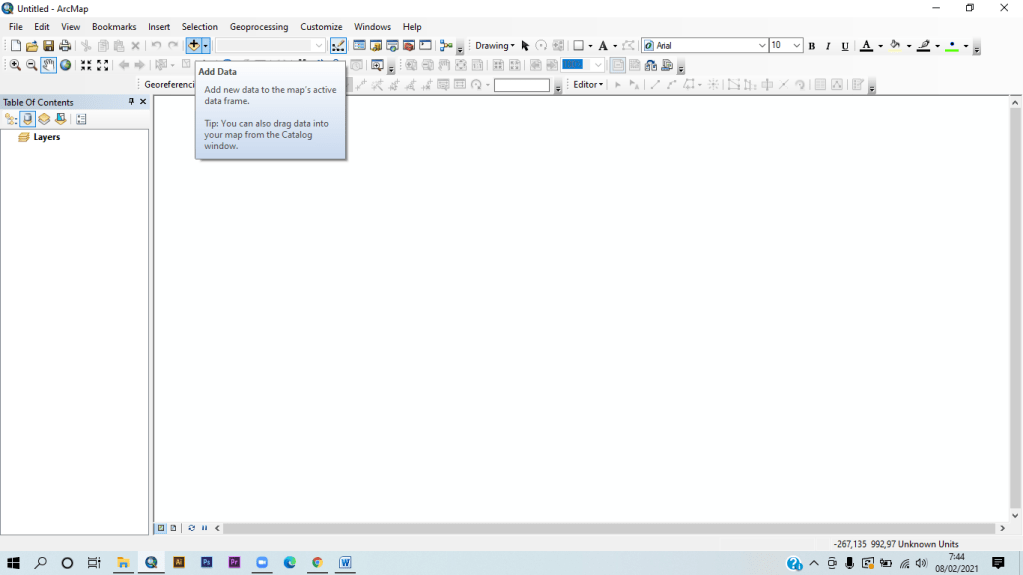
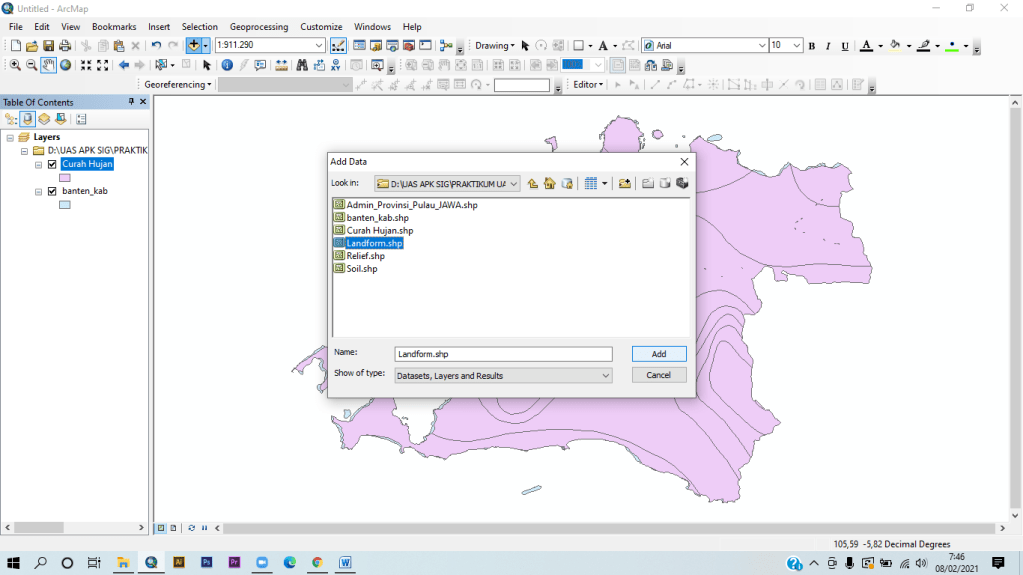
Add data
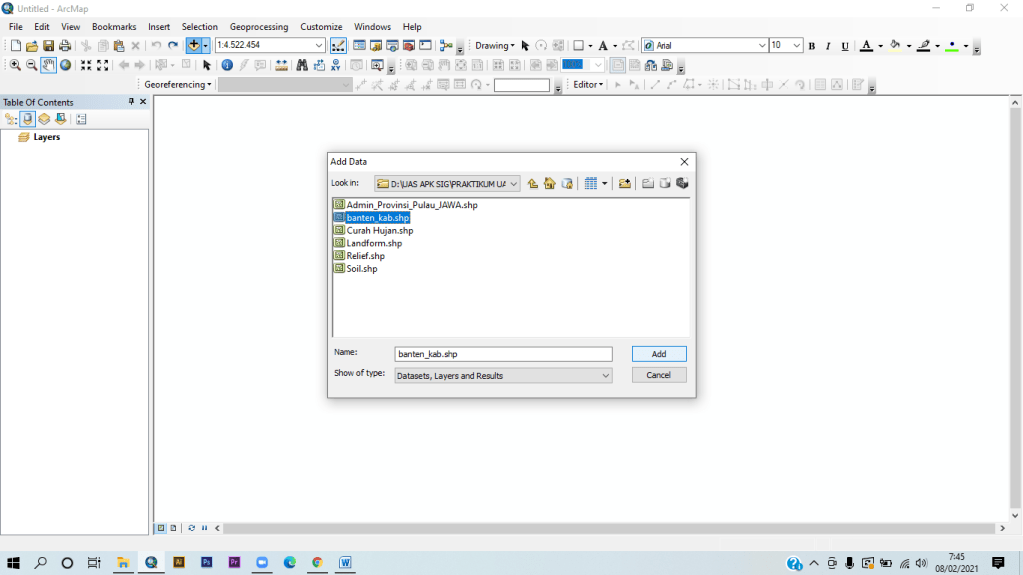
Add data Kabupaten Banten
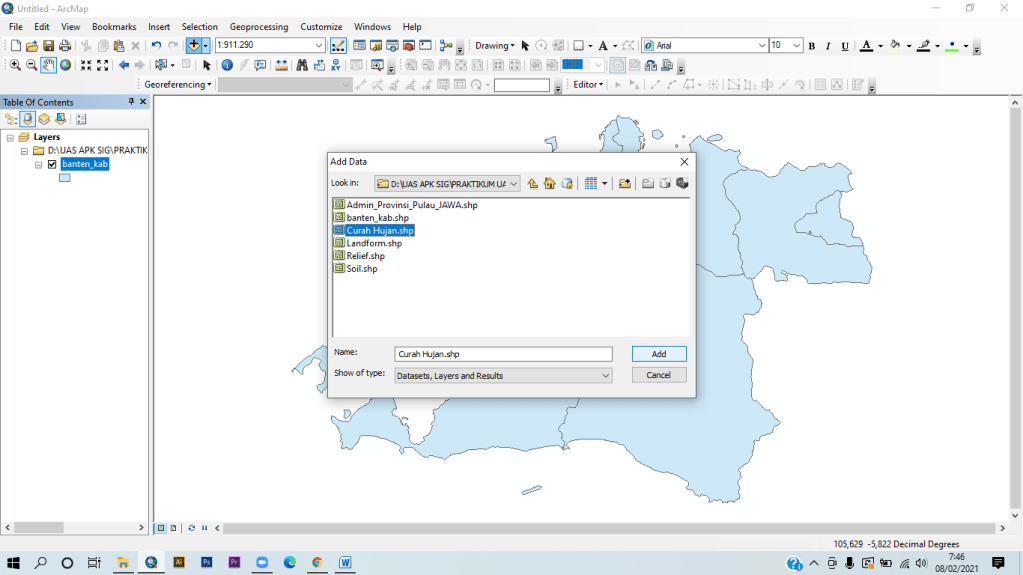
Add data Curah Hujan
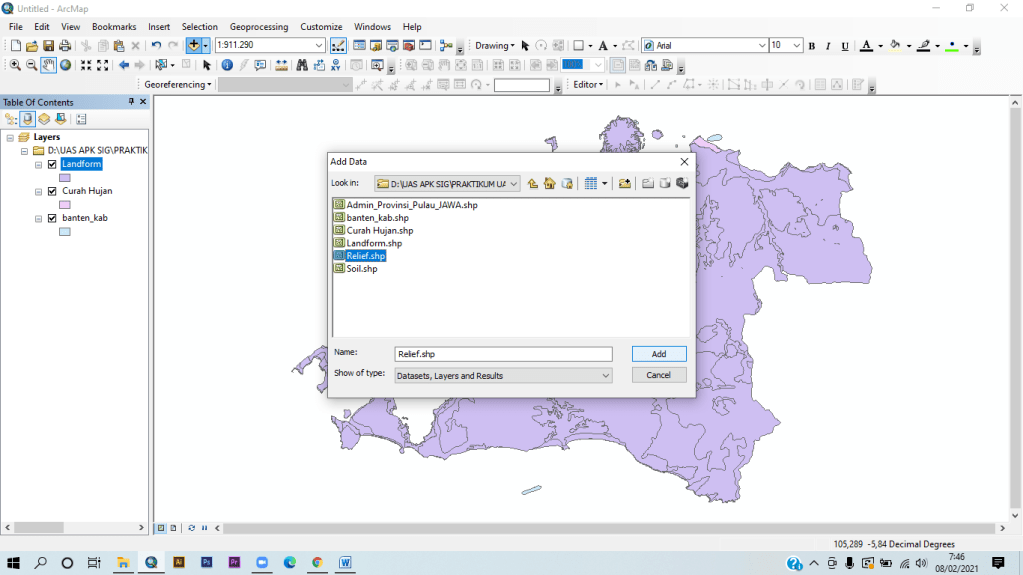
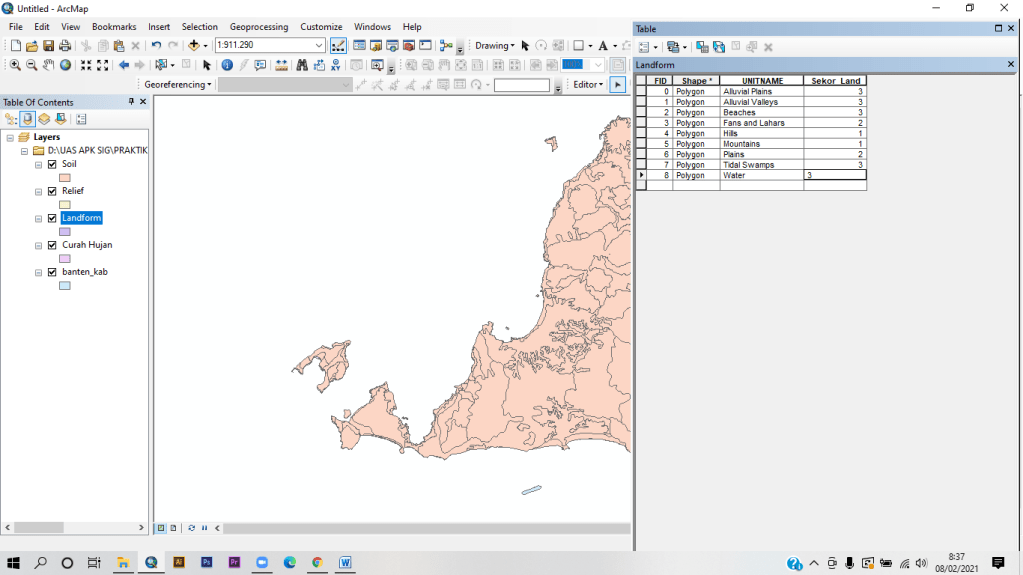
Add data Land Form
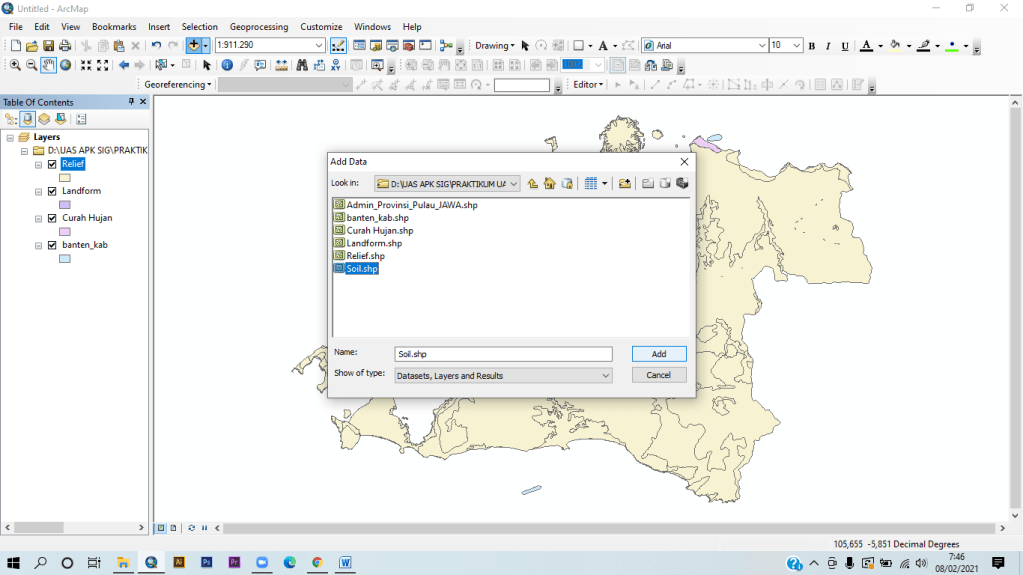
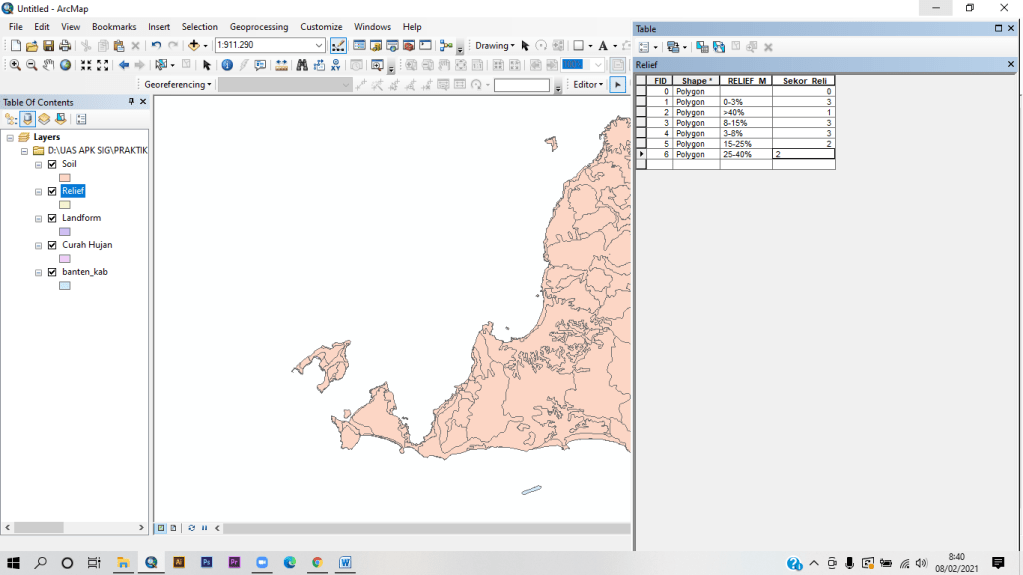
Add data Relief
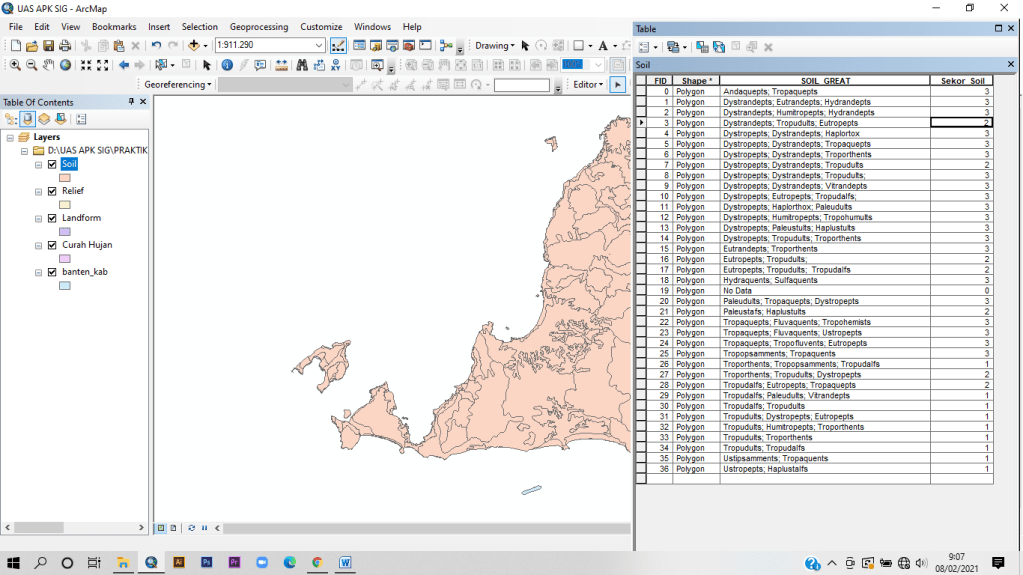
Add data Soil
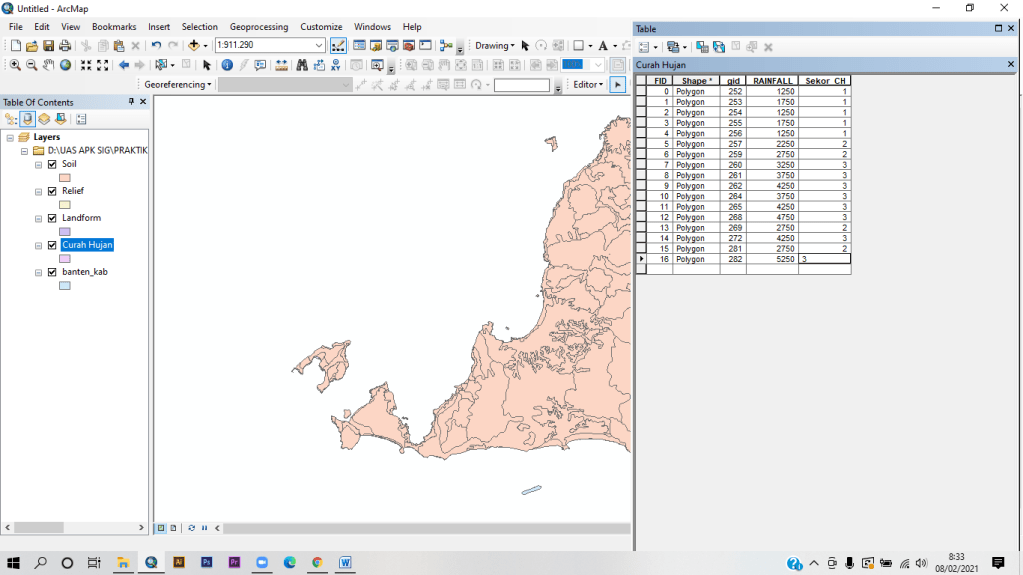
Masukan Skor Curah Hujan
Masukan Skor Landform
Masukan Skor Relief
Masukan Skor Soil
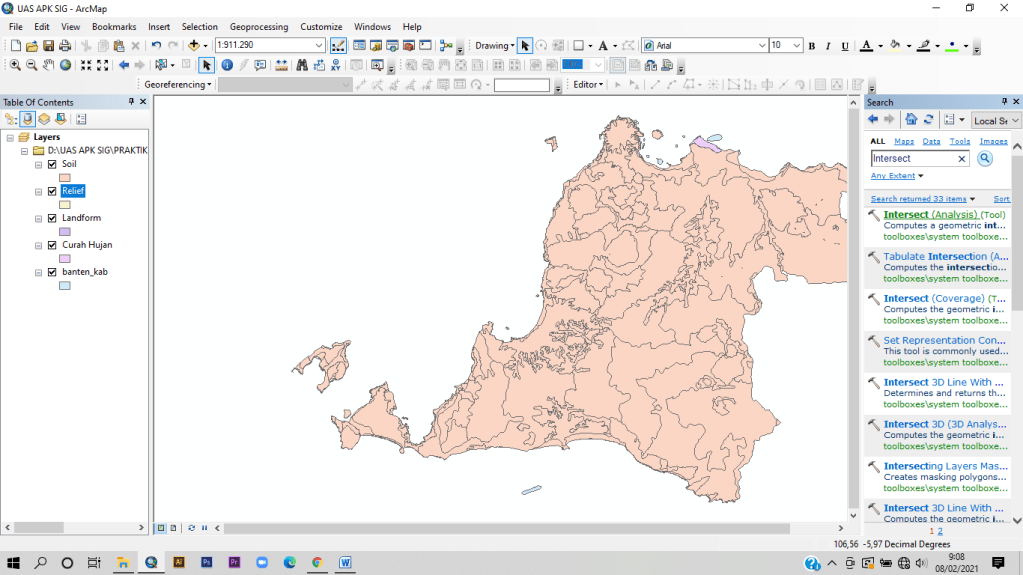
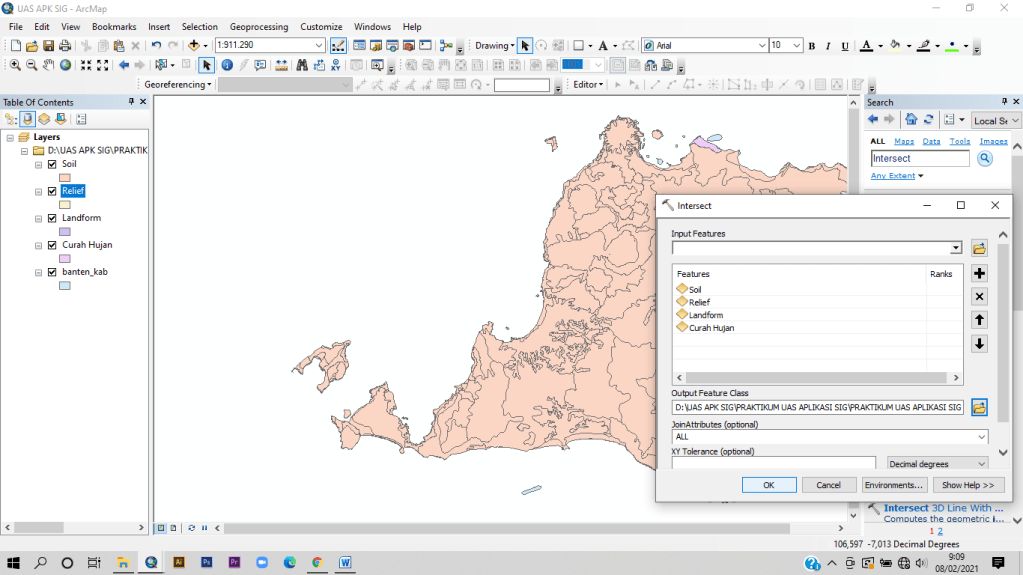
Ketik Intersect pada menu search
Input data Soil, landform, Curah Hujan dan Relief dan tentukan tempat outputnya
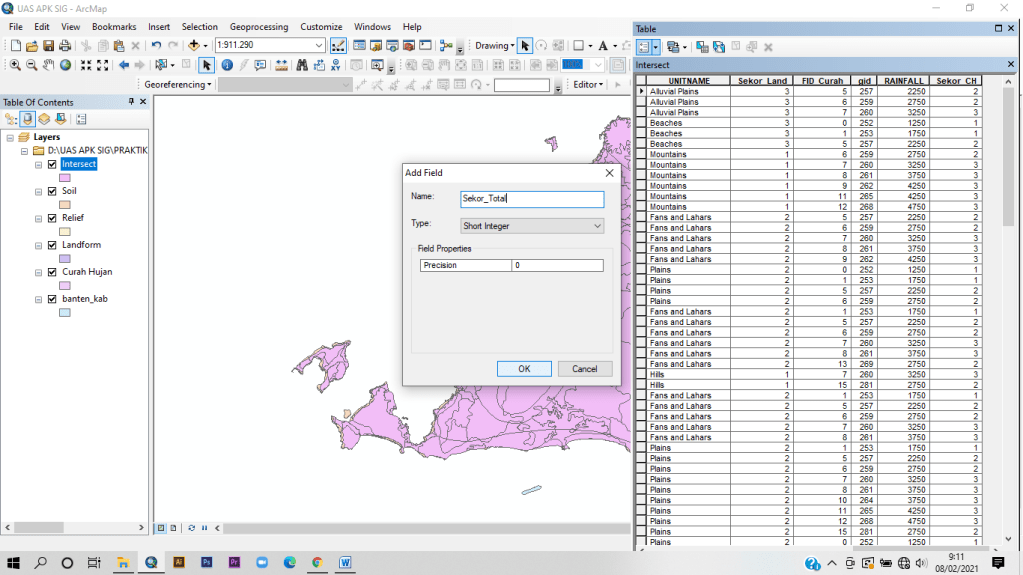
Add field Skor_Total
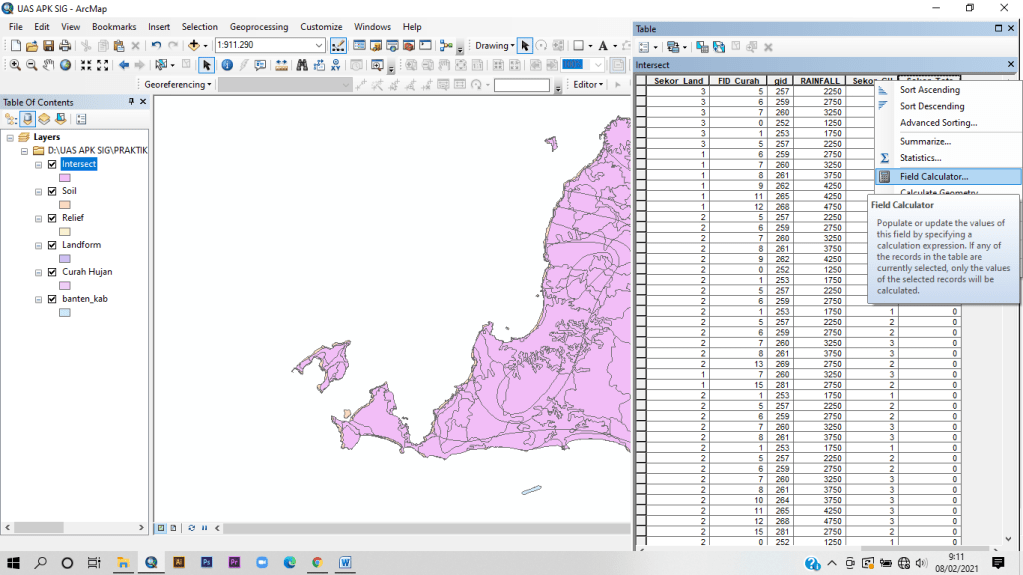
Klik kanan pada skor total lalu pilih Field Calculator
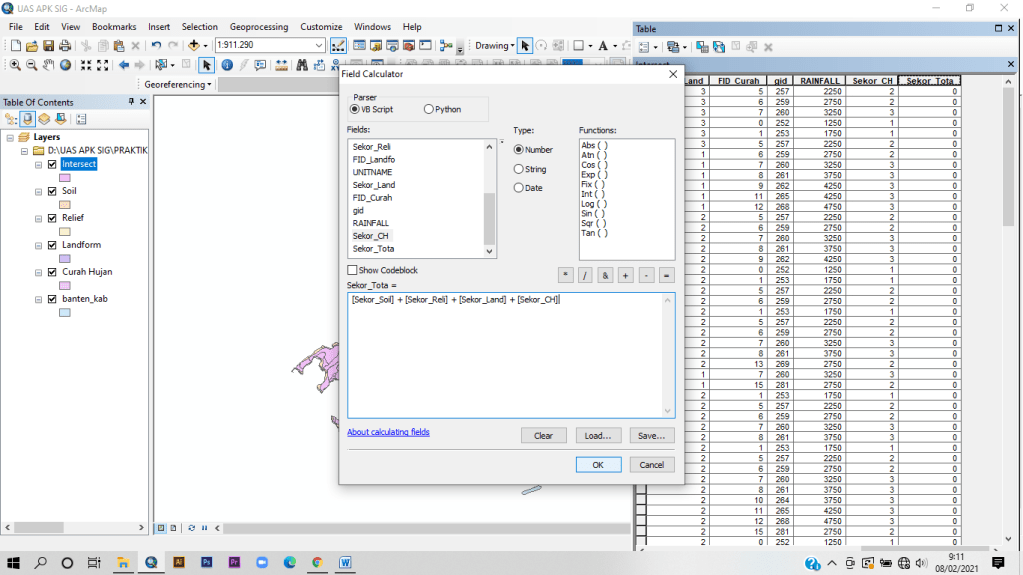
Jumlahkan skor curah hujan, soil, Landform dan relief
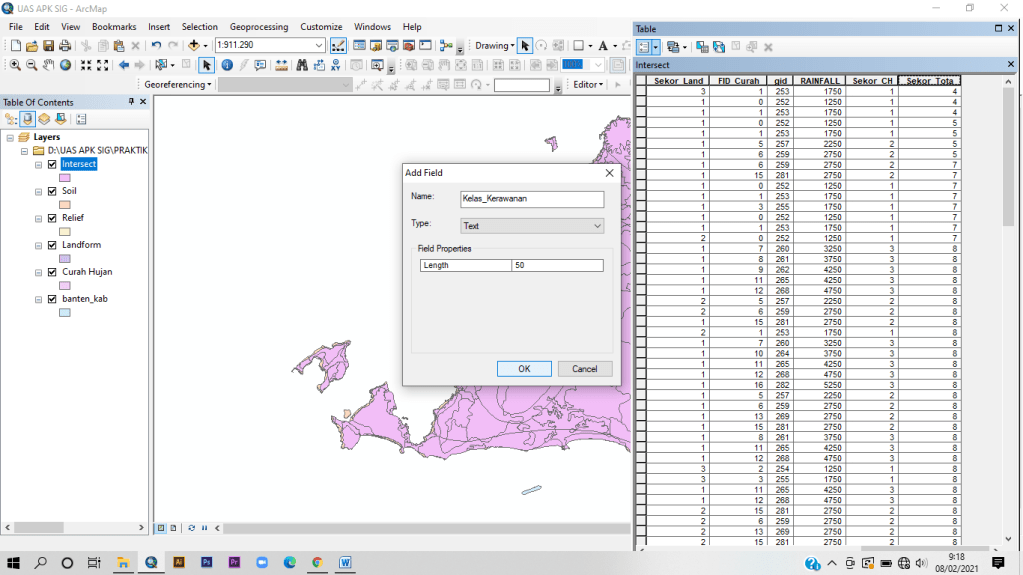
Add Field kelas kerawanan
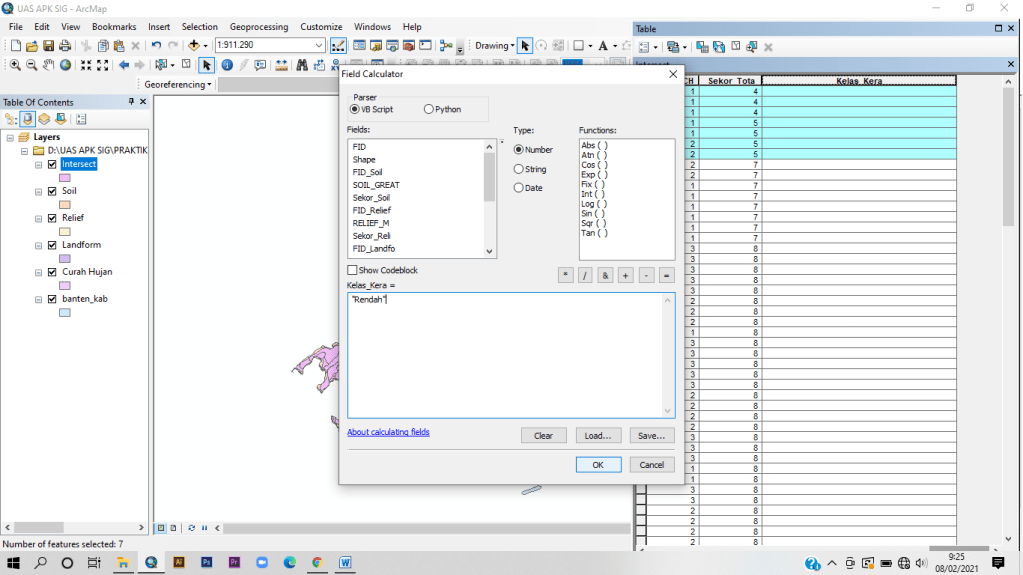
Blok skor untuk kelas rendah, kemudian klik kanan padakelas kerawanan, pilih field calculator kemudian ketik “Rendah”, ok
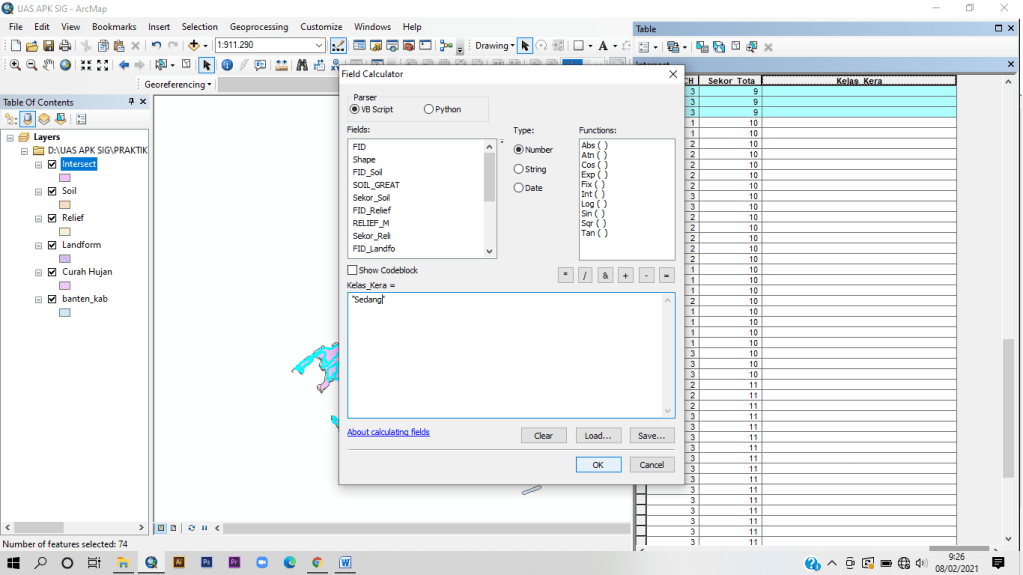
Blok skor untuk kelas sedang, kemudian klik kanan padakelas kerawanan, pilih field calculator kemudian ketik “Sedang”, ok
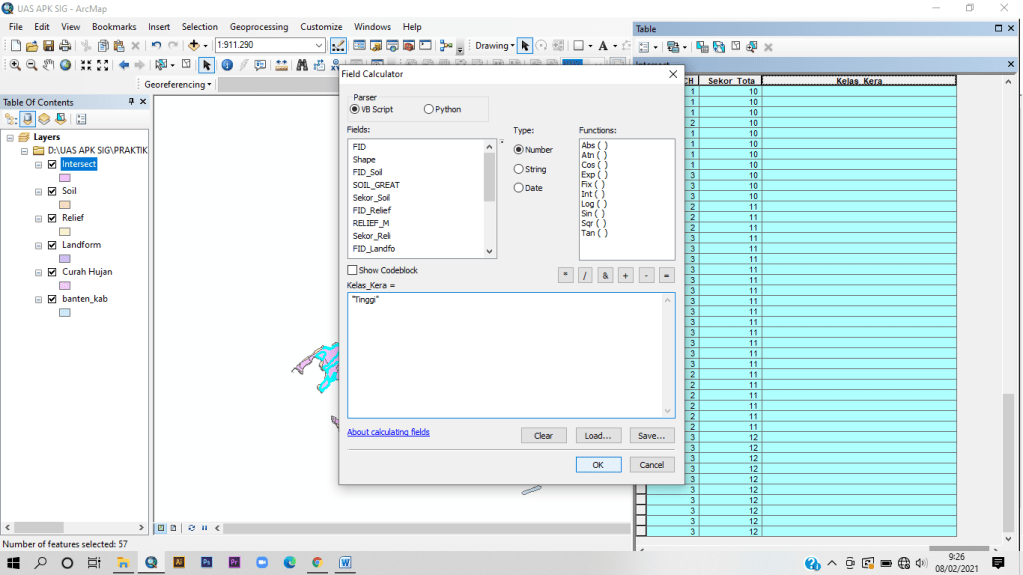
Blok skor untuk kelas tinggi, kemudian klik kanan padakelas kerawanan, pilih field calculator kemudian ketik “Tinggi”, ok
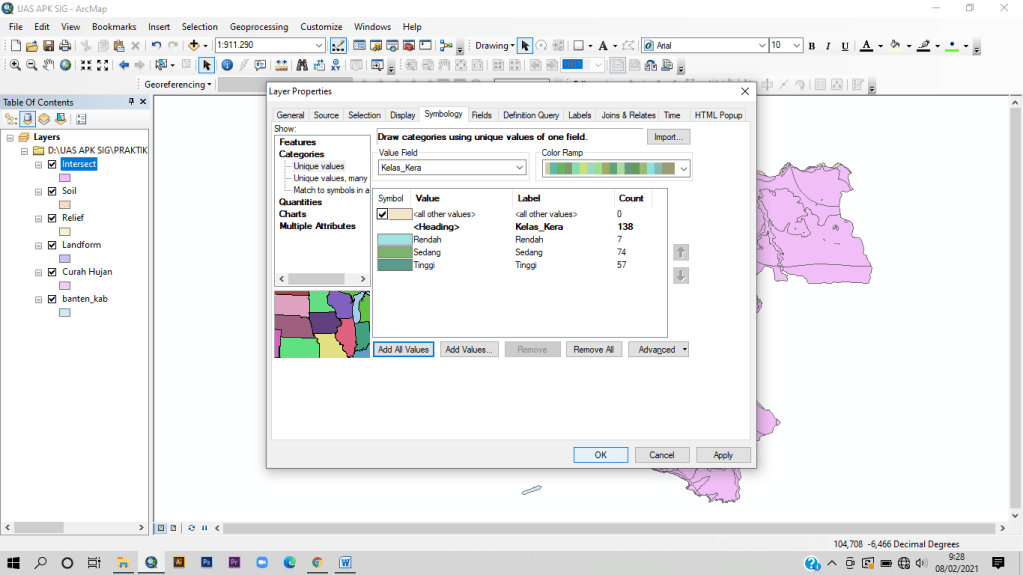
Klik kanan pada Intersect, Pilih properties, klik symbology klik categories, pada value field Pilih kelas Kerawanan, add all values, ok

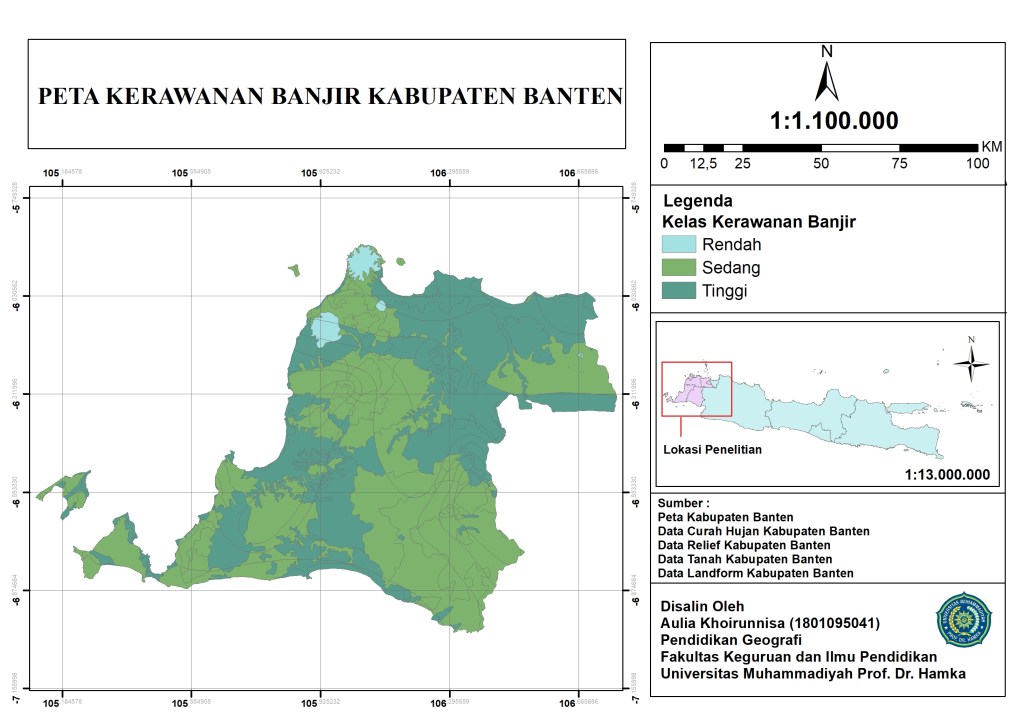
Kemudian layout seperti biasa, dan ini hasilnya :

Inilah hasilnya peta kerawanan banjir kabupaten Banten.

Interpolasi Peta Elevasi

Nama : Aulia Khoirunnisa

NIM : 1801095041

Subject : Application GIS

Assalamualaikum, berikut ini merupakan cara interpolasi peta elevasi. Sebelumnya, ada beberapa cara untuk interpolasi, namun pada tutorial kali ini aku menggunakan cara interpolasi IDW, Kriging, Natural Neighbor dan Spline. Kuyy Kita liatt 😁

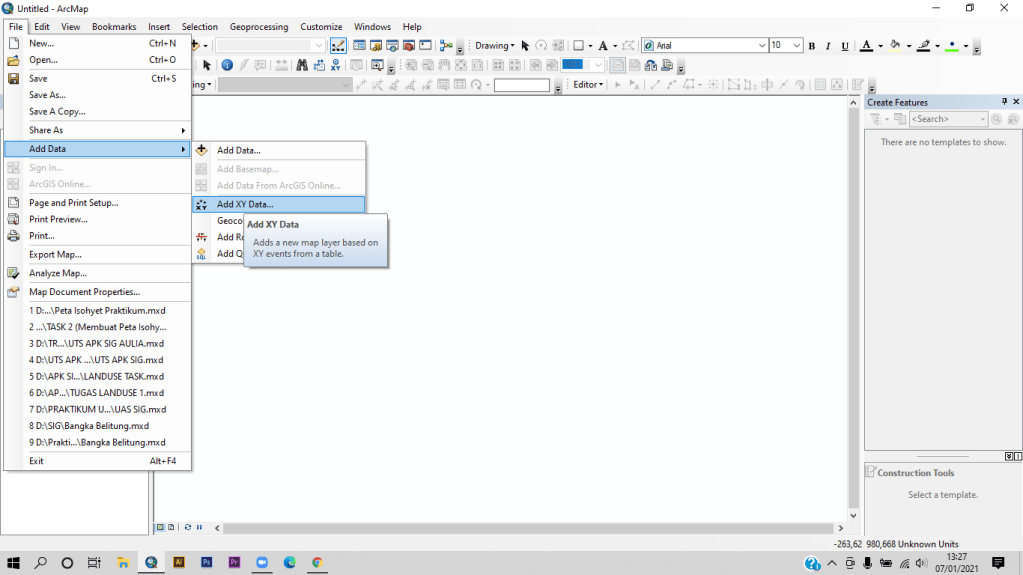
1. Buka aplikasi Arcgis kemudian pilih Add XY Data pada menu File.
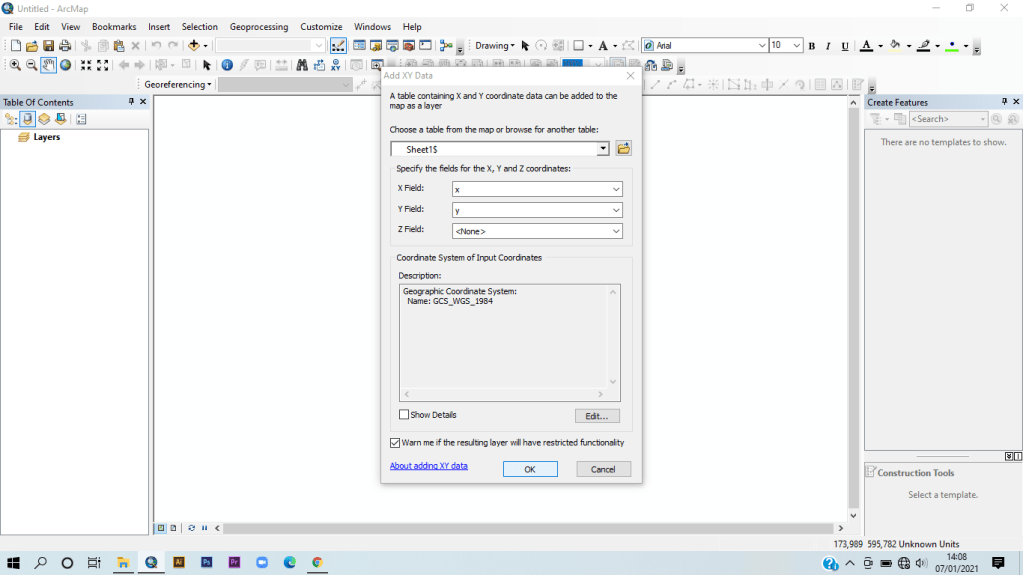
2. Kemudian isi tabel sebagai berikut, jangan lupa merubah coordinate system menjadi UTM 49s (Karena wilayah tersebut berada di Jawa Tengah).
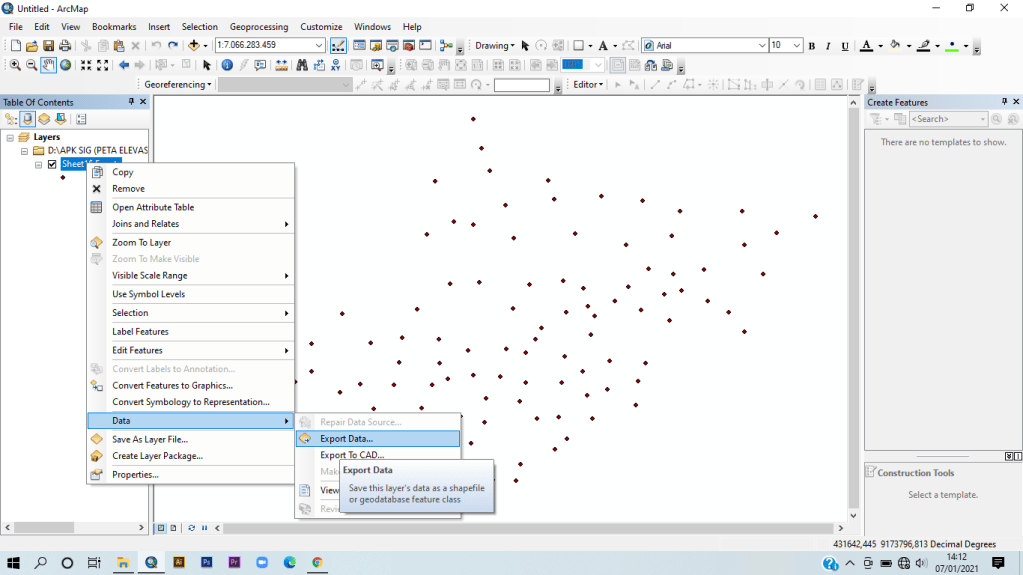
3. Kemudian, data XY yang telah diinput kita konversikan yaa. Caranya dengan klik kanan pada layet data tersebut, klik data lalu pilih Export Data.
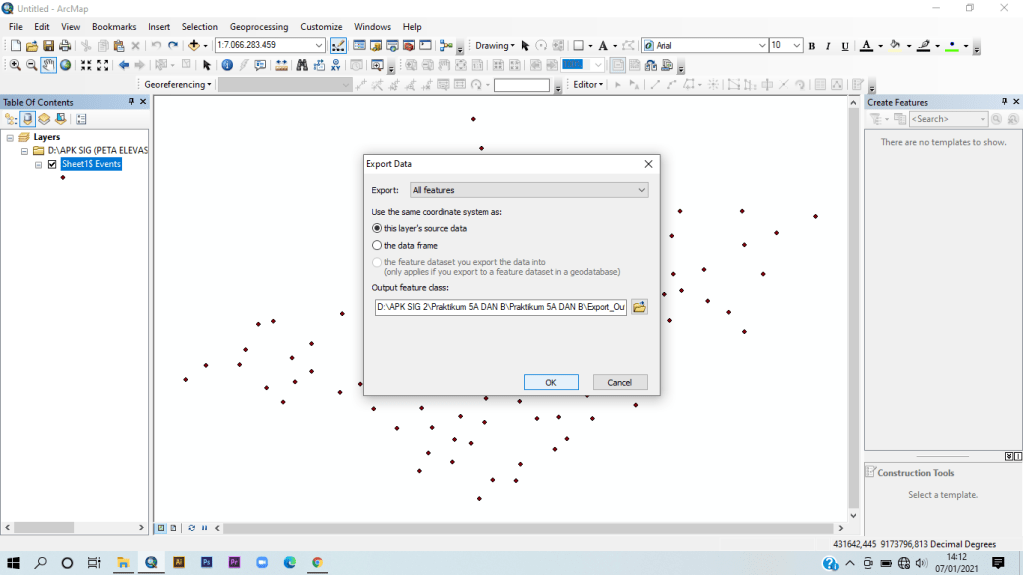
4. Setelah tabel muncul klik ok.
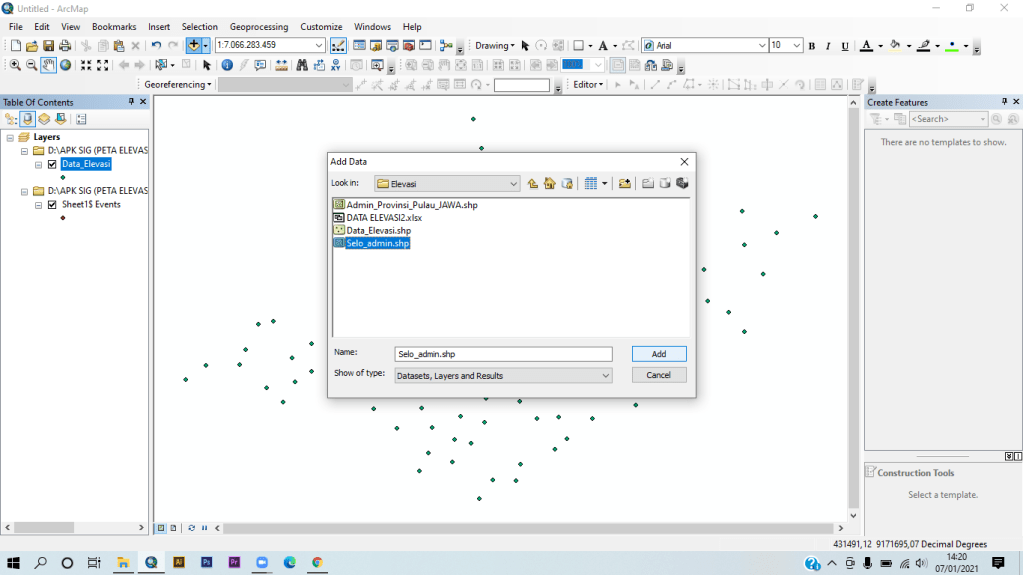
5. Kemudian add data SHP selo_admin yaa.

Lalu kita mulai interpolasi data elevasi pada peta tersebut.

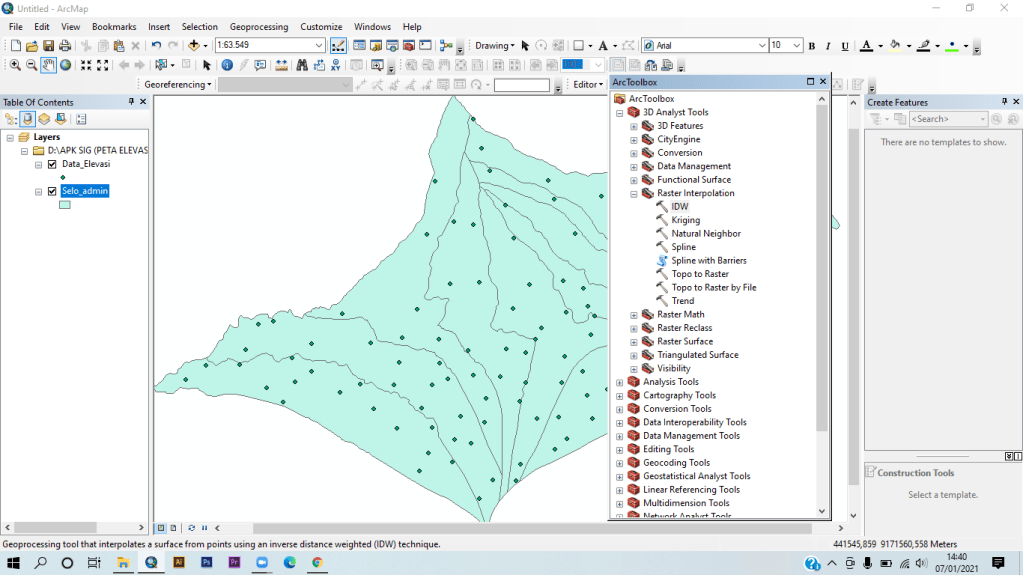
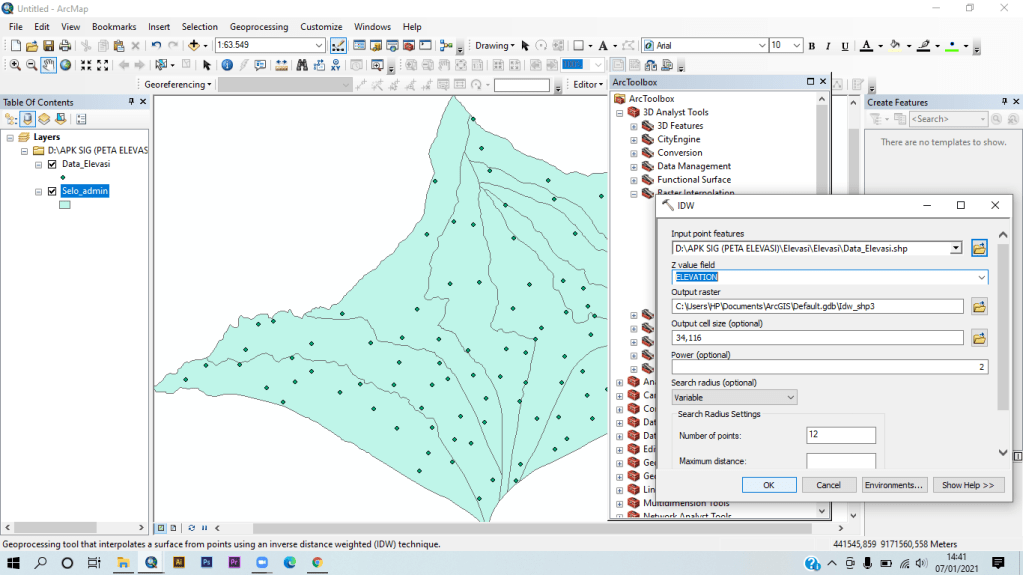
6. Pilih Arc Toolbox, kemudian klik 3D Analyst Tools, Pilih Raster Interpolation, lalu pilih IDW.
7. Kemudia isi tabel berikut. Pada Input : Data elevasi SHP. Z tabel : Elevation. Kemudian klik Ok.
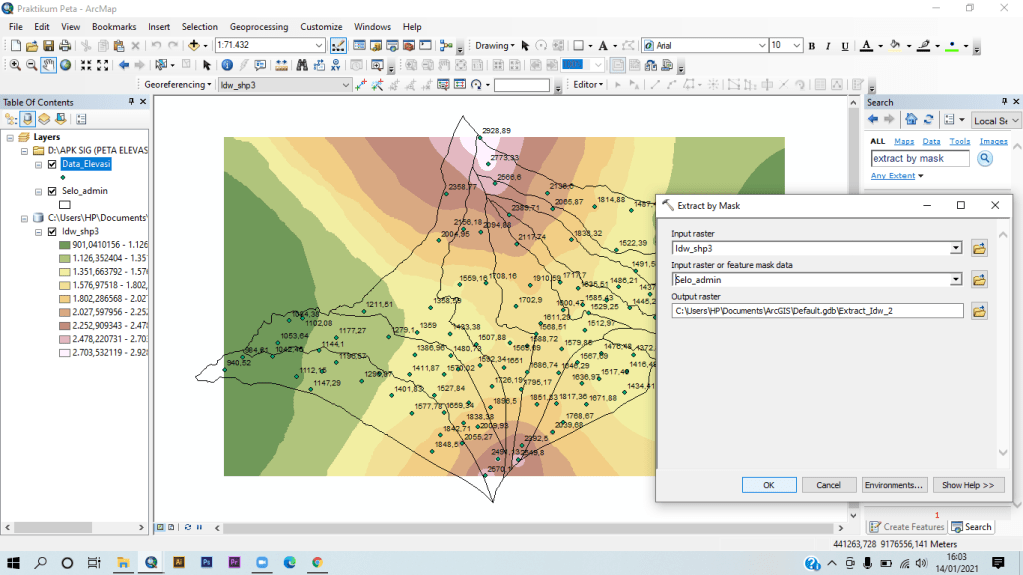
8. Kemudian pilih menu Search. Ketik Extract by mask (untuk memotong peta yang berlebih). Pada tabel input isi : idw_shp. Pada Input Raster Feature : Selo_admin. Klik ok.
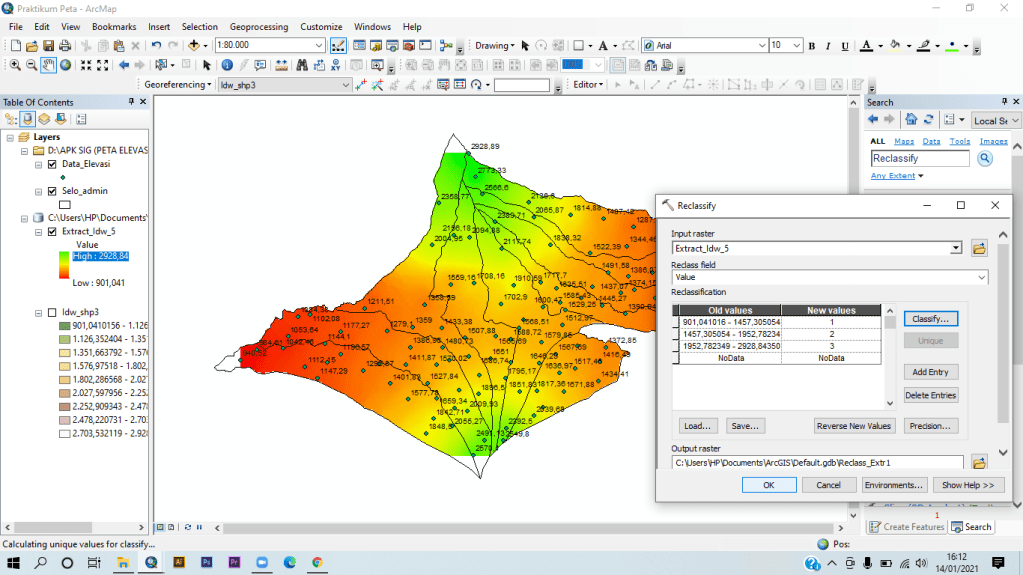
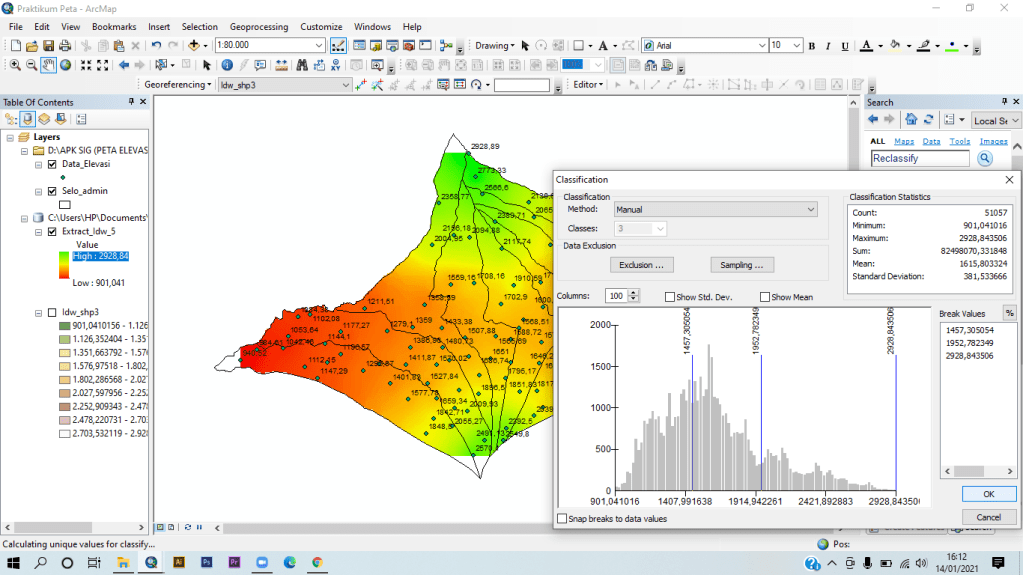
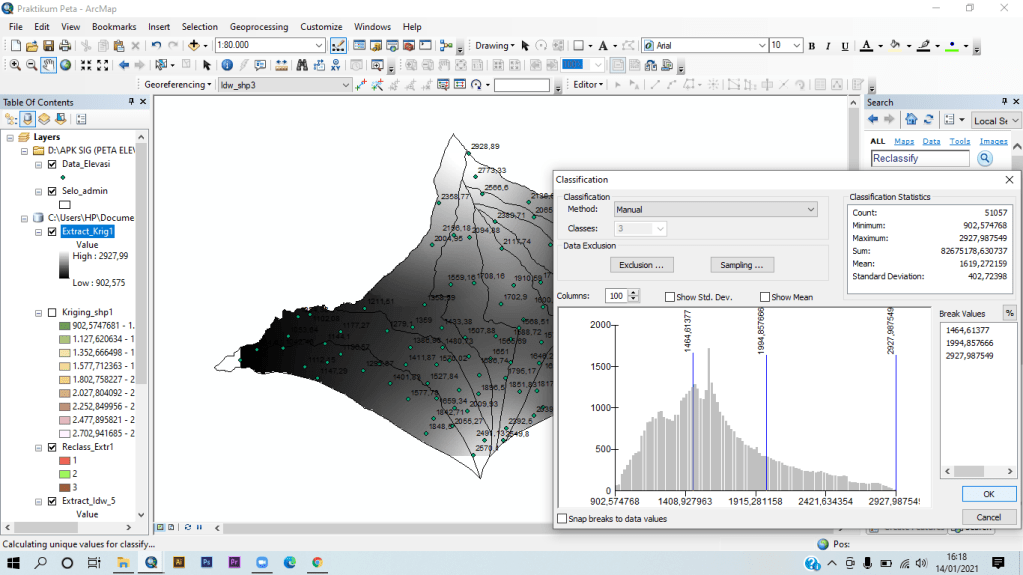
9. Kemudian ketik Reclassify pada menu Search. Gunanya untuk mengklasifikasi wilayah pada peta tersebut. Pada menu input : Extract_idw, kemudian klik Classify.
10. Pada Classes Pilih angka 3 (Opsional), method Pilih manual, klik Ok.
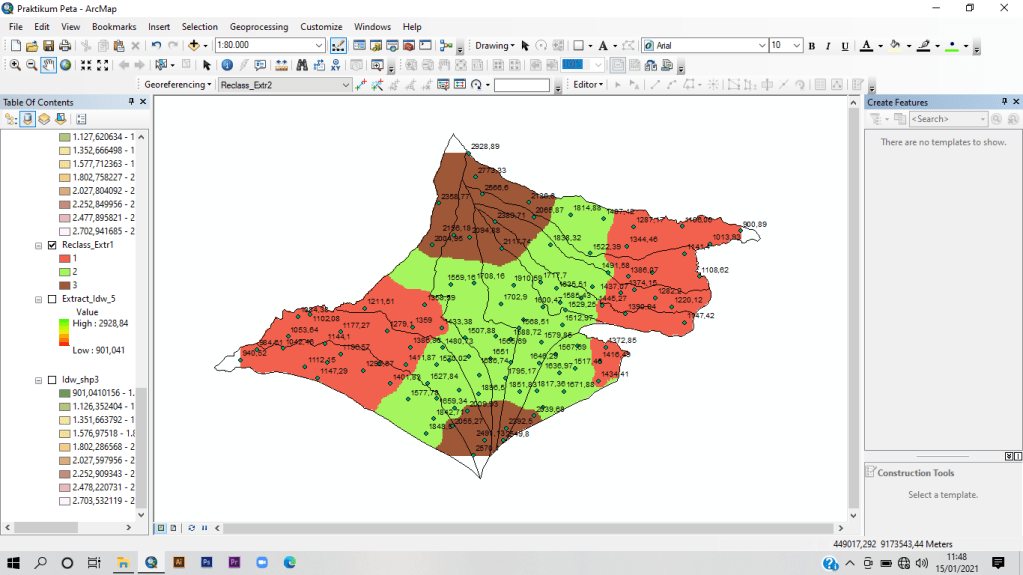
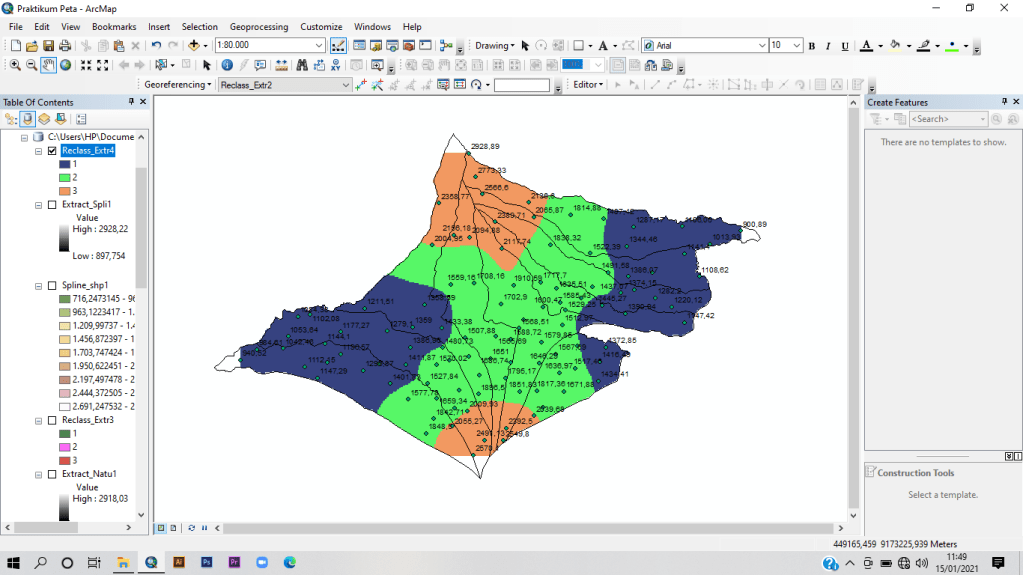
HASIL PETA ELEVASI METODE IDW
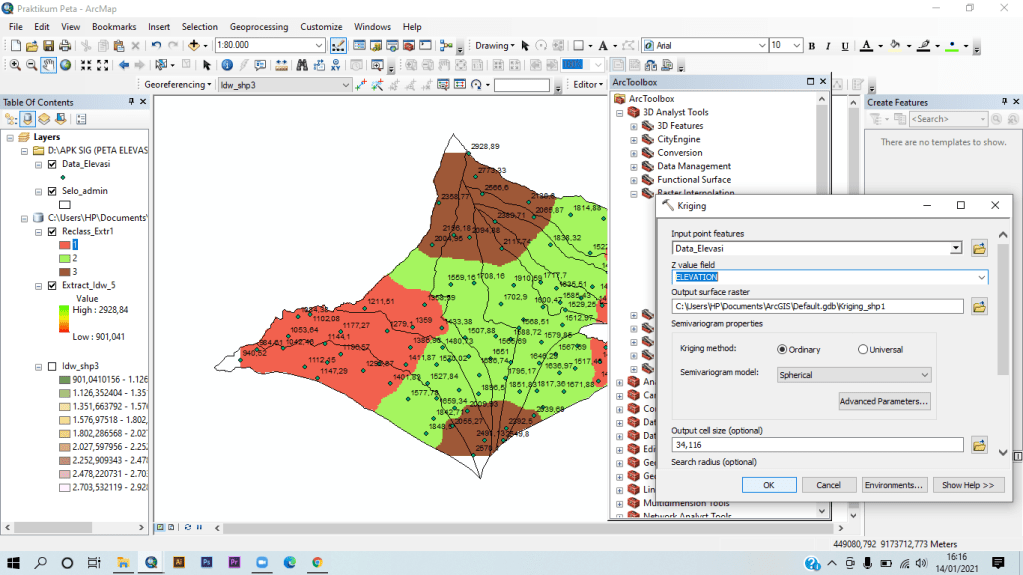
11. Pilih Arc Toolbox, kemudian klik 3D Analyst Tools, Pilih Raster Interpolation, lalu pilih Kriging. Lalu isi tabel sebagai berikut.
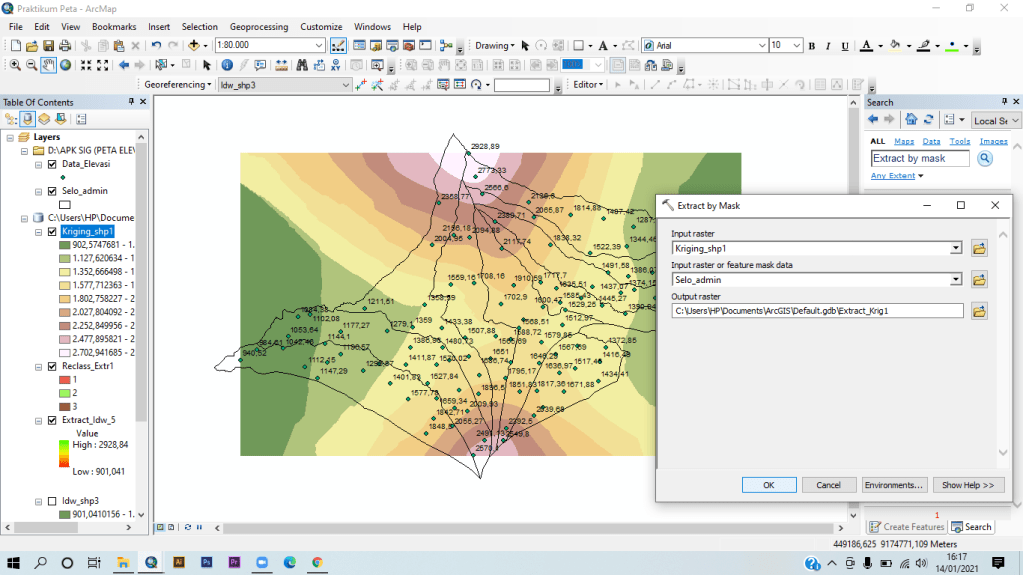
12. Kemudian pilih menu Search. Ketik Extract by mask (untuk memotong peta yang berlebih). Pada tabel input isi : Kriging_shp. Pada Input Raster Feature : Selo_admin. Klik ok.
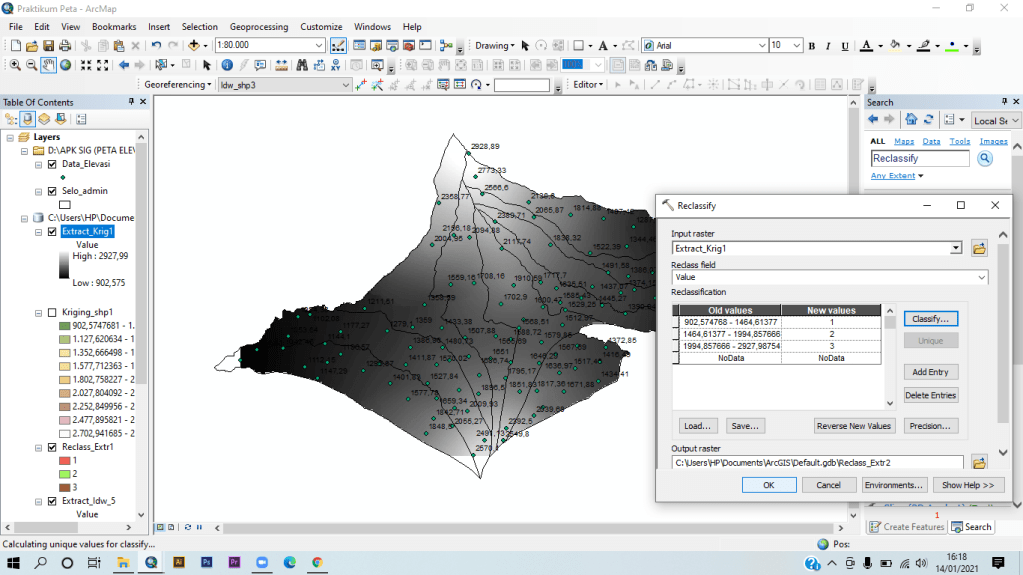
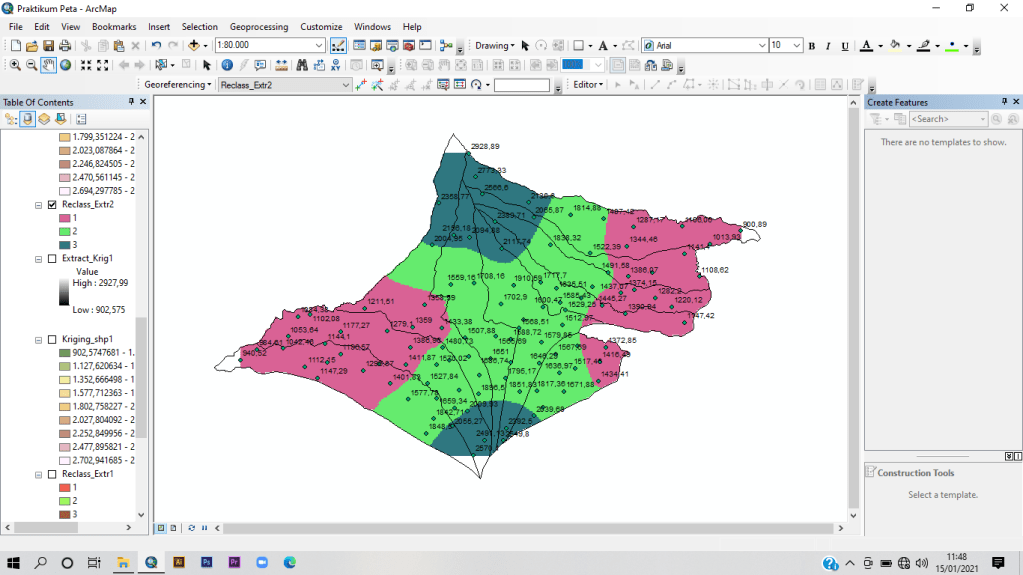
13. Kemudian ketik Reclassify pada menu Search. Gunanya untuk mengklasifikasi wilayah pada peta tersebut. Pada menu input : Extract_kriging, kemudian klik Classify.
14. Pada Classes Pilih angka 3 (Opsional), method Pilih manual, klik Ok.
HASIL PETA ELEVASI METODE KRIGING
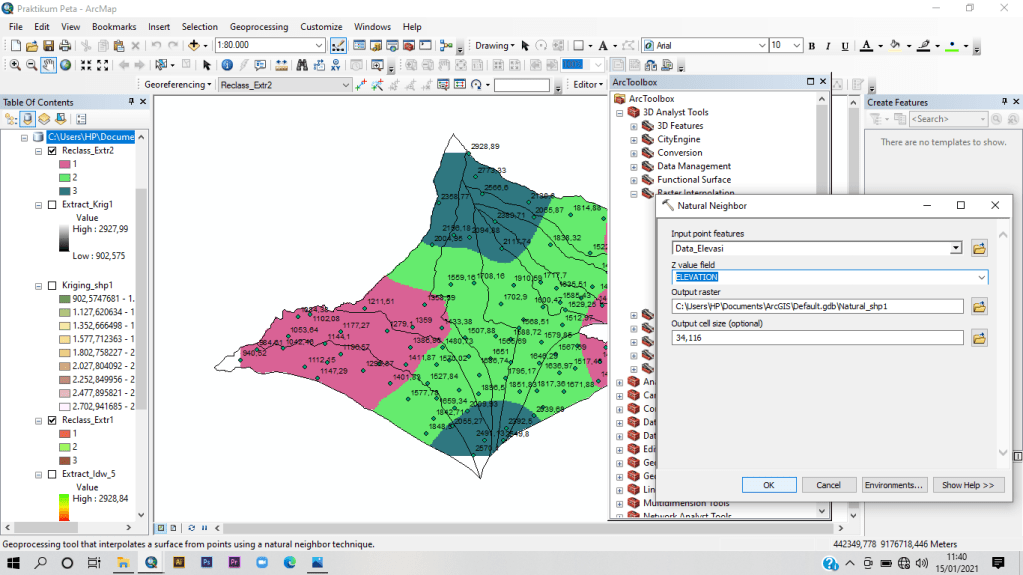
15. Pilih Arc Toolbox, kemudian klik 3D Analyst Tools, Pilih Raster Interpolation, lalu pilih Natural Neighbor. Lalu isi tabel sebagai berikut.
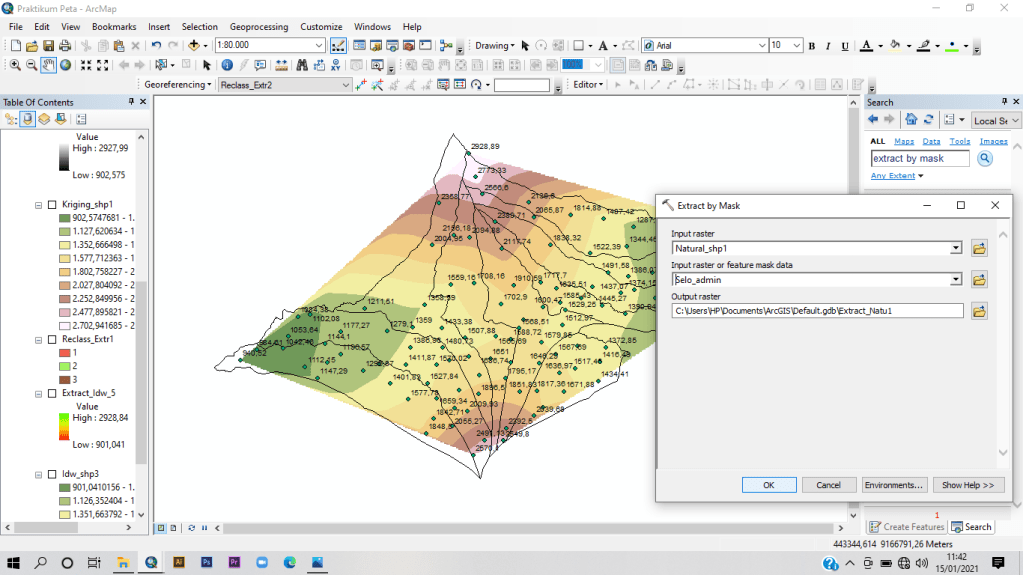
16. Kemudian pilih menu Search. Ketik Extract by mask (untuk memotong peta yang berlebih). Pada tabel input isi : Natural_shp. Pada Input Raster Feature : Selo_admin. Klik ok.
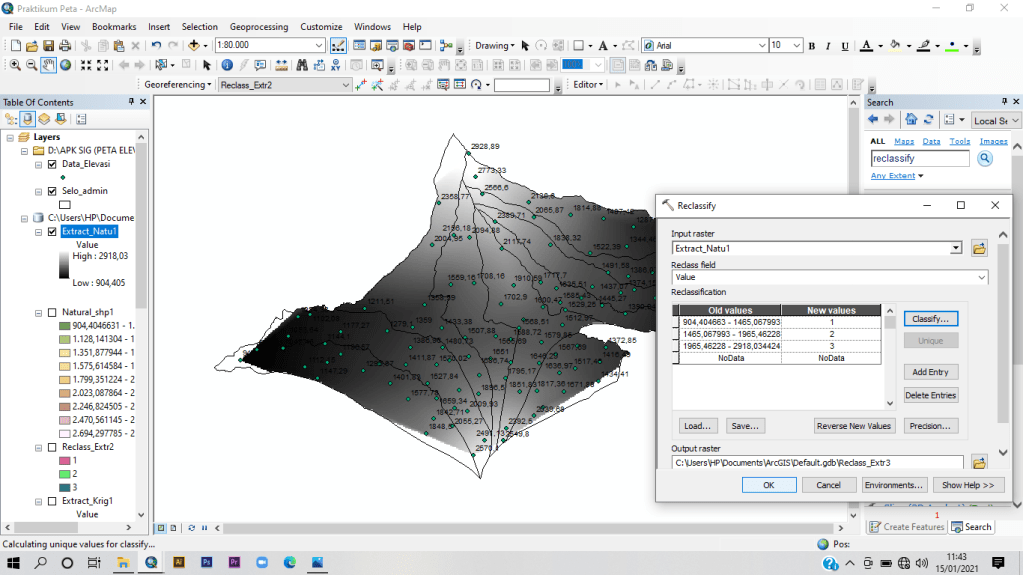
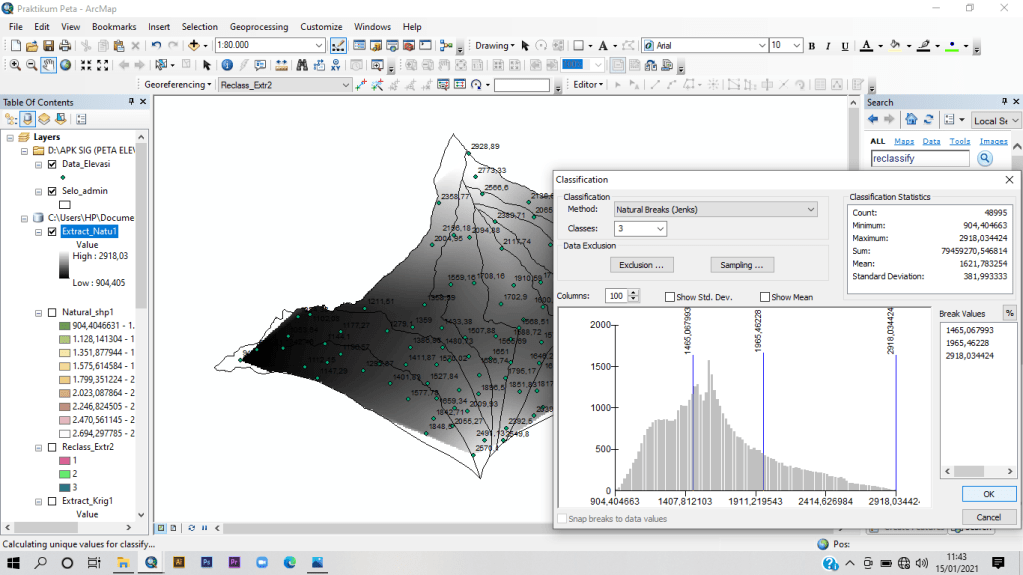
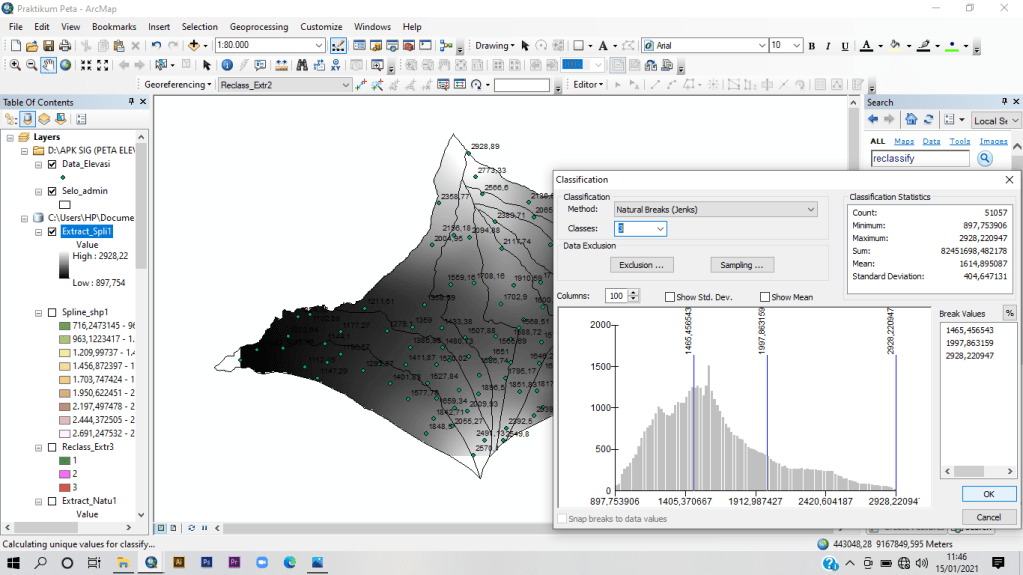
17. Kemudian ketik Reclassify pada menu Search. Gunanya untuk mengklasifikasi wilayah pada peta tersebut. Pada menu input : Extract_Natu, kemudian klik Classify.
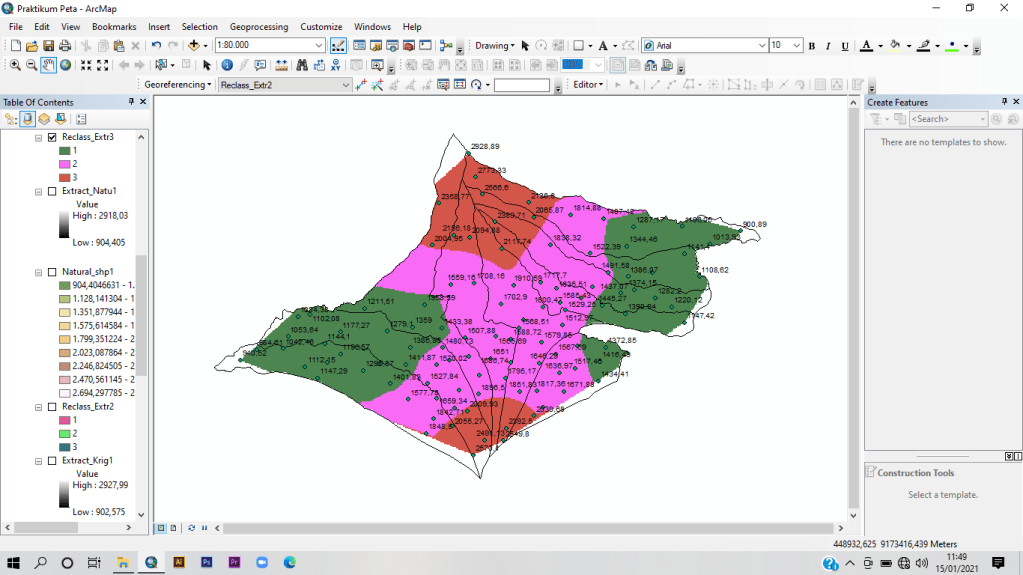
18. Pada Classes Pilih angka 3 (Opsional), method Pilih Natural Breaks, klik Ok.
HASIL PETA ELEVASI METODE NATURAL NEIGHBOR
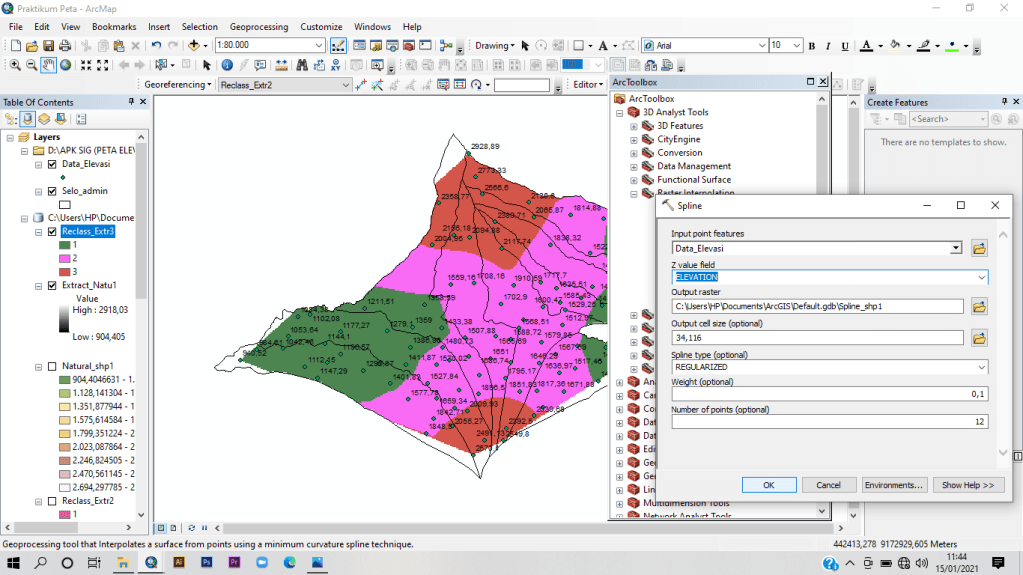
19. Pilih Arc Toolbox, kemudian klik 3D Analyst Tools, Pilih Raster Interpolation, lalu pilih Spline. Lalu isi tabel sebagai berikut.
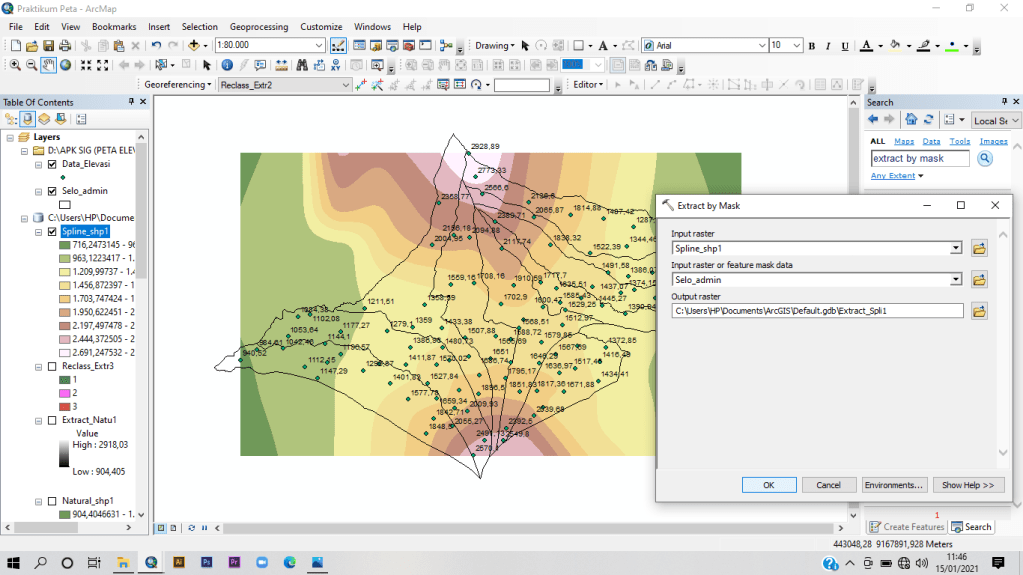
20. Kemudian pilih menu Search. Ketik Extract by mask (untuk memotong peta yang berlebih). Pada tabel input isi : Spline_shp. Pada Input Raster Feature : Selo_admin. Klik ok.
21. Kemudian ketik Reclassify pada menu Search. Gunanya untuk mengklasifikasi wilayah pada peta tersebut. Pada menu input : Extract_Spline, kemudian klik Classify. Pada Classes Pilih angka 3 (Opsional), method Pilih Natural Breaks, klik Ok.
HASIL PETA ELEVASI METODE SPLINE

Nahh, sekian tutorial interpolasi data Elevasi menggunakan metode IDW, Kriging, Natural Neighbor dan Spline. Semoga bermanfaat 😁

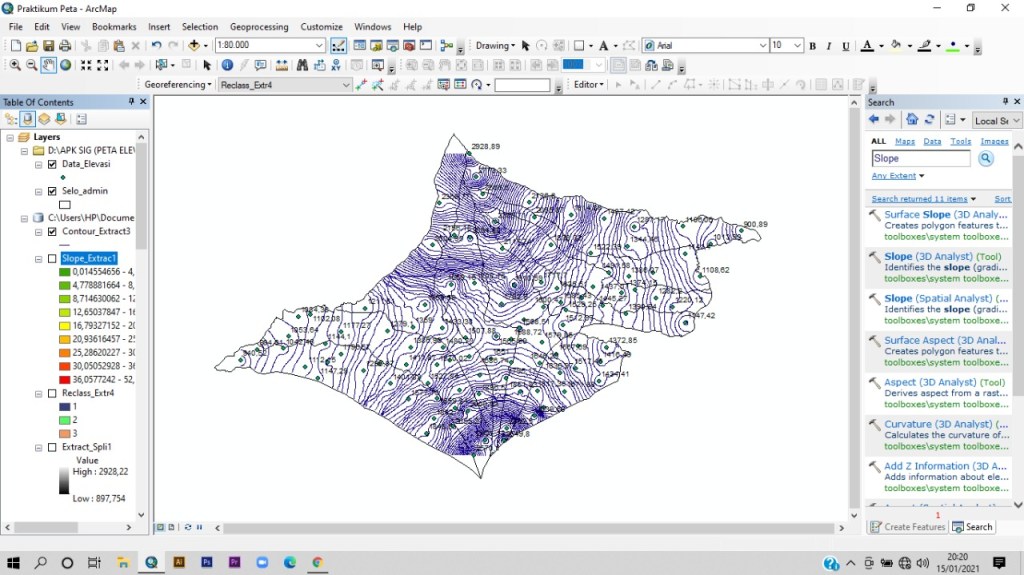
Edited : Ada tambahan lohh, dibawah ini merupakan cara menambahkan kontur dan kemiringan lereng pada peta Elevasi. Yukk kita lihat.

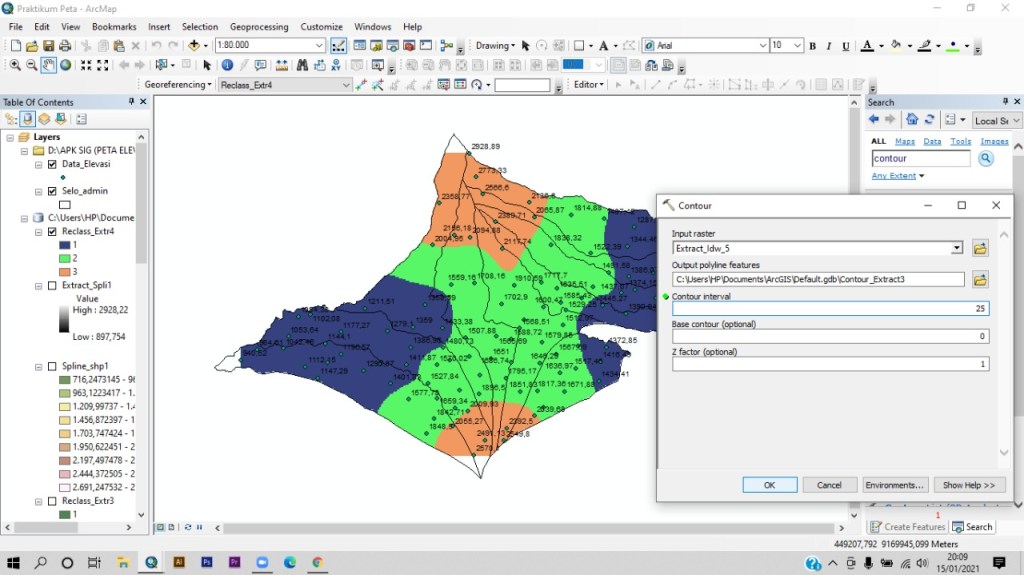
1. Ketik Contour pada menu search, lalu pilih Contour untuk 3D Analyst. Masukan data pada tabel. Input : Extract IDW (Opsional, bisa pilih idw, Kriging, Natural Neighbor atau Spline). Contour Interval : 25. Z Field : 1.
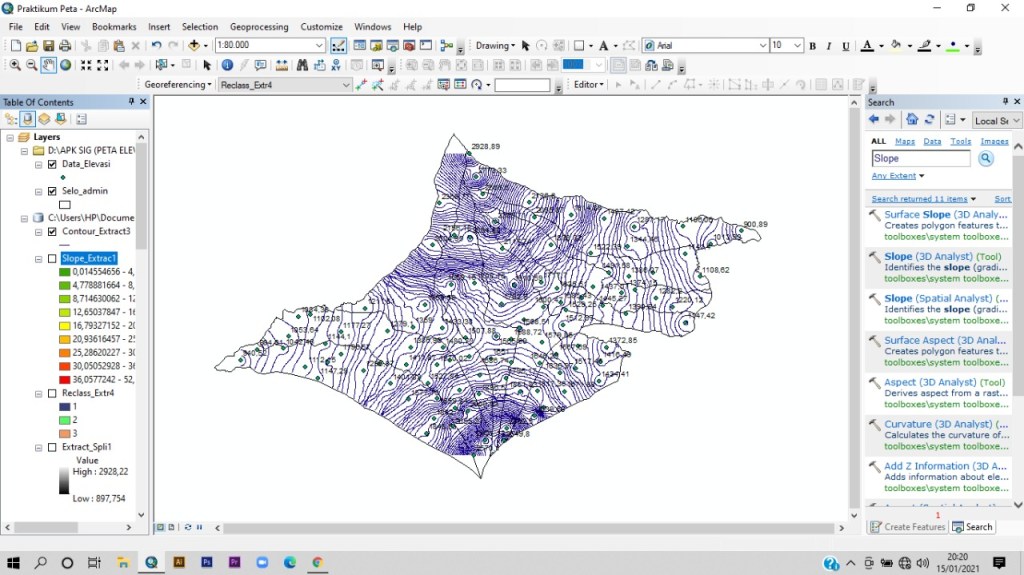
HASIL PETA ELEVASI DENGAN KONTUR
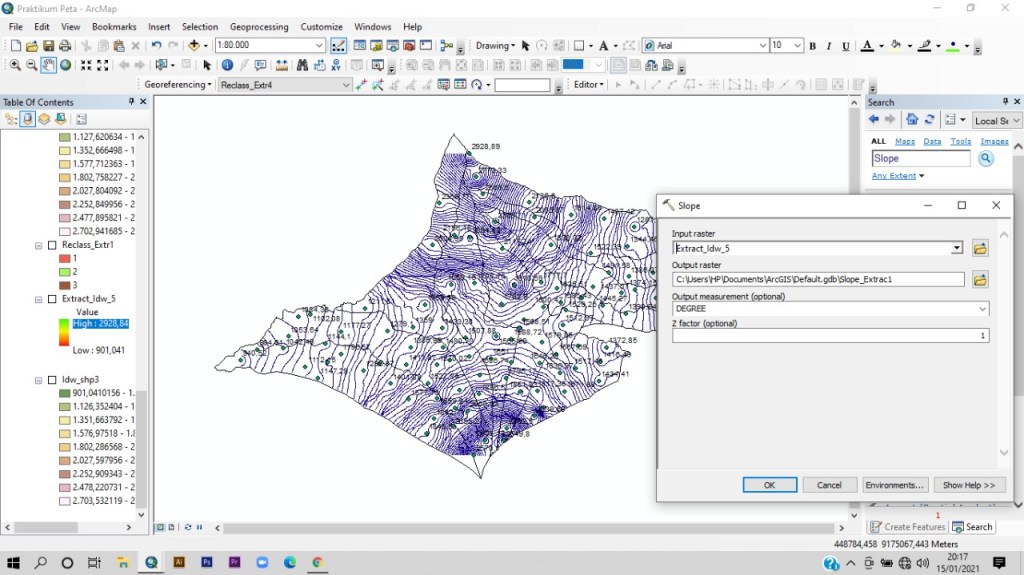
2. Lalu kita akan membuat kemiringan lereng (slope). Ketik slope pada menu search. Pilih slope 3D analyst (Tool) pada pilihan kedua.
3. Masukan pada tabel tersebut. Input : Extract IDW (bisa pilih sesuai keinginan, Kriging, Natural Neighbor atau Spline). Klik Ok.
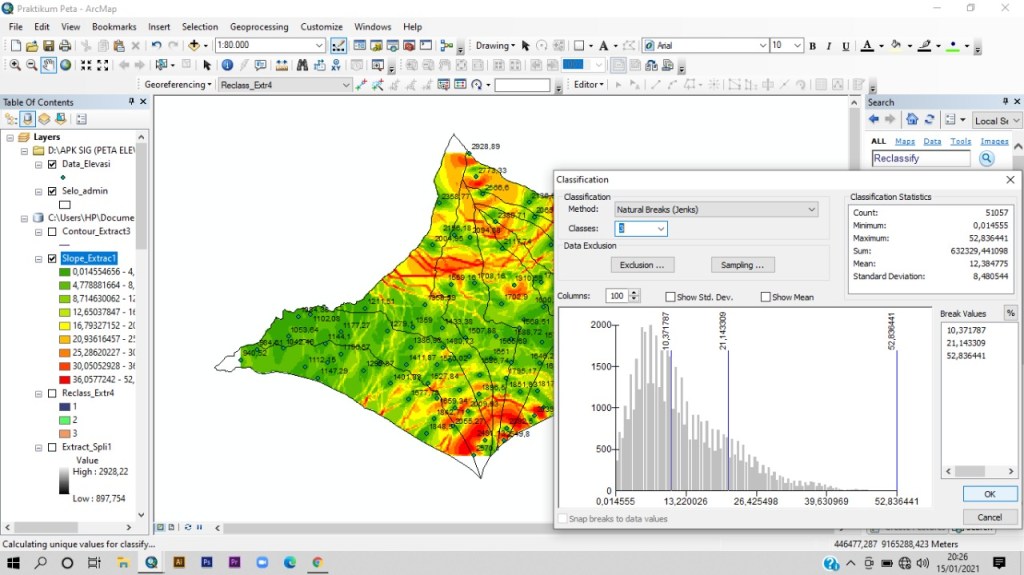
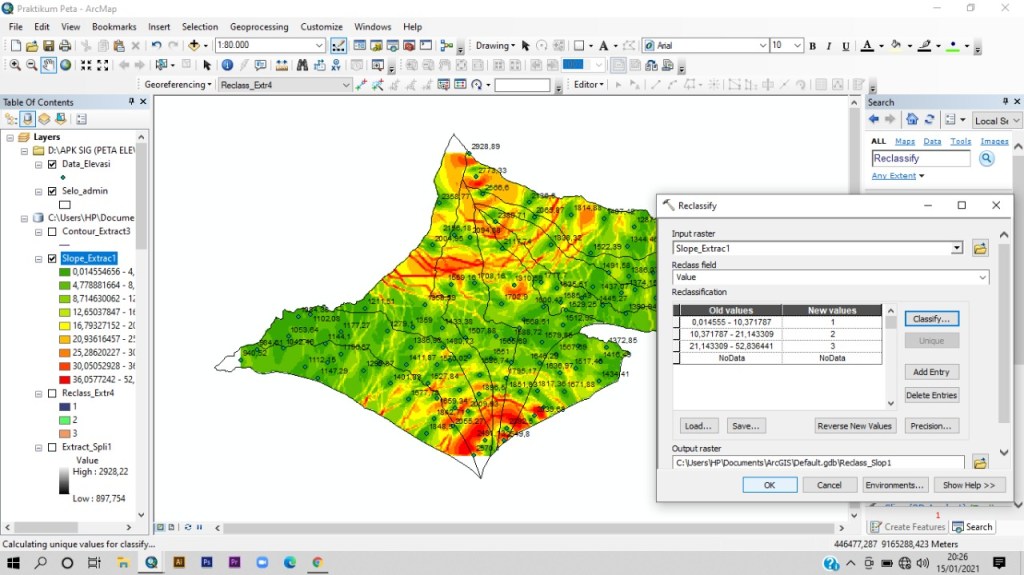
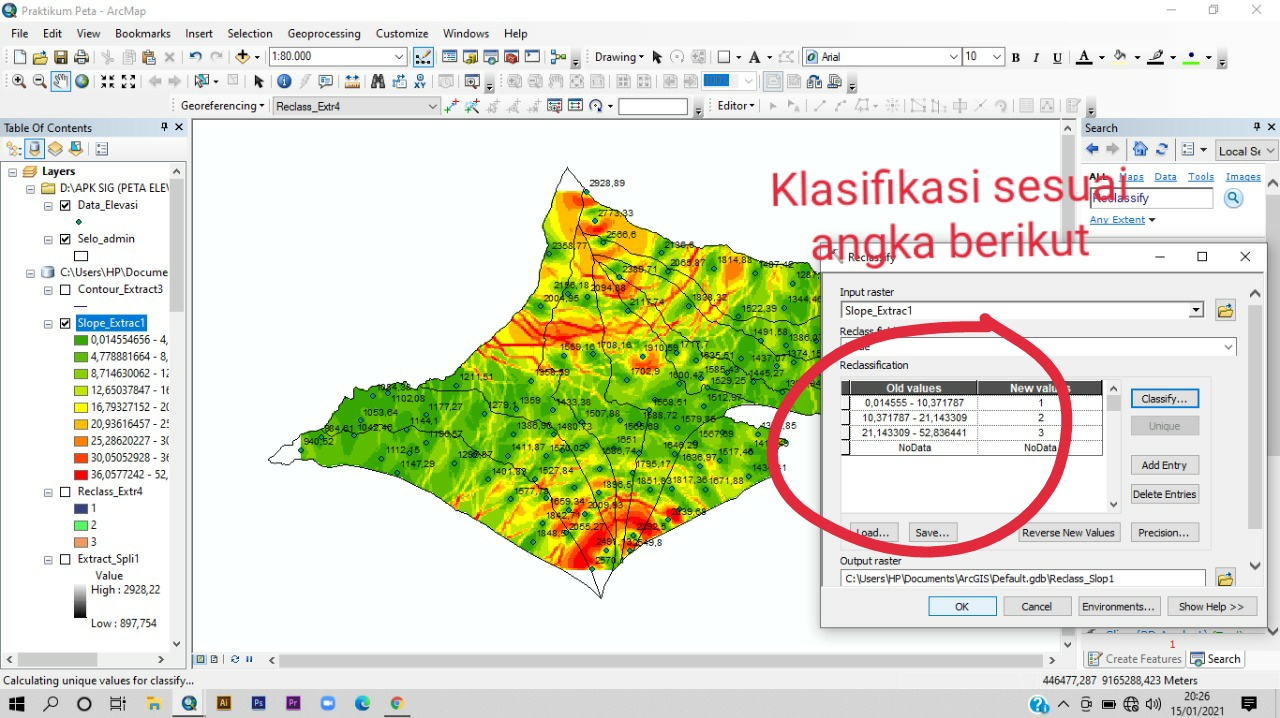
4. Kemudian kita Reclassify (kali ini kita klasifikasi menjadi 3).
5. Pada input : Slope Extract. Klik Ok.
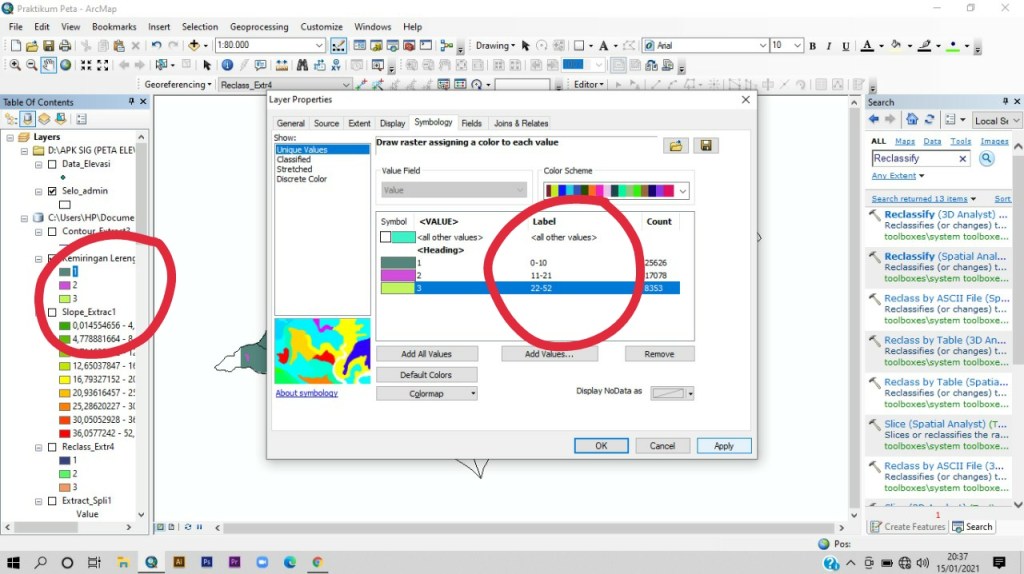
6. Kemudian ubah tulisan Reclassify slope pada layer menjadi Kemiringan lereng dalam Derajat lalu ubah angka 1,2,3 menjadi ketinggian tempat tersebut. (Harus diubah karena agar sesuai dengan cara penulisan Kemiringan lereng untuk di layout nanti). Lalu bagaimana kita bisa melihat ketinggian tempat tersebut?
Kita bisa lihat ketinggiannya pada tabel Reclassify.
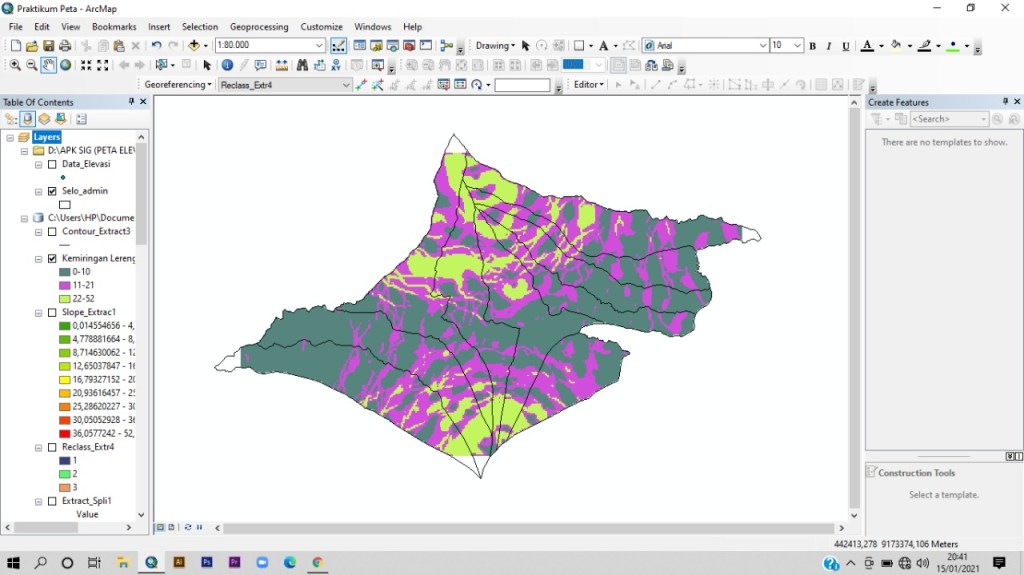
HASIL PETA ELEVASI DENGAN KEMIRINGAN LERENG

Aplikasi SIG : Cara membuat Peta Isohyet

Aulia Khoirunnisa (1801095041) dari Pendidikan Geografi kelas 5A.
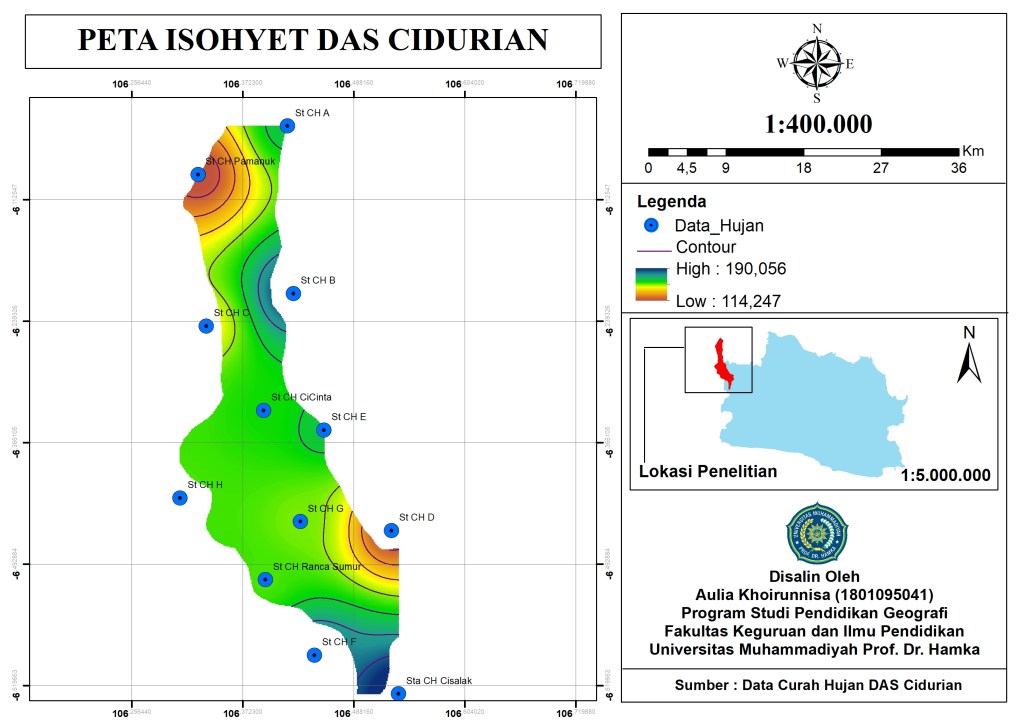
Berikut ini merupakan cara membuat Peta Curah Hujan (Peta Isohyet). Data yang dipakai adalah data curah hujan dari DAS Cidurian.

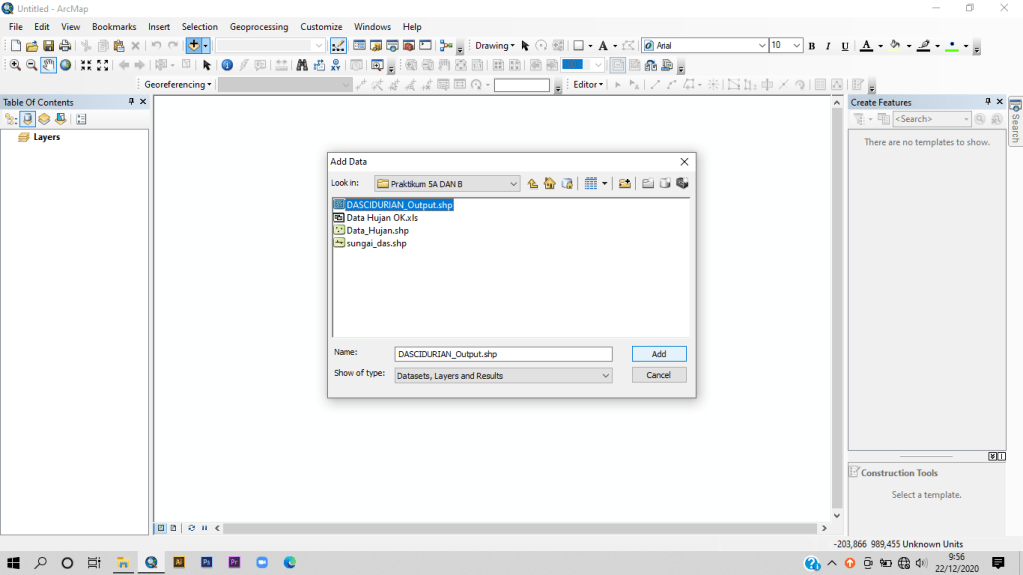
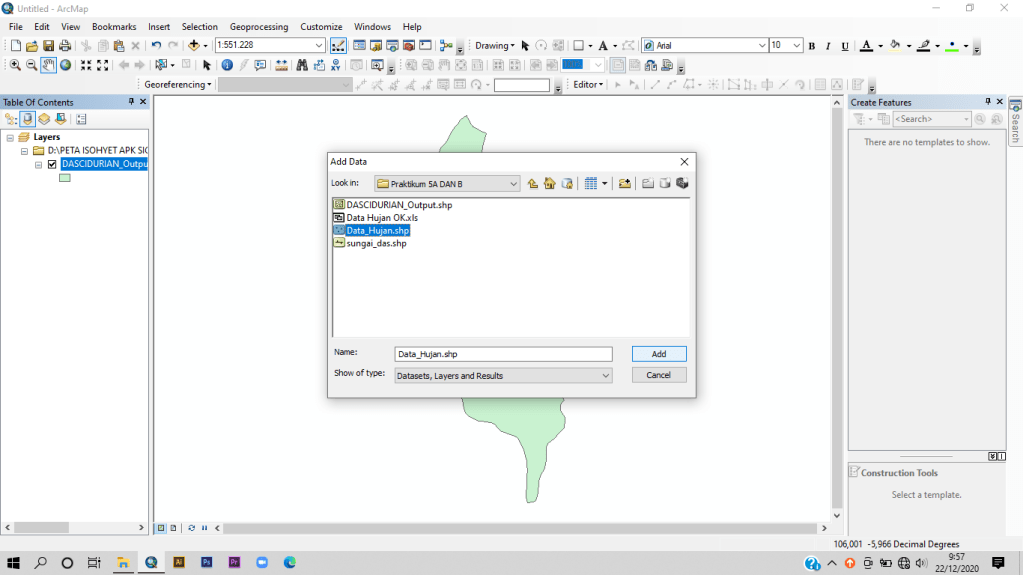
1. Buka Aplikasi ArcGis 10.2.2, kemudian pilih blank map untuk membuat peta baru. Setelah itu, kita Add data yang diinginkan. Data pertama yang dipilih adalah DASCIDURIAN_Output.shp, kemudian klik add.
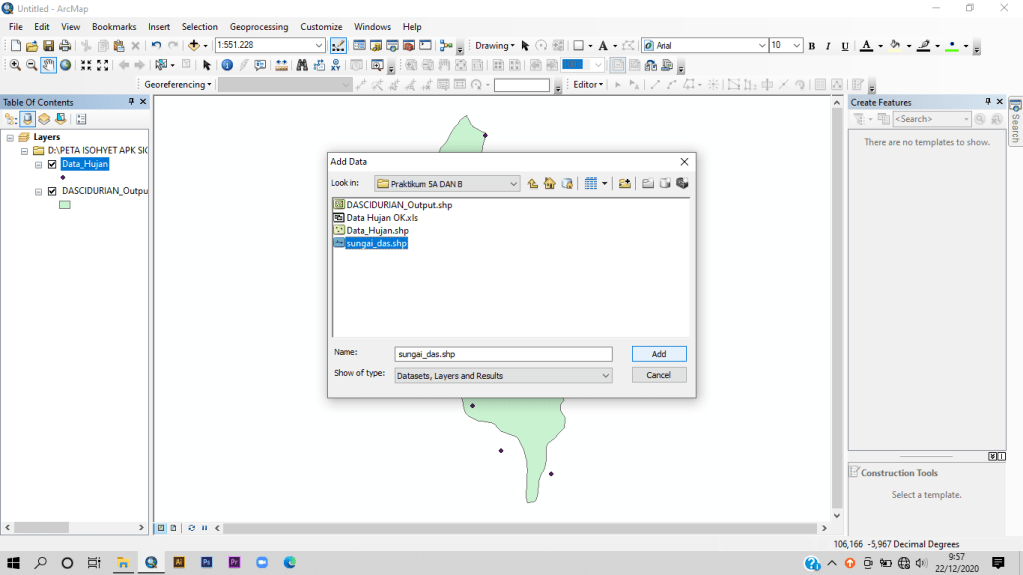
2. Pilih Data_Hujan.shp, kemudian klik add.
3. Pilih Sungai_das.shp, kemudian klik add.
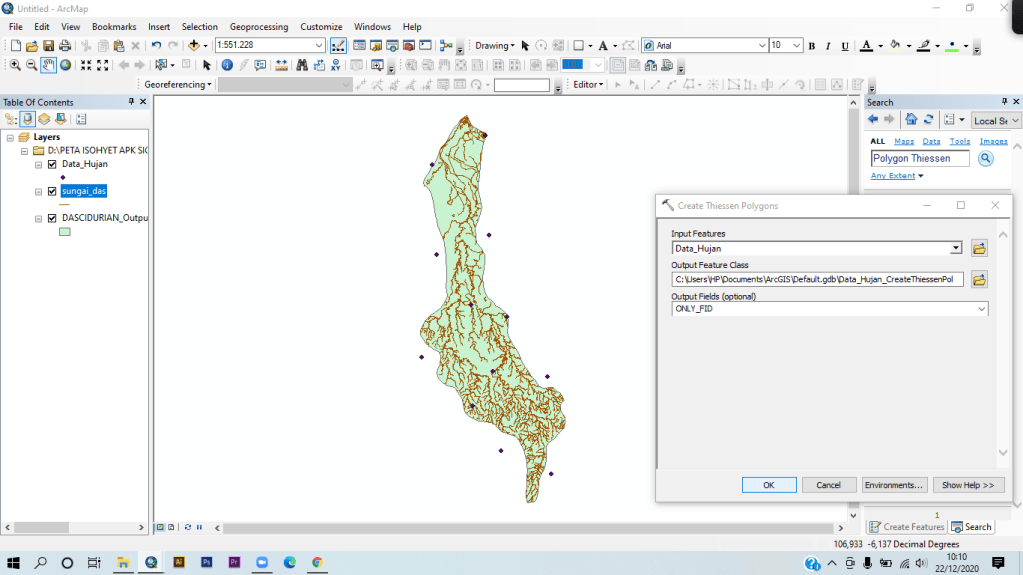
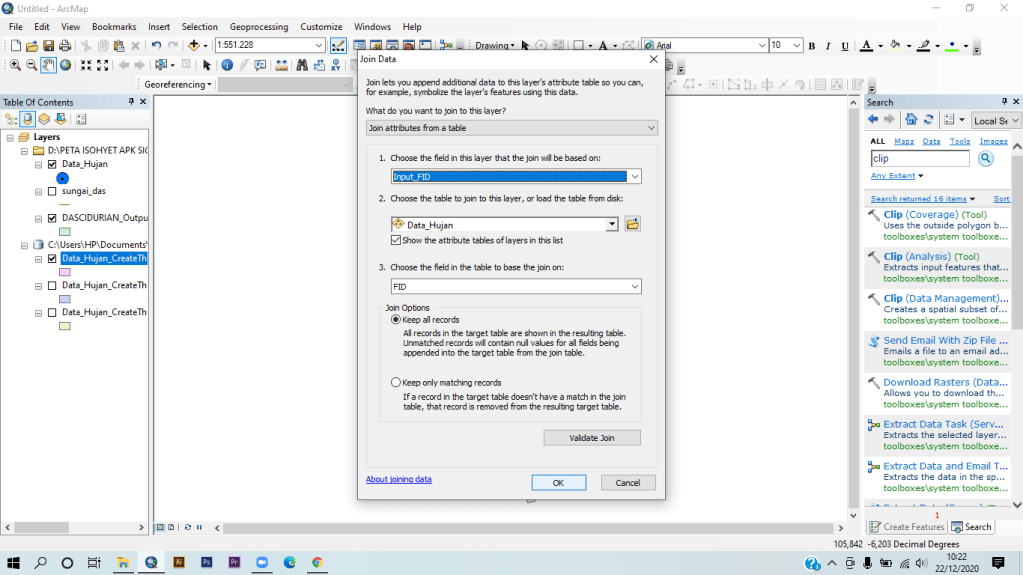
4. Ketik Polygon Thiessen pada menu Search, kemudian isi input features, output features sesuai dengan gambar berikut. Klik Ok.
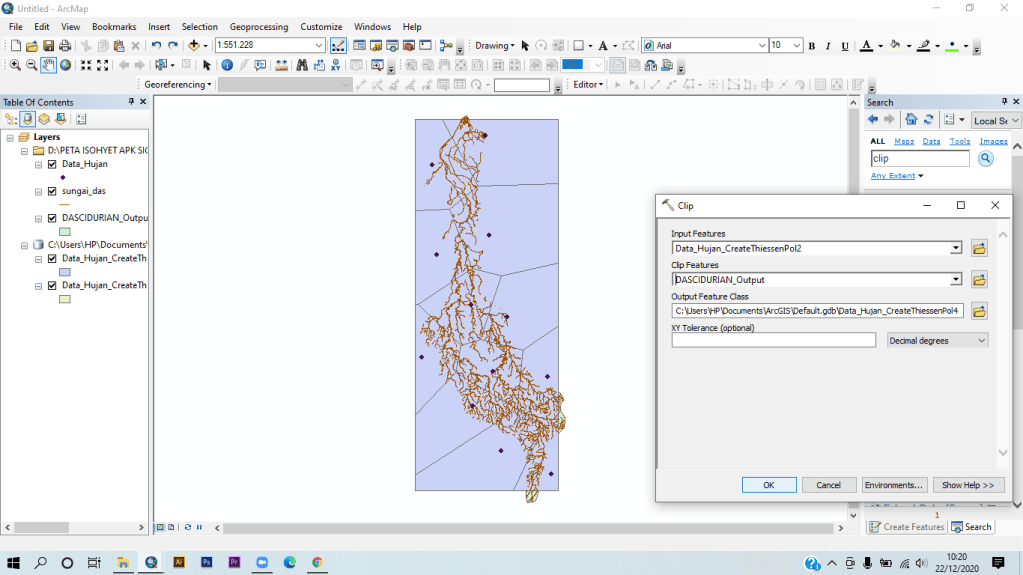
5. Selanjutnya adalah ketika Clip pada menu search, pilih clip (analysis), isi input features dengan Data_Hujan dan Clip Features dengan Dascidurian_output, pilih folder untuk menyimpan, setelah itu klik enviroments.
6. Isi tabel enviroments tersebut sebagai berikut. Setelah selesai klik ok.
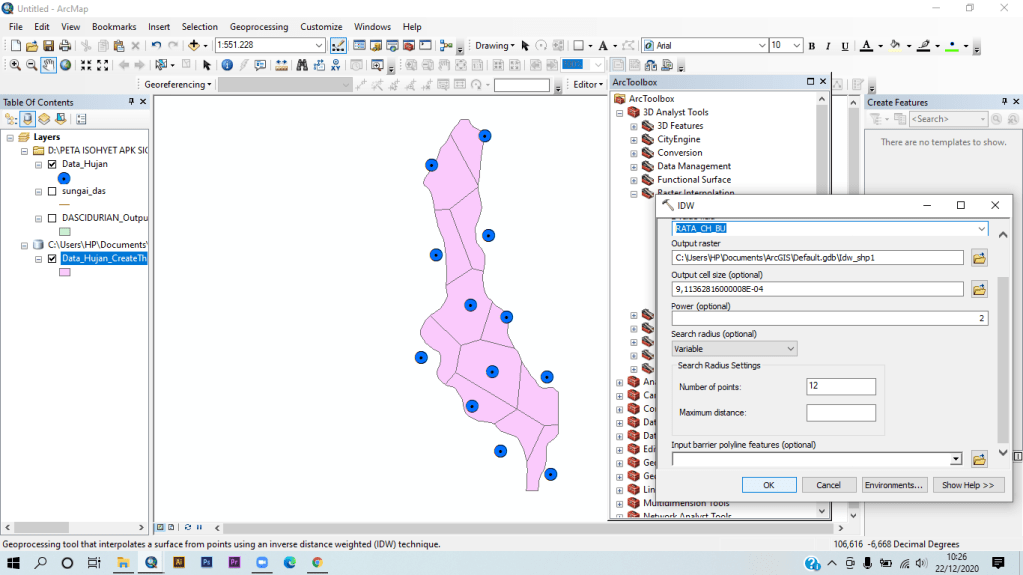
7. Kemudian, klik Arc Toolbox, kemudian pilih 3D Analyst Tools, Pilih IDW, lalu isi tabel sebagai berikut. Setelah tabel terisi, klik ok.
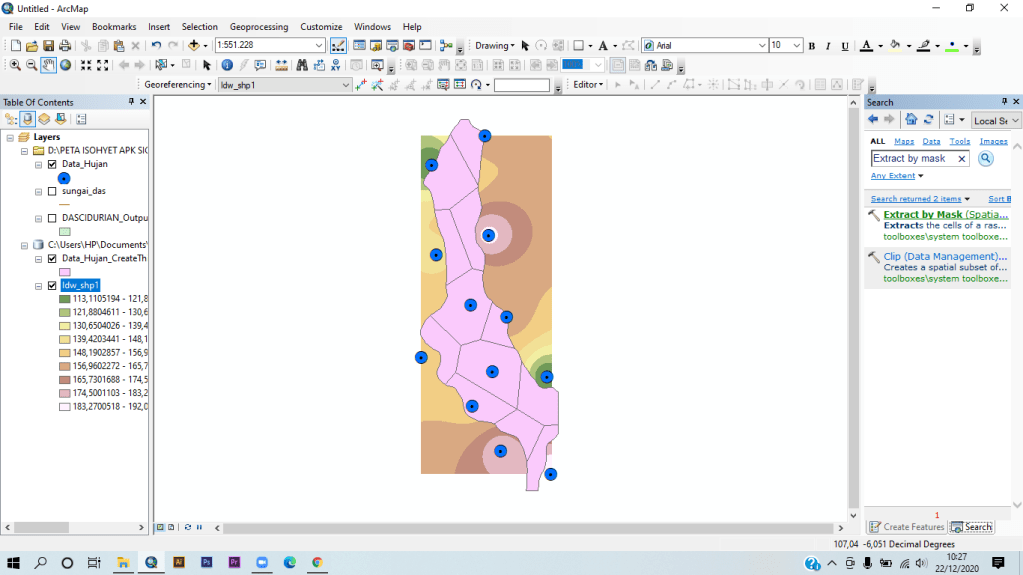
8. Selanjutnya, ketik Extract by mask pada menu search.
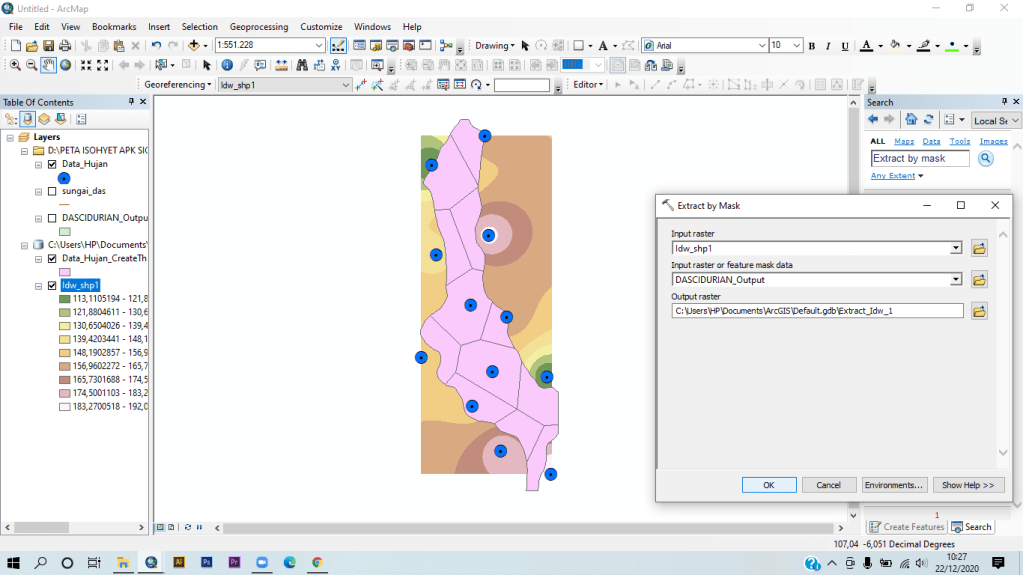
9. Lalu, isi tabel tersebut sebagai berikut, kemudian klik ok.
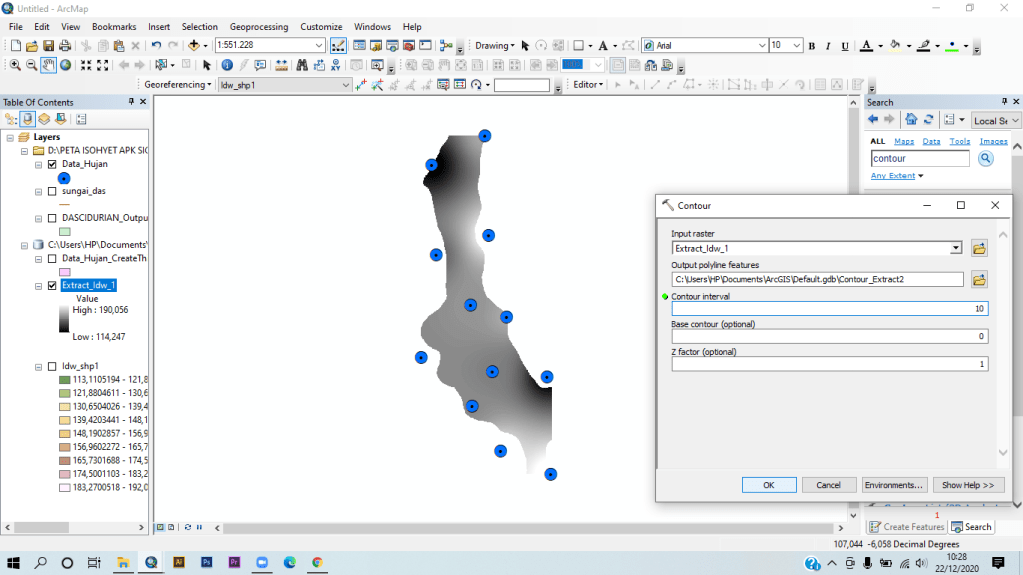
10. Setelah itu, ketik contour pada menu search, kemudian isi tabel tersebut sebagai berikut, lalu klik ok.
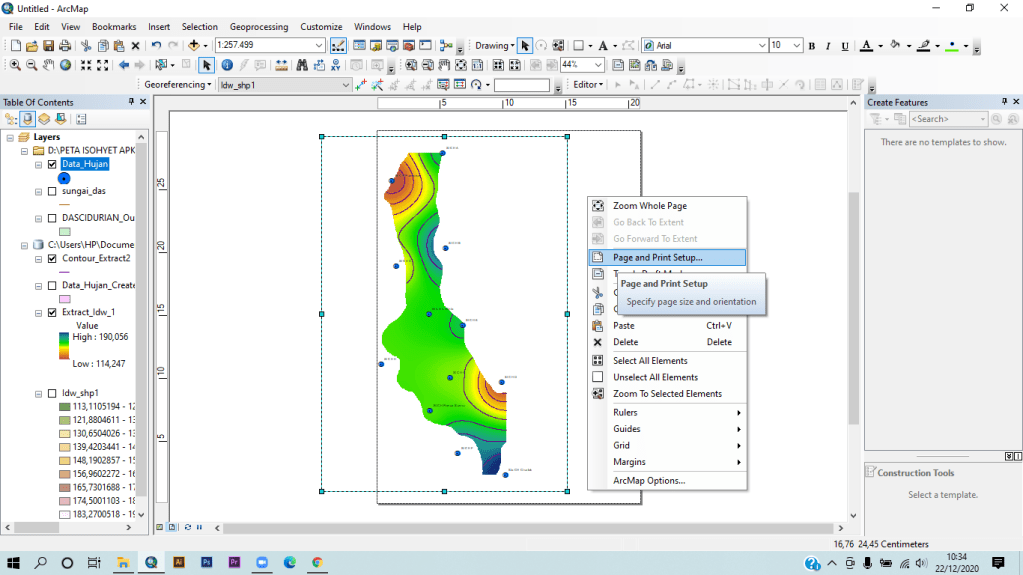
11. Kemudian mulailah layout pada peta tersebut. Klik kanan pada lembar kosong, pilih page and print setup kemudian pilih landscape dengan ukuran kertas A4.
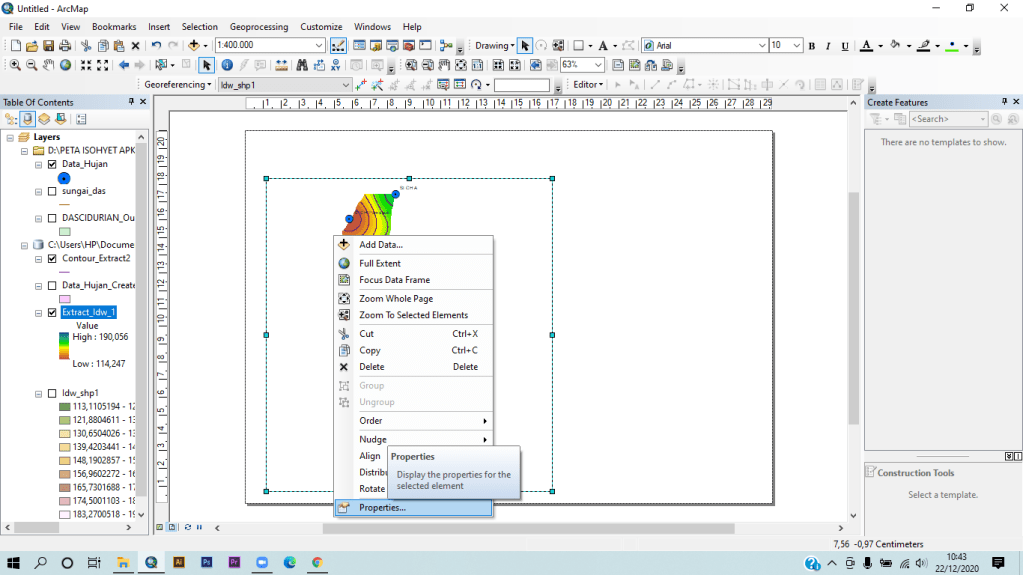
12. Setelah mengatur letak peta, klik kanan pada peta lalu pilih properties.
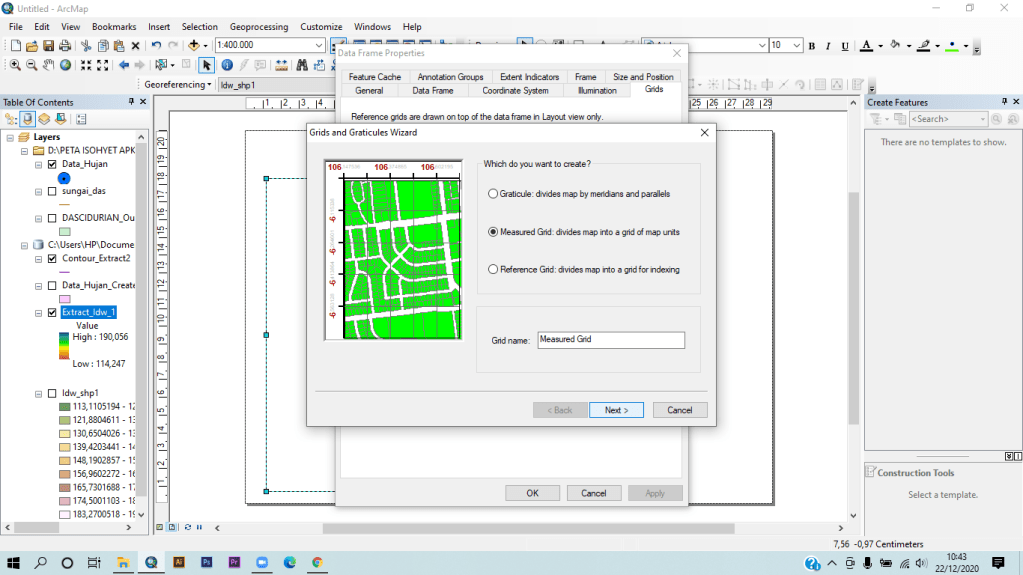
13. Lalu pilih Grid, klik measured grid, lalu klik ok hingga Finish.
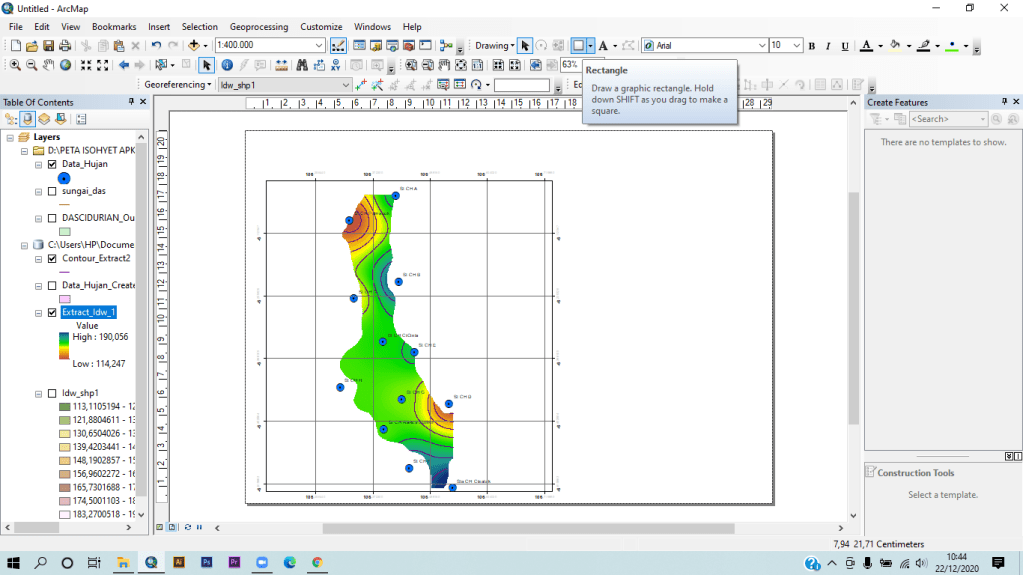
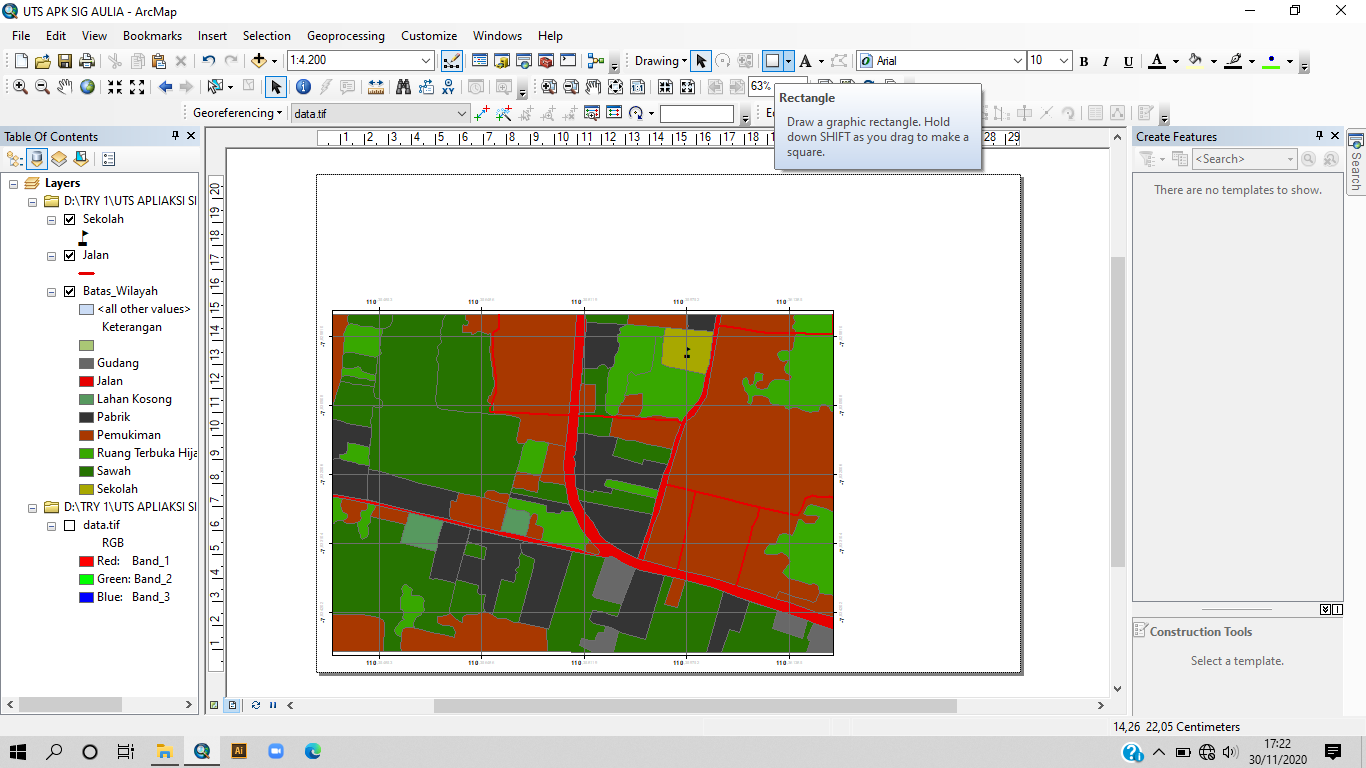
14. Pilih rectangle untuk membuat kotak judul.
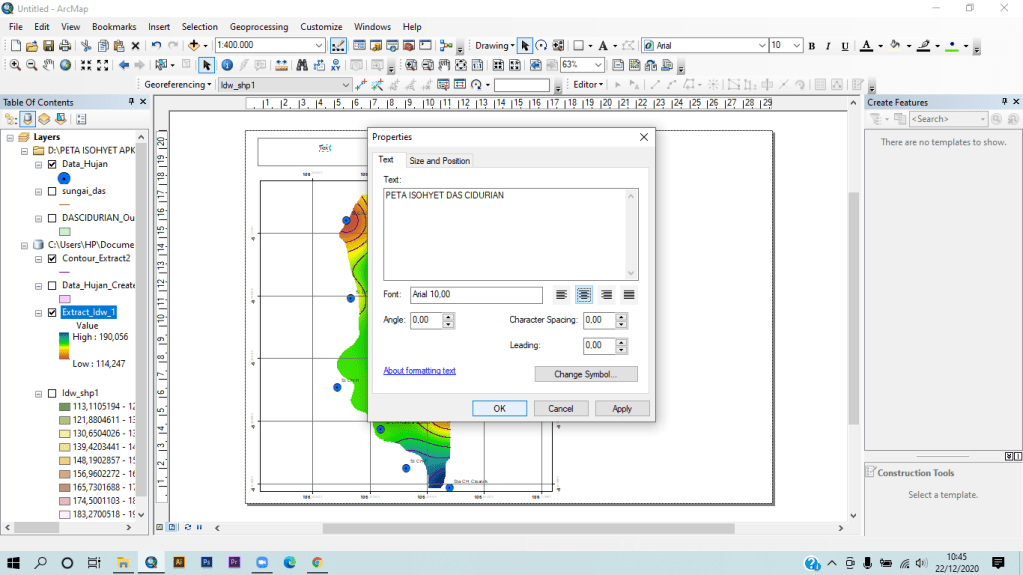
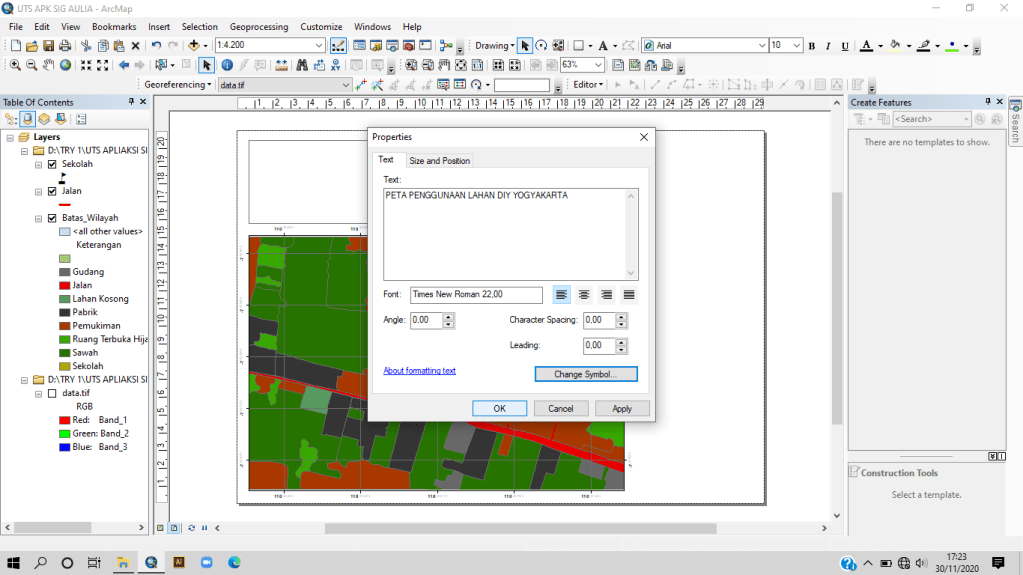
15. Kemudian pilih text lalu ketik judul yang diinginkan.
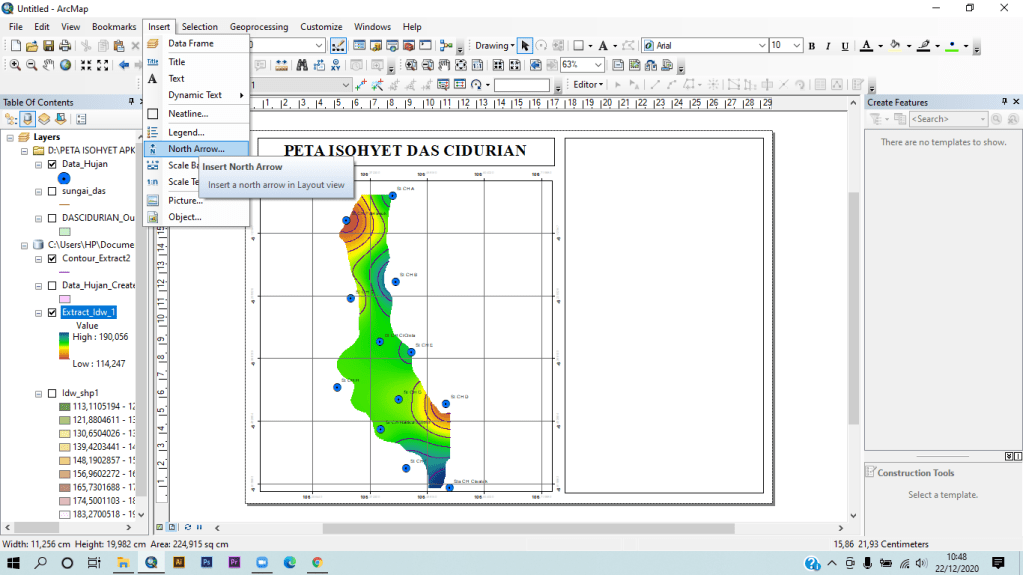
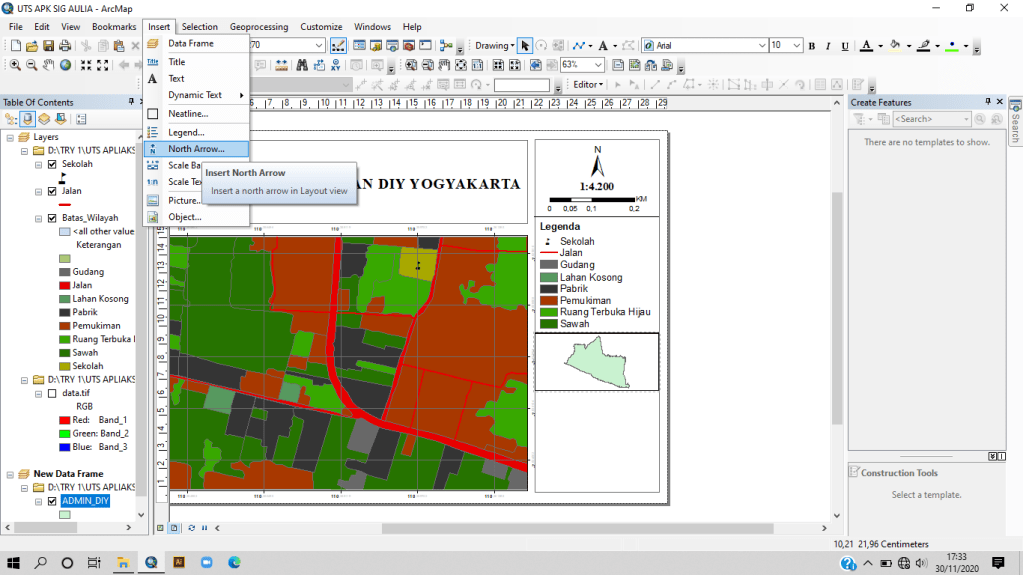
16. Klik insert lalu pilih North Arrow untuk memunculkan arah mata angin.
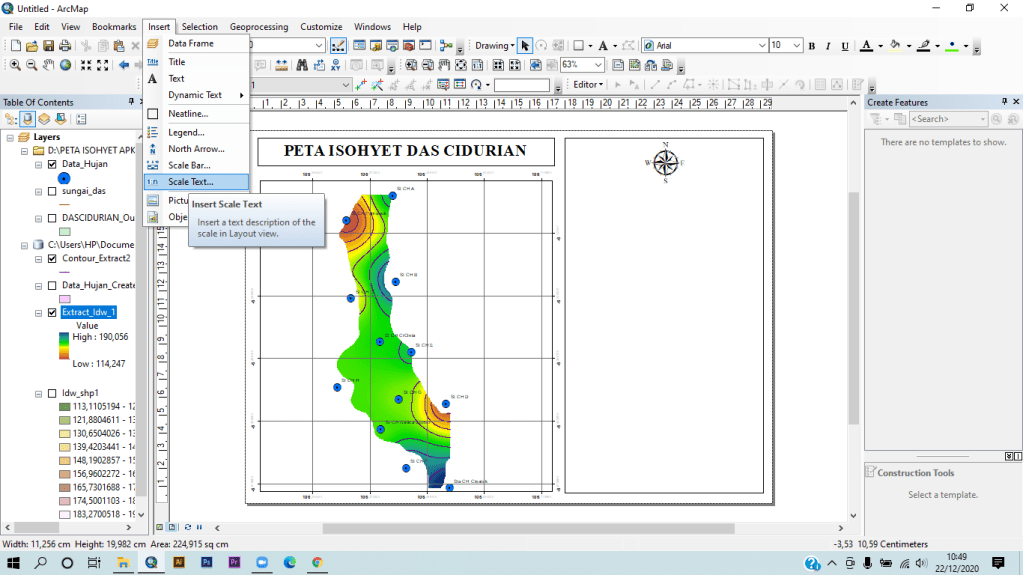
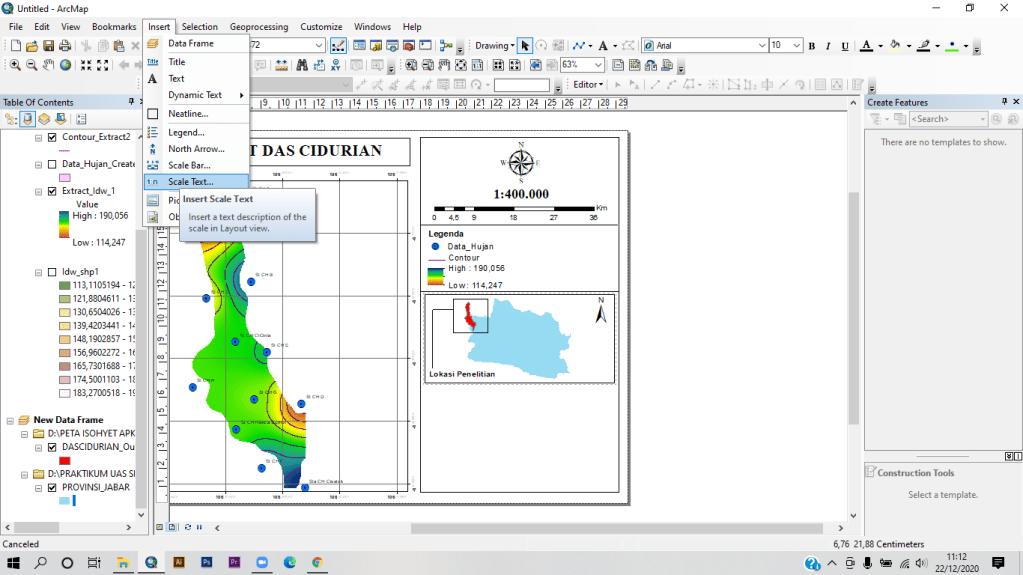
17. Klik insert lalu pilih Scale text untuk memunculkan Skala teks.
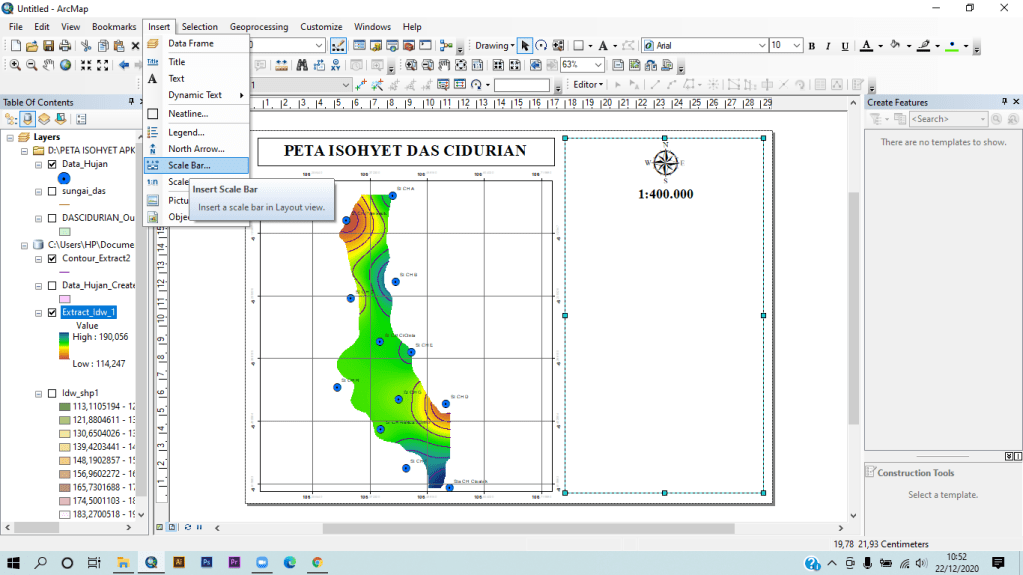
18. Klik insert lalu pilih Scale Bar untuk memunculkan Skala batang.
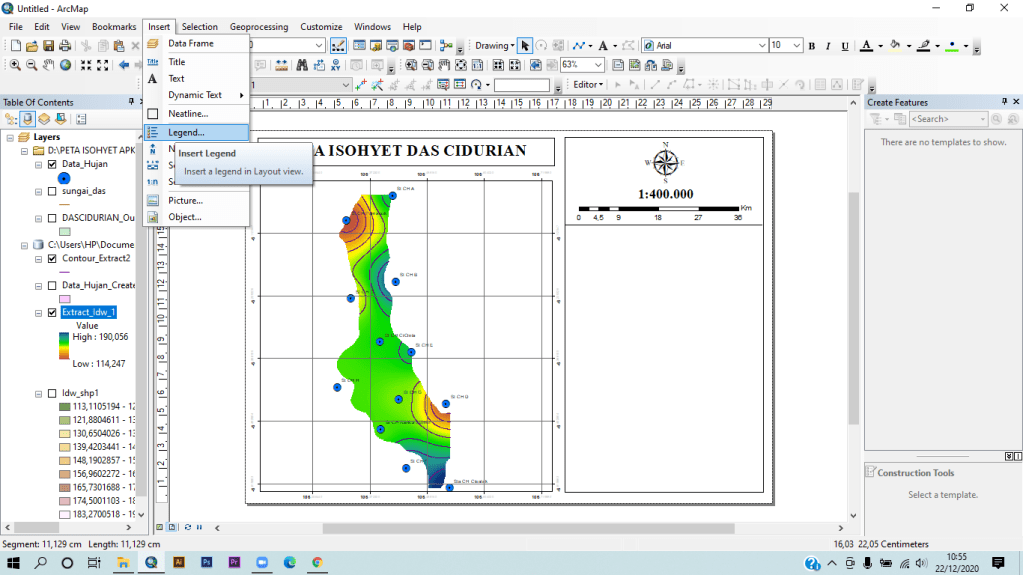
19. Klik insert lalu pilih Legend untuk memunculkan legenda.
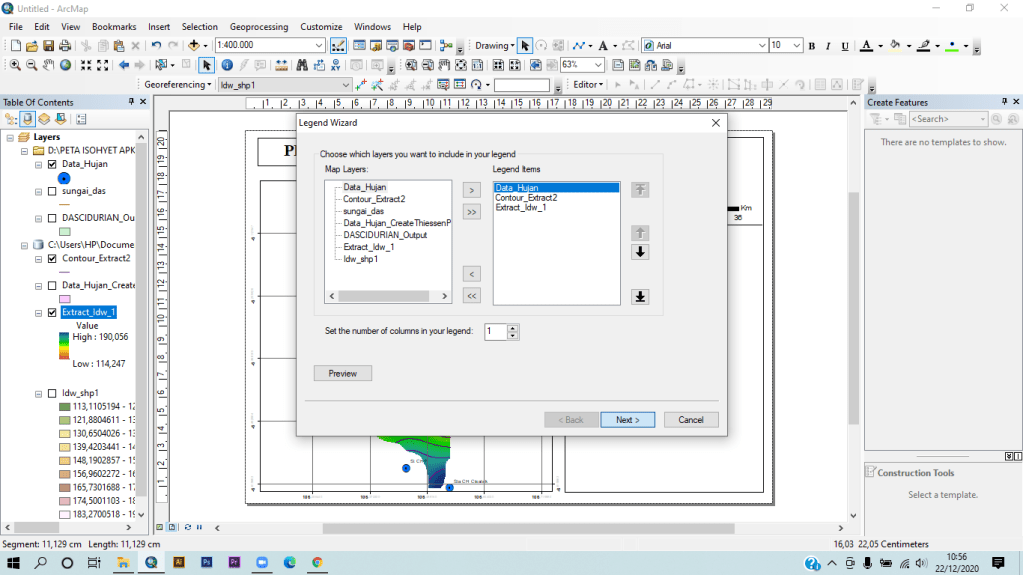
20. Pilih isi legenda sebagai berikut. Klik next, hingga Finish.
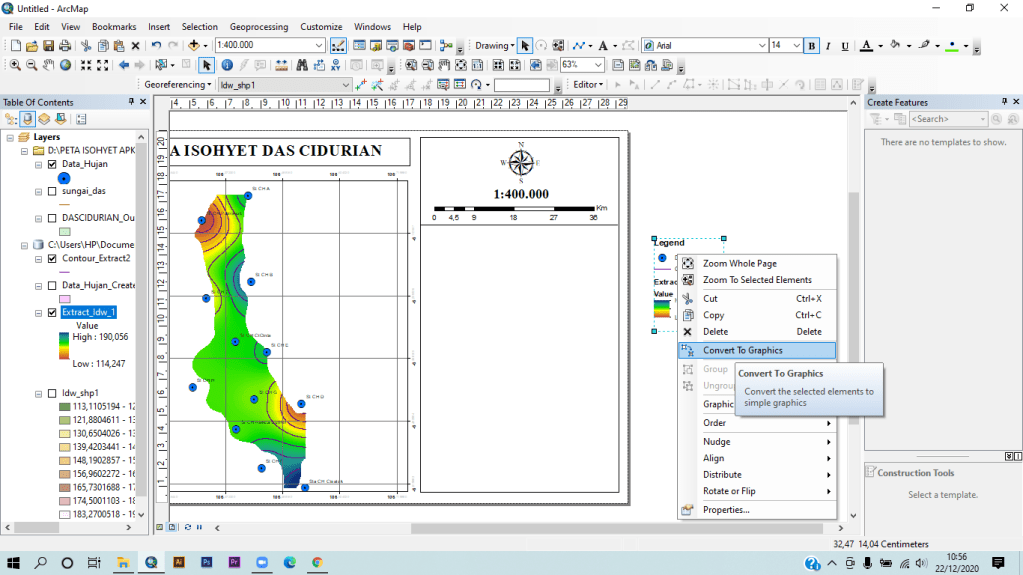
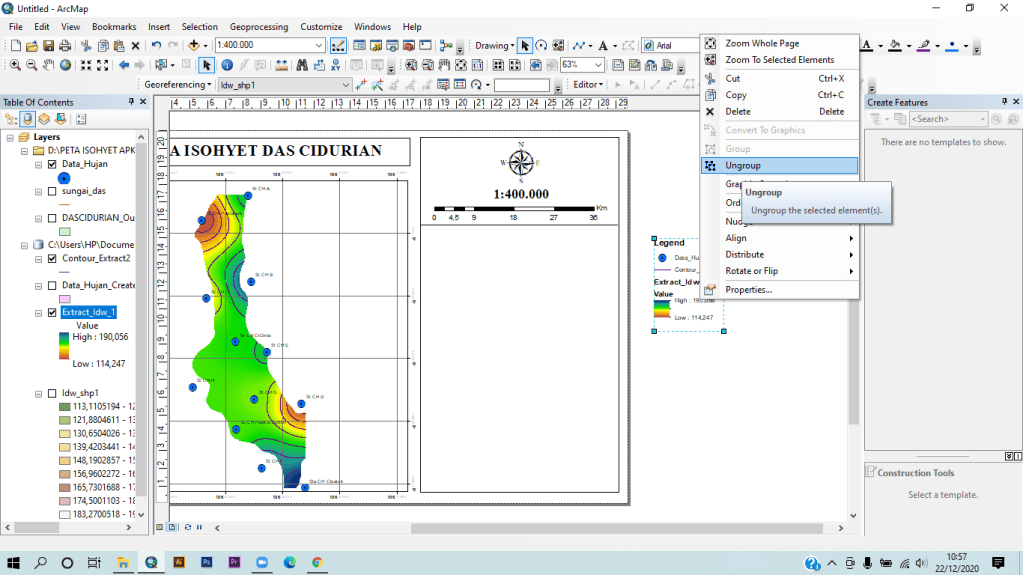
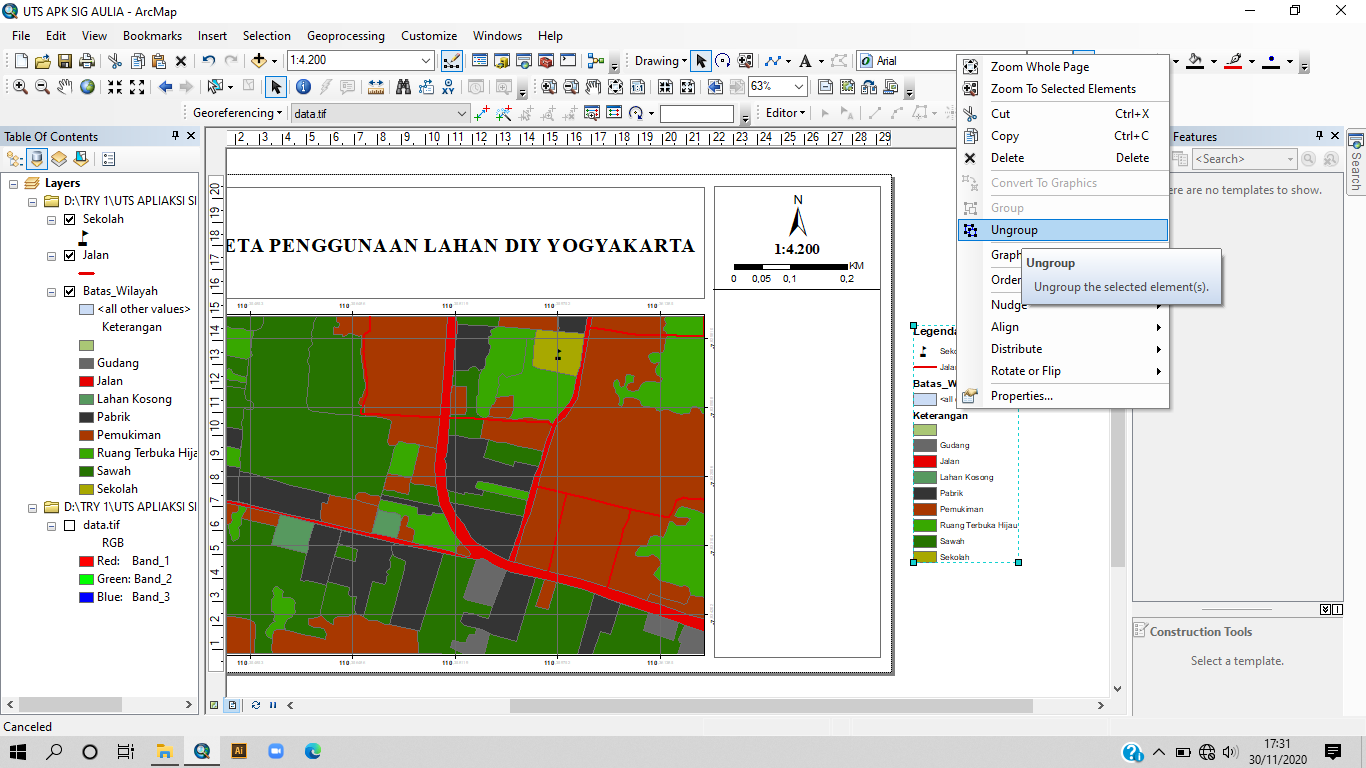
21. Klik kanan pada legenda, kemudian klik Convert to Graphics.
22. Klik Ungroup lalu hapus yanh tidak perlu. Setelah itu, blok seluruh Legenda kemudian klik kanan pilih group. Pindahkan kedalam tabel.
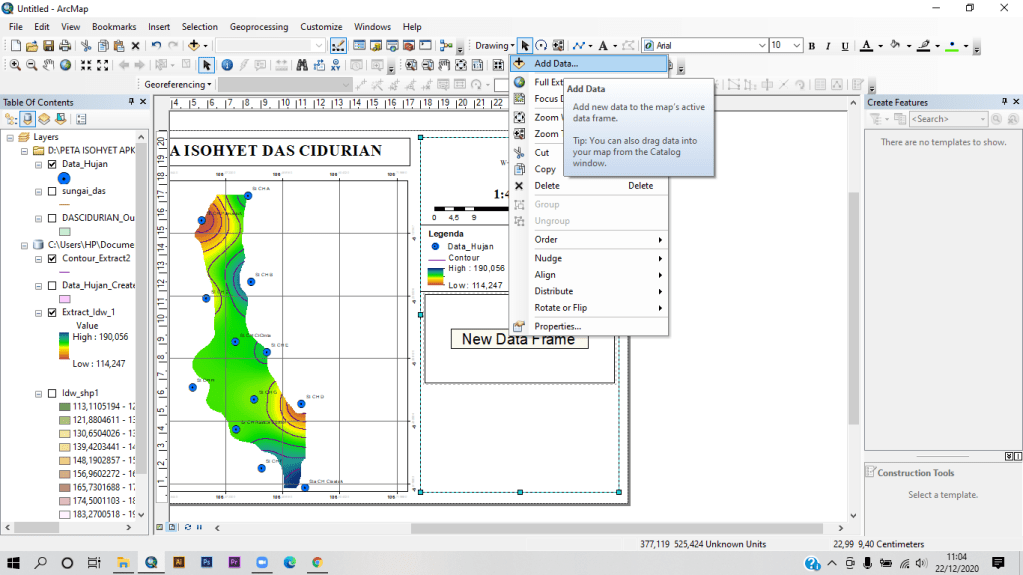
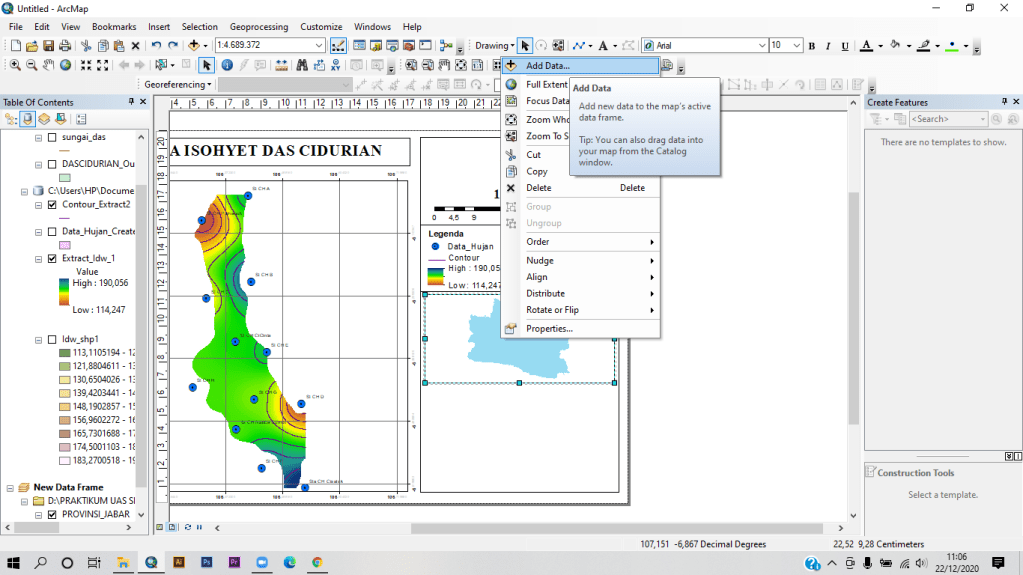
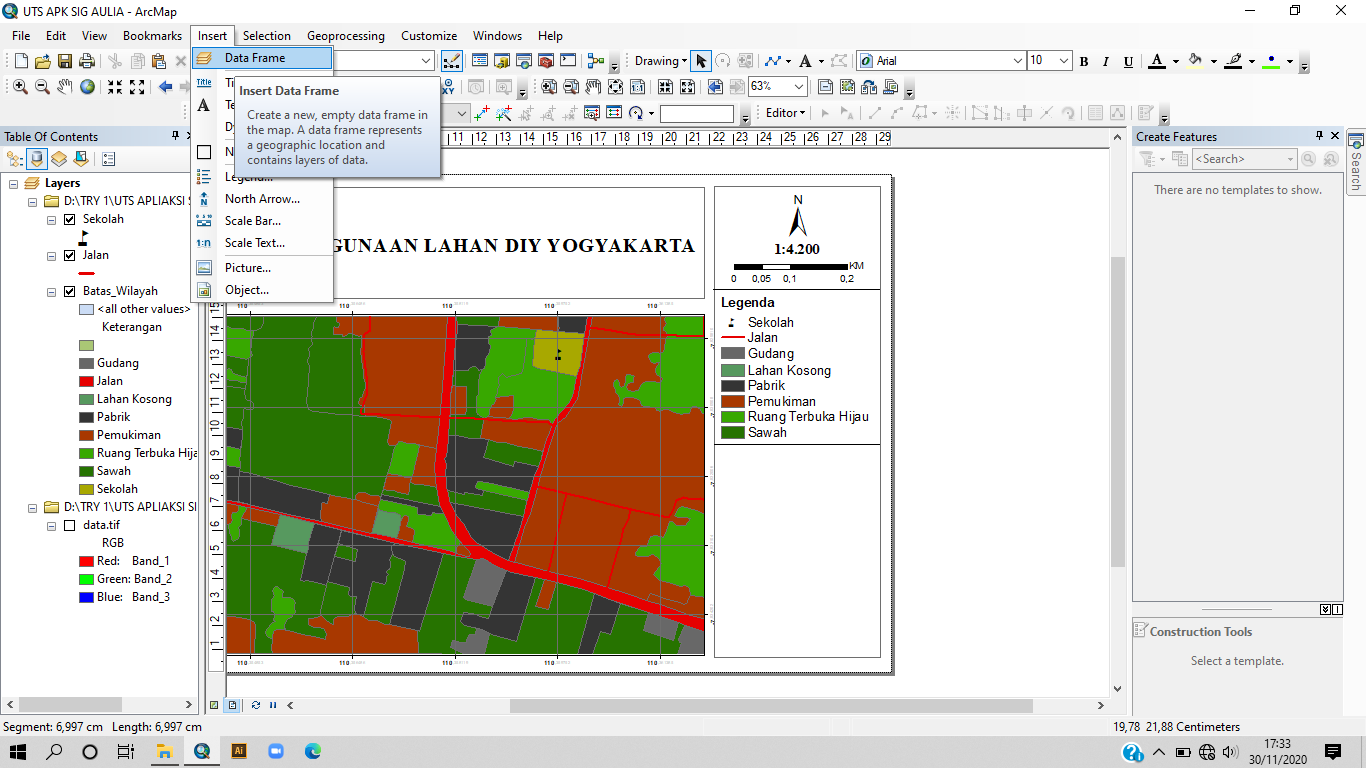
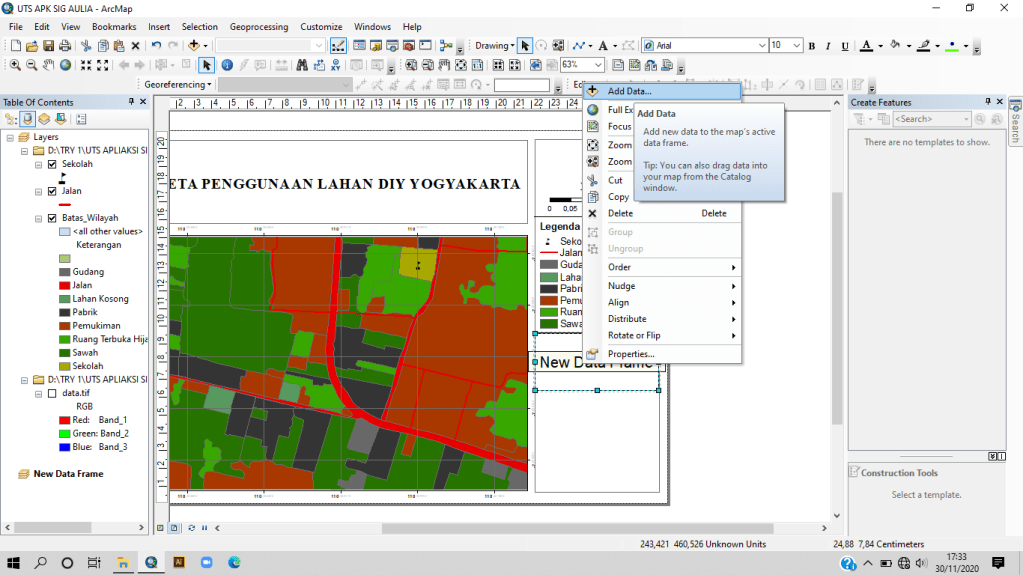
23. Pilih insert kemudian pilih Data Frame, rapihkan kemudian klik kanan pada data frame tersebut, pilih add data. Cari data Provinsi JABAR SHP klik add.
24. Untuk menambahkan data lokasi penelitian, klik Kanan pada data frame tersebut lalu pilih add data.
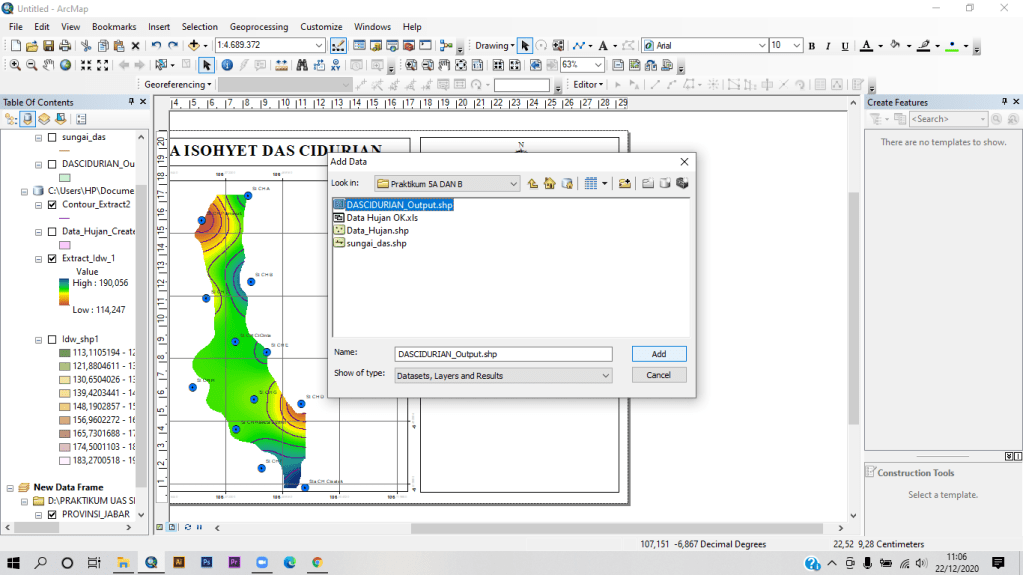
25. Pilih DASCIDURIAN_Output.shp, lalu klik add.
26. Kemudian tambahkan arah mata angin, skala dan lokasi penelitian pada peta inset tersebut.
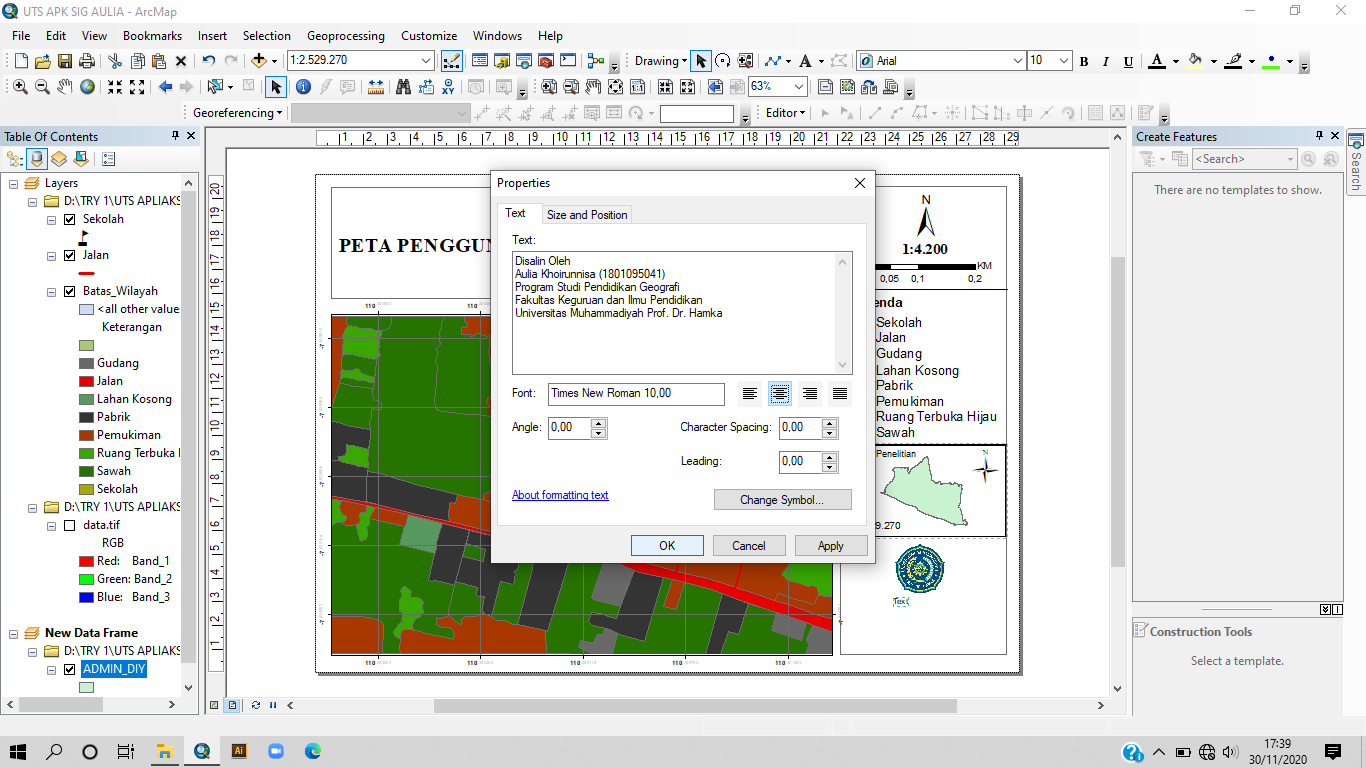
27. Kemudian, tambahkan logo fakultas, data diri dan sumber data yang digunakan. JANGAN LUPA SAVE HASIL PETA MU AGAR TIDAK HILANG YAA.
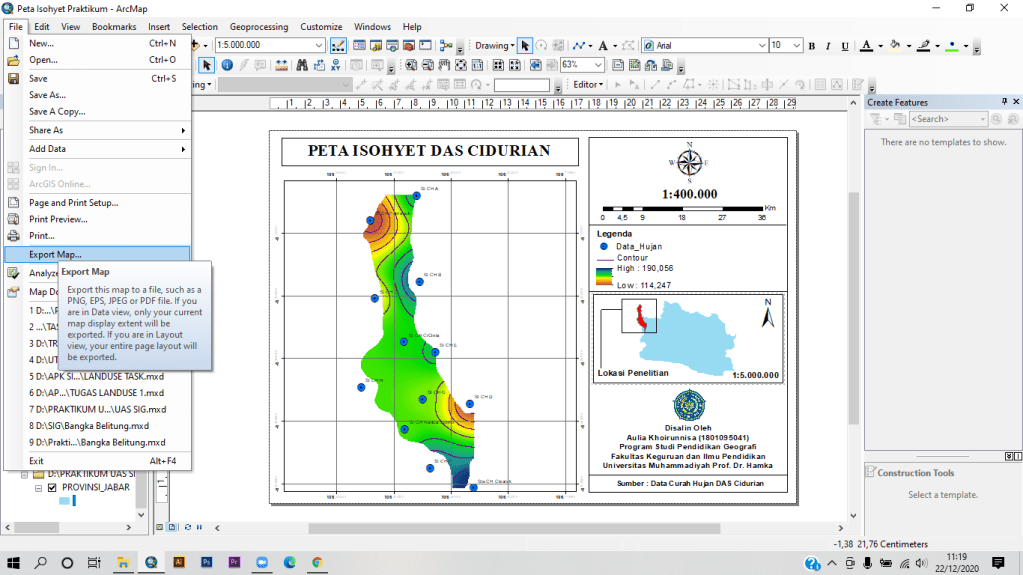
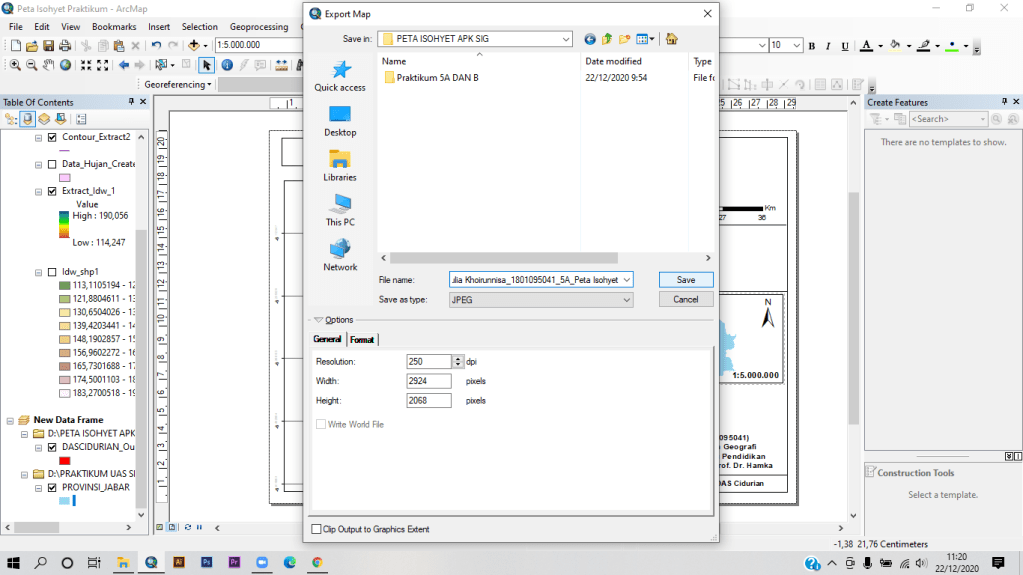
28. Eksport hasil peta dalam bentuk Jpeg, jangan lupa untuk memberi nama dan simpan pada tempat yang diinginkan.
Selesai.

UTS APLIKASI SISTEM INFORMASI GEOGRAFIS

Nama : Aulia Khoirunnisa

NIM : 1801095041

Kelas : 5A

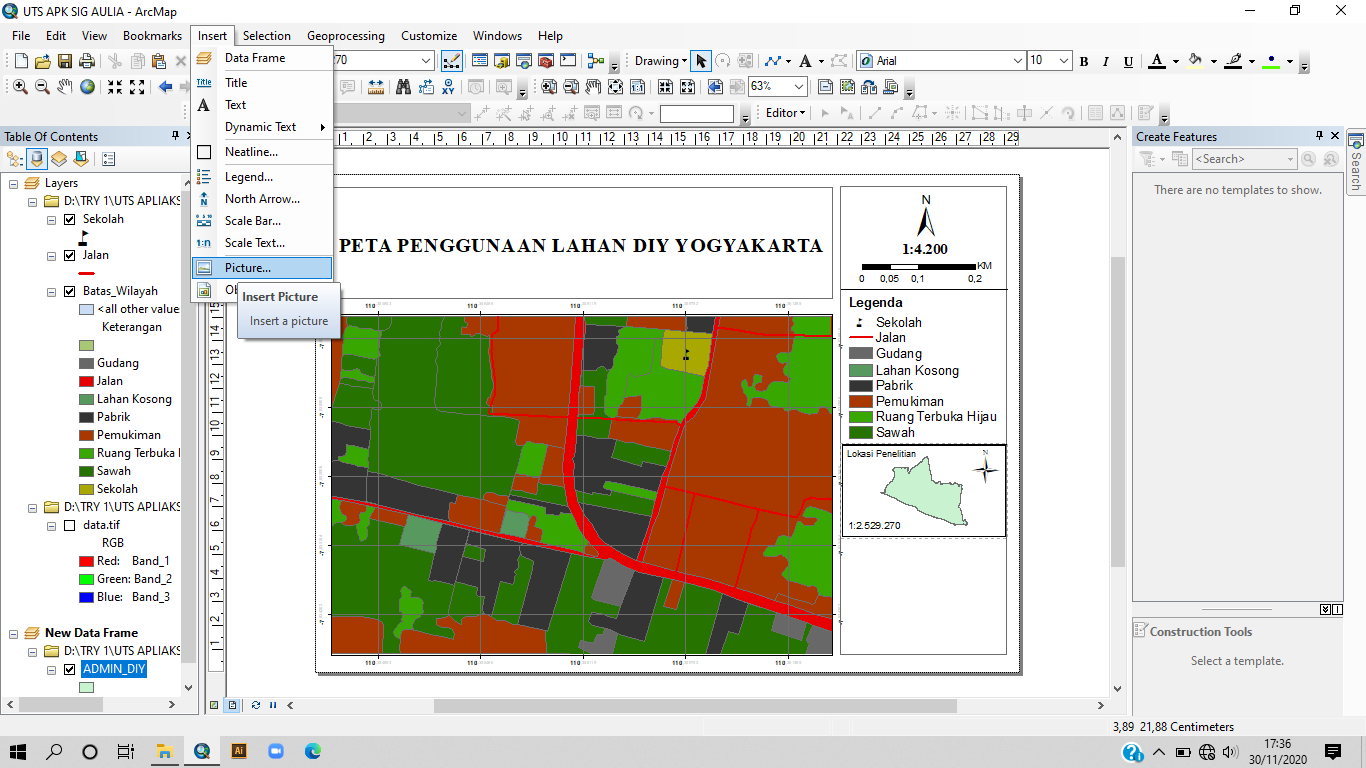
Berikut ini merupakan cara membuat peta penggunaan lahan wilayah DIY Yogyakarta.
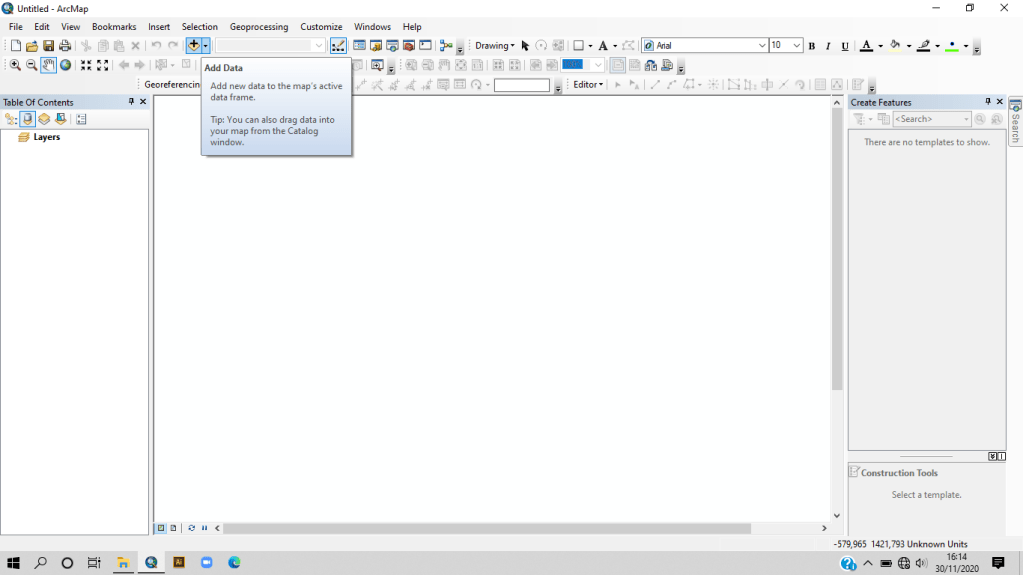
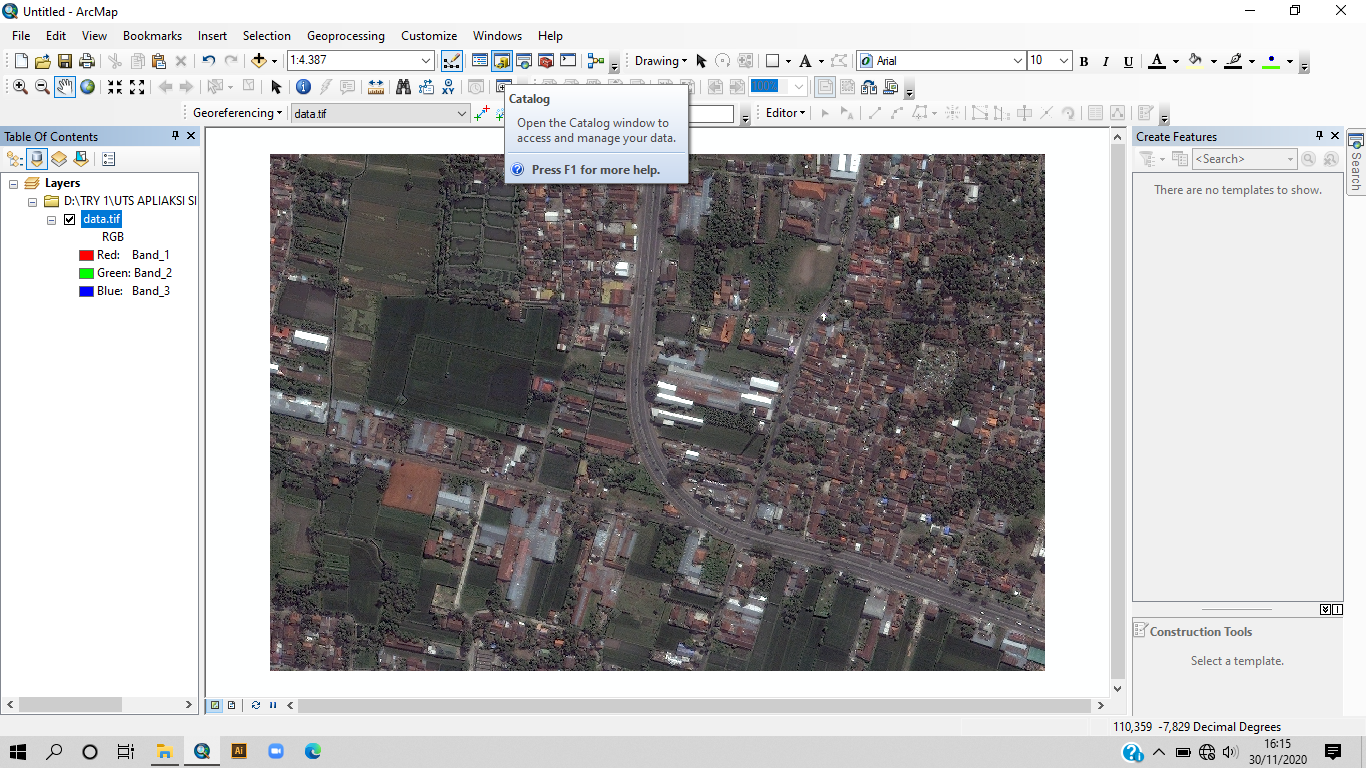
1. Pastikan kamu telah membuka aplikasi Arcgis 10.2.2 di laptop mu, kemudian Add data peta pada lembar arcgismu.
2. Setelah data peta masuk, kemudian pilih Catalog.
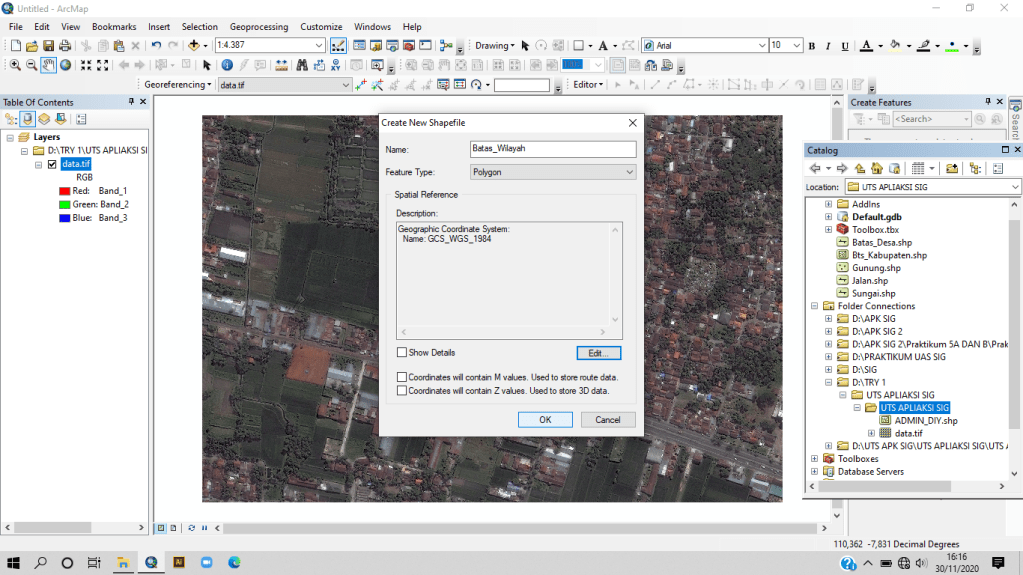
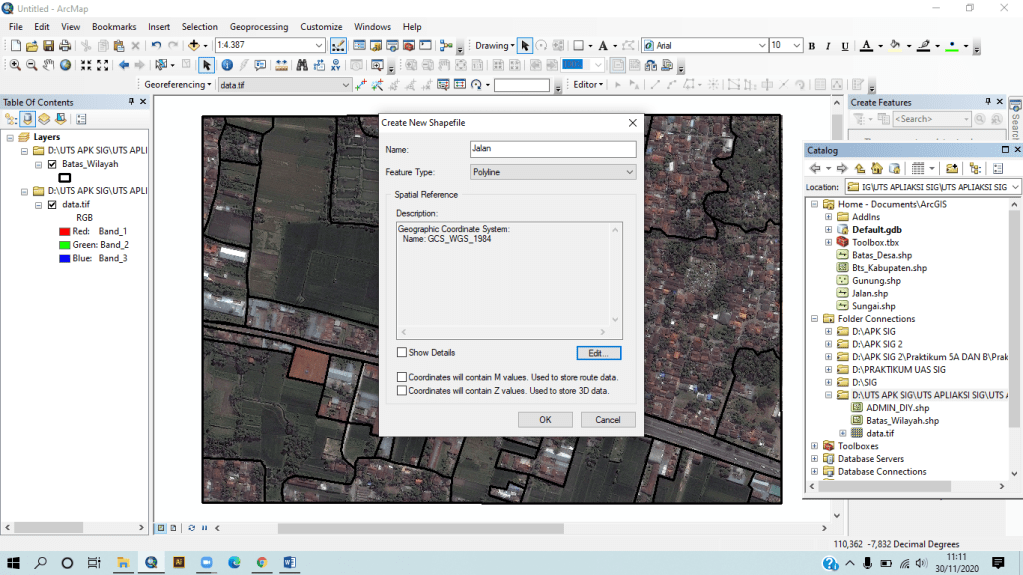
3. Setelah dipilih tempat penyimpanan untuk SHP baru, kemudian ganti nama, lalu pilih Polygon, edit coordinate seperti yang tertera pada gambar diatas. Klik Ok.
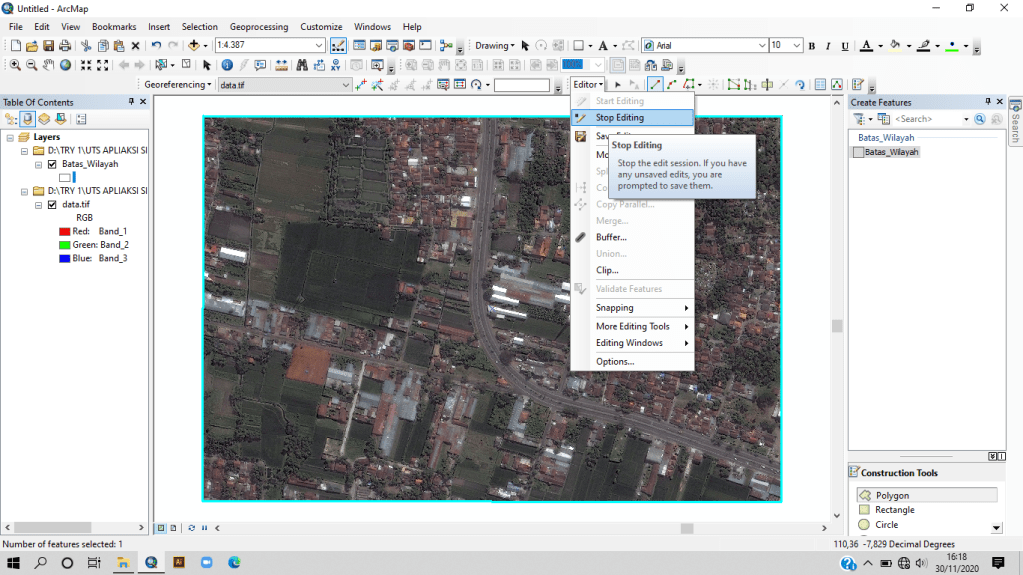
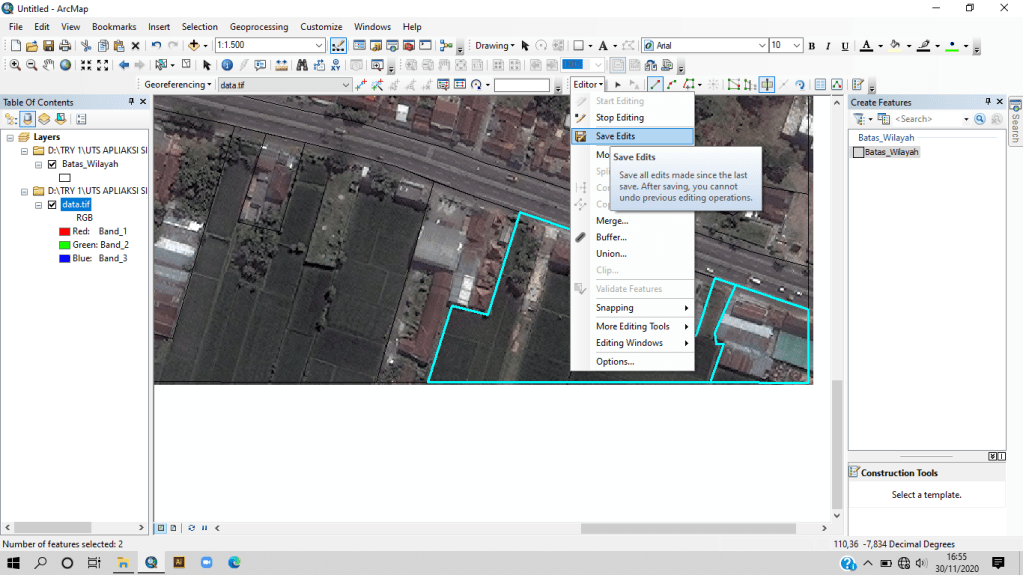
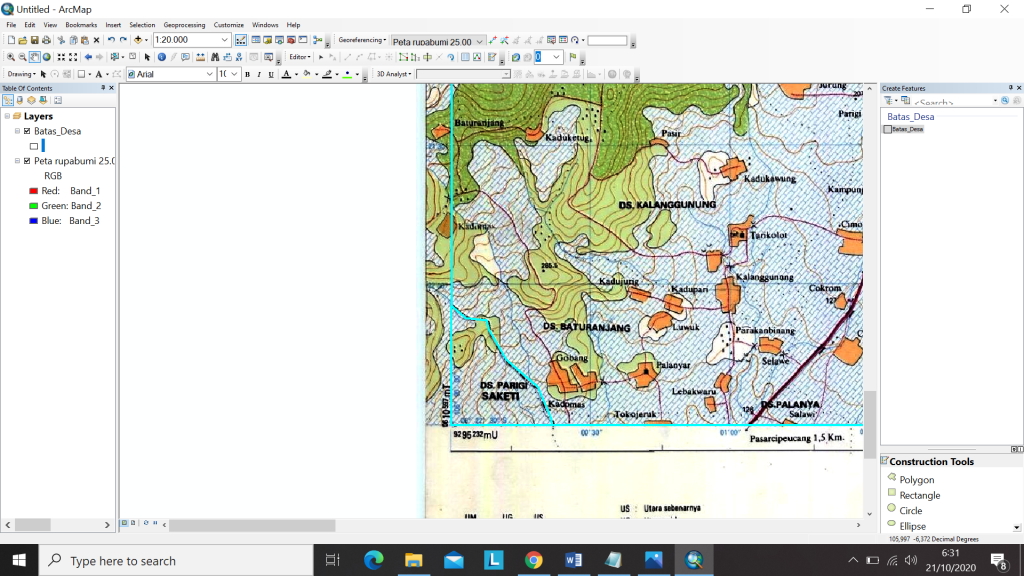
4. Kemudian klik editor, Start Editing, pilih Batas_Wilayah, Polygon, kemudian mulailah digitasi bagian luar peta, setelah selesai pilih Save Edit kemudian Stop Editing.
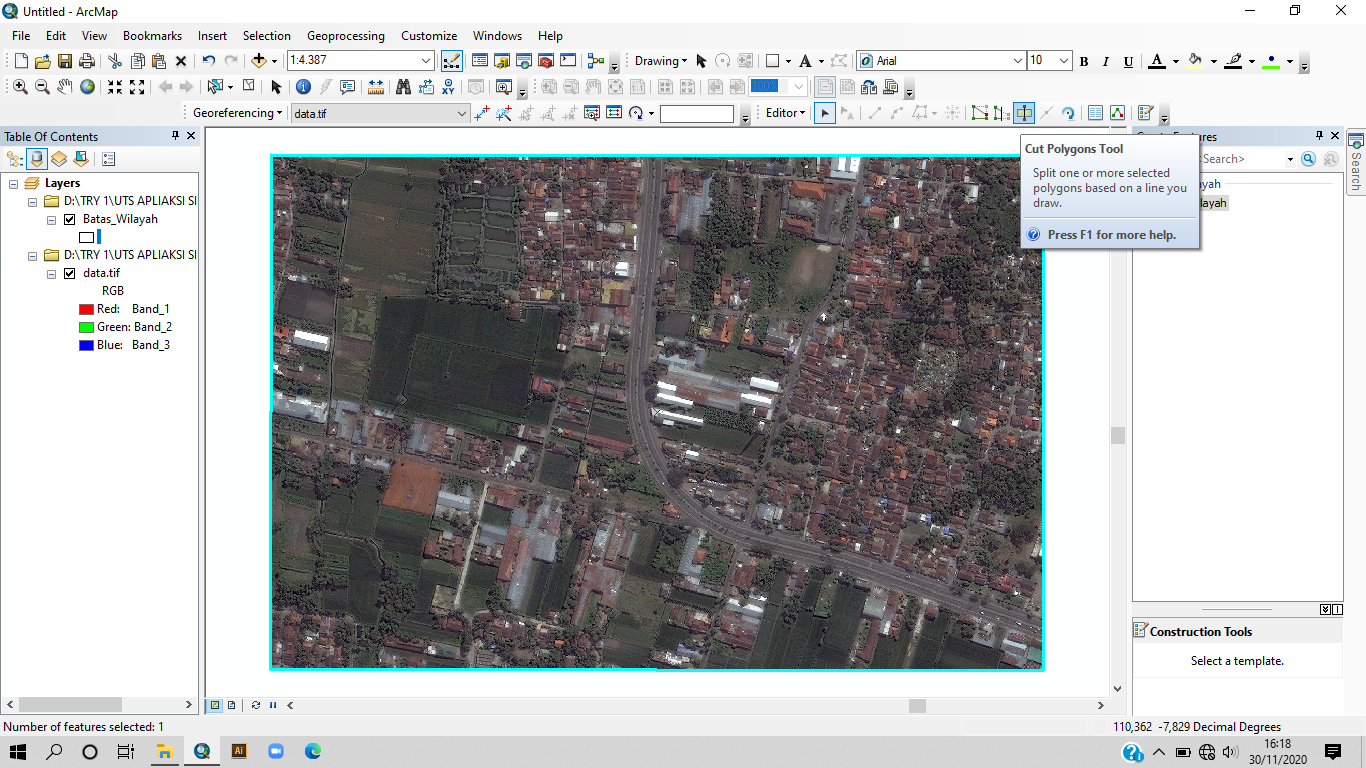
5. Setelah selesai digitasi luar peta, mulailah digitasi wilayah dalam peta dengan menggunakan tools Cut Polygon. Jangan lupa untuk terlebih dahulu memilih area yang akan di digitasi.
6. Setelah seluruh area telah dilakukan digitasi, jangan lupa untuk save hasil digitasi kemudian Stop digitasi.
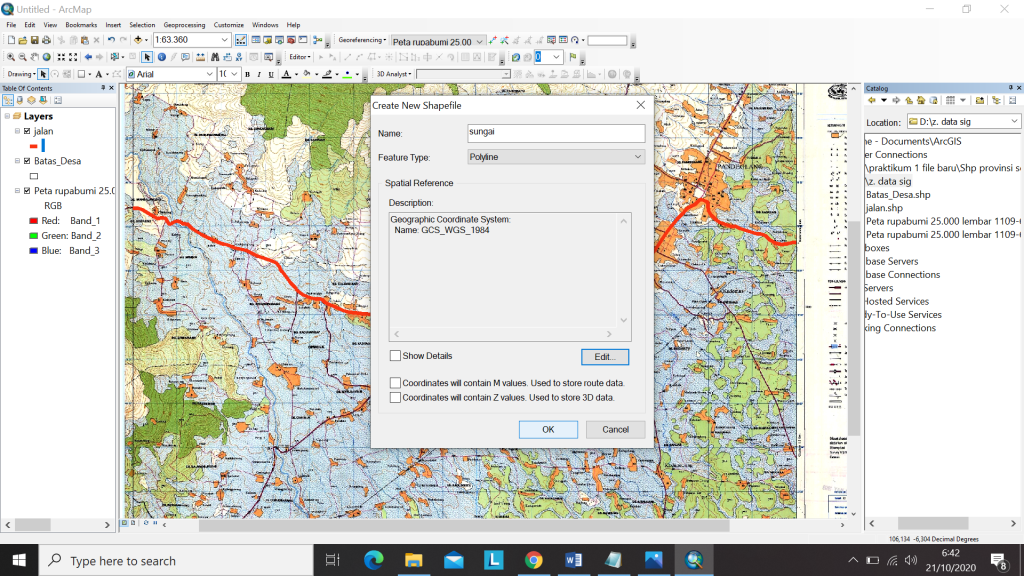
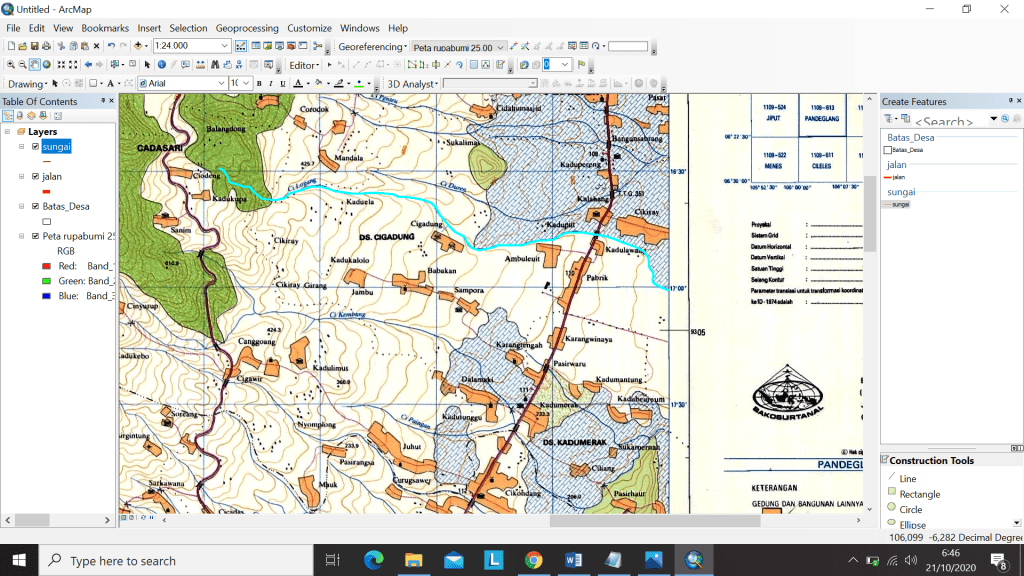
7. Kemudian kita buat shp jalan, cara yang digunakan masih sama dengan membuat SHP batas wilayah, namun yang berbeda adalah SHP jalan menggunakan Polyline. Setelah selesai melakukan digitasi jangan lupa untuk save kemudian Stop Editing.
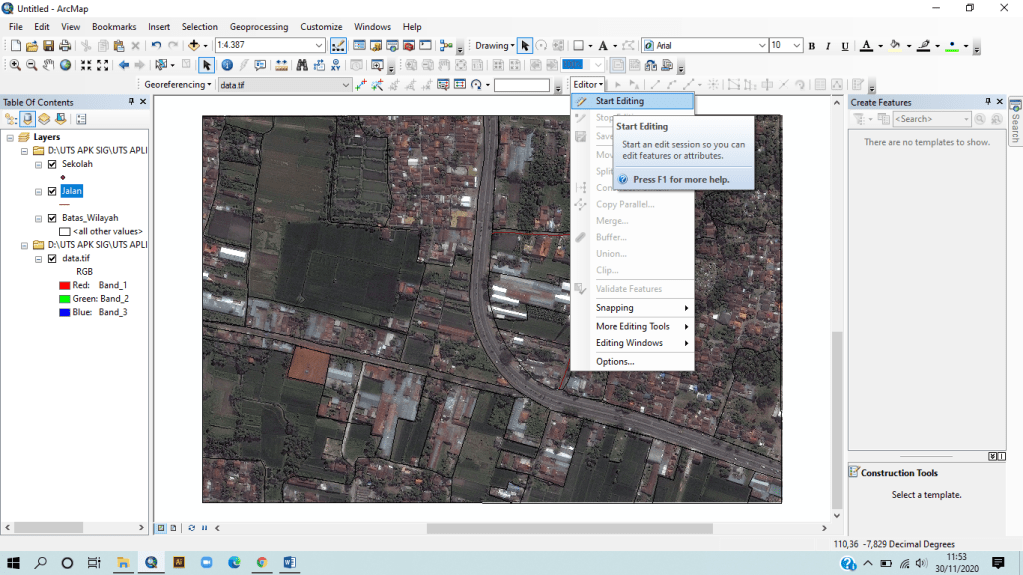
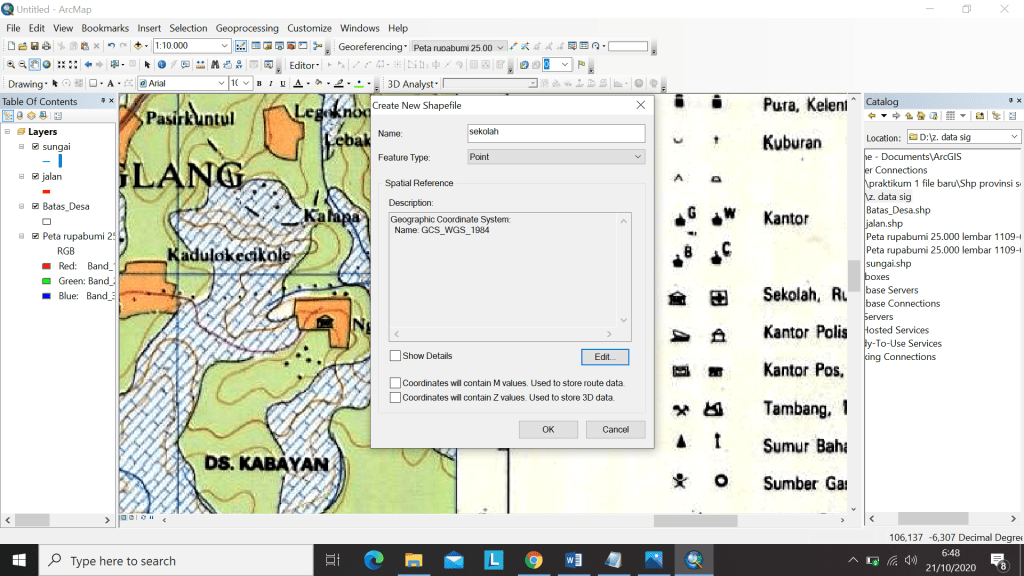
8. Setelah itu kita akan membuat SHP sekolah, caranya masih sama seperti sebelumnya, namun untuk SHP sekolah menggunakan Point. Pilih start editing untuk mulai mengedit, setelah selesai pilih Save Edit kemudian Stop Editing.
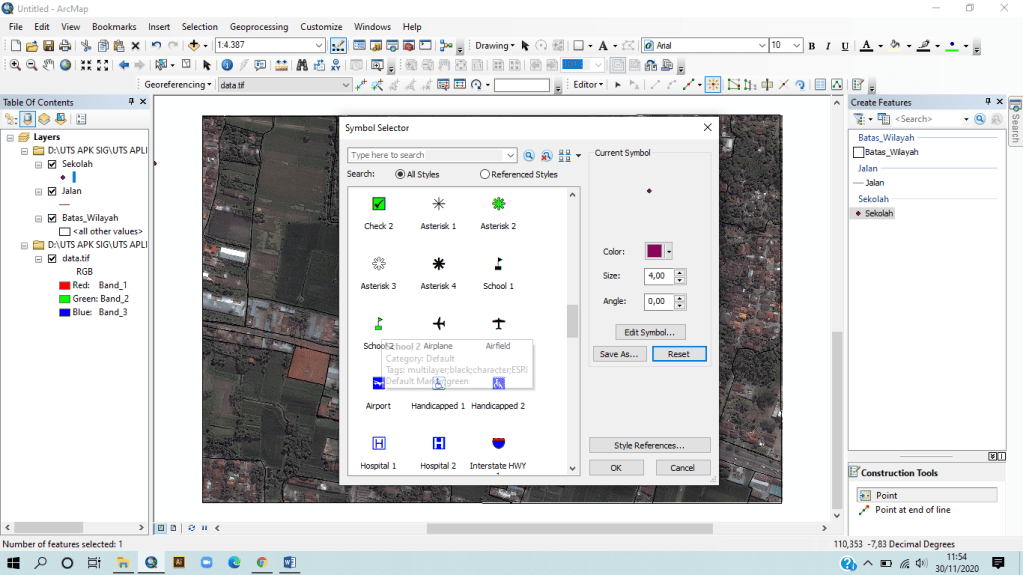
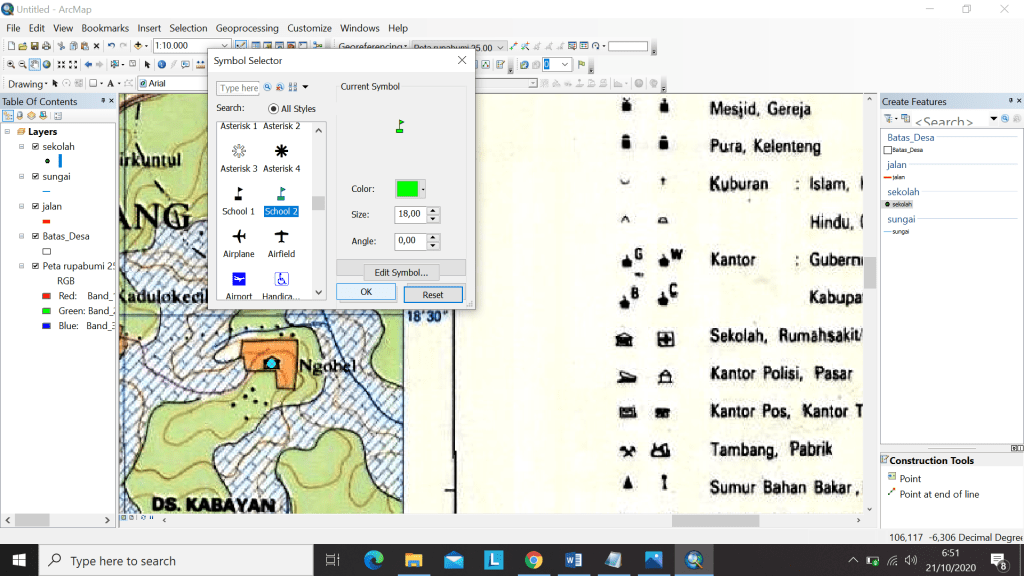
9. Untuk merubah logo pada SHP sekolah, caranya adalah dengan Klik dua kali pada Sekolah yang tertera di Table of content, kemudian pilih logo sekolah, klik Ok.
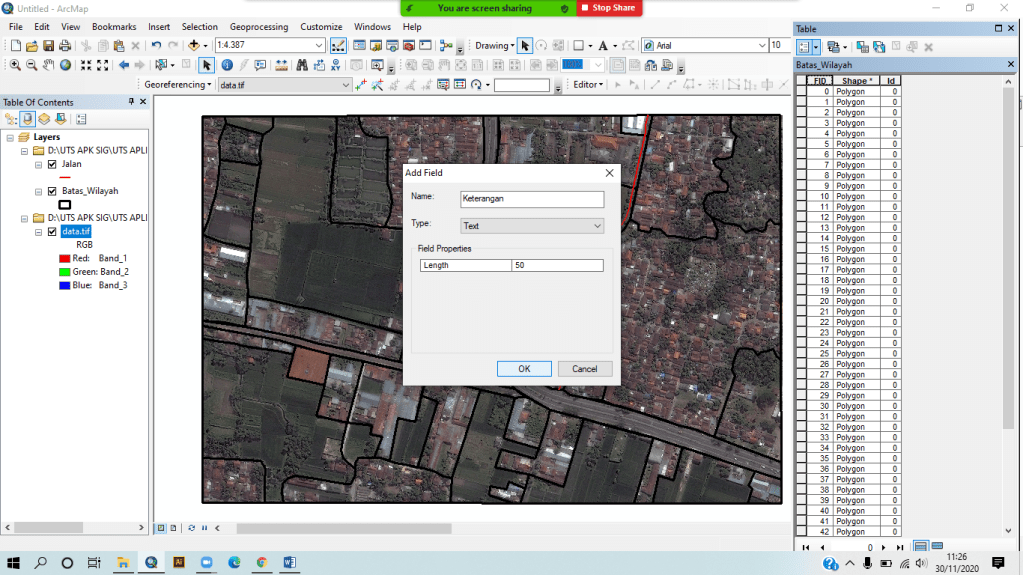
10. Setelah selesai digitasi seluruh area di peta kemudian menambahkan jalan dan sekolah, kemudian adalah memberi keterangan pada area di peta tersebut. Caranya adalah dengan Klik kanan pada batas wilayah. Kemudian pilih open atribut tabel. Lalu klik Add field.
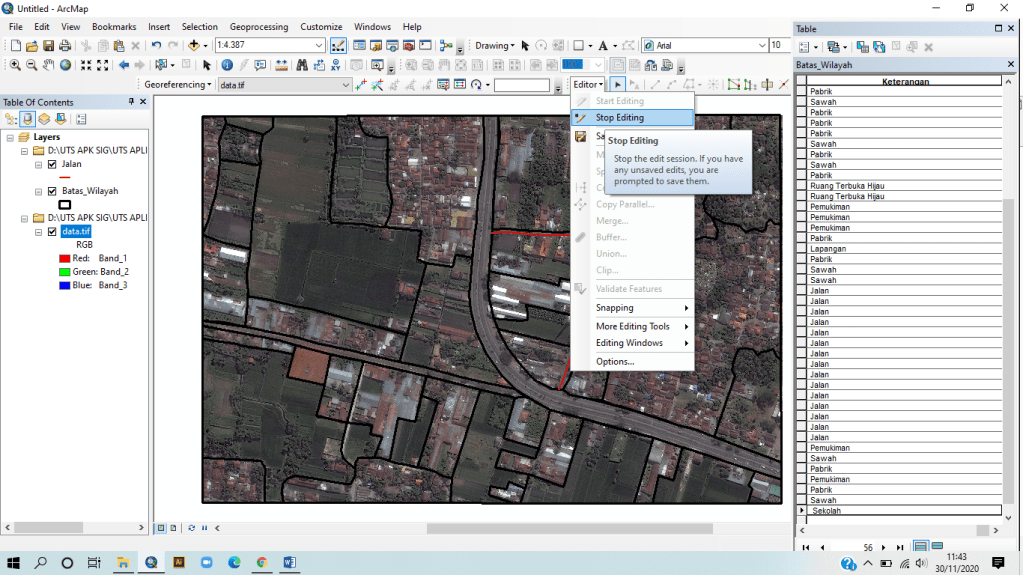
11. Setelah itu, ganti nama menjadi keterangan dan type menjadi Text. Klik ok. Kemudian edit nama area yang ada di keterangan dengan cara klik start editing terlebih dahulu.
12. Setelah seluruh area telah diberi keterangan, kemudian klik Stop Editing lalu Save.
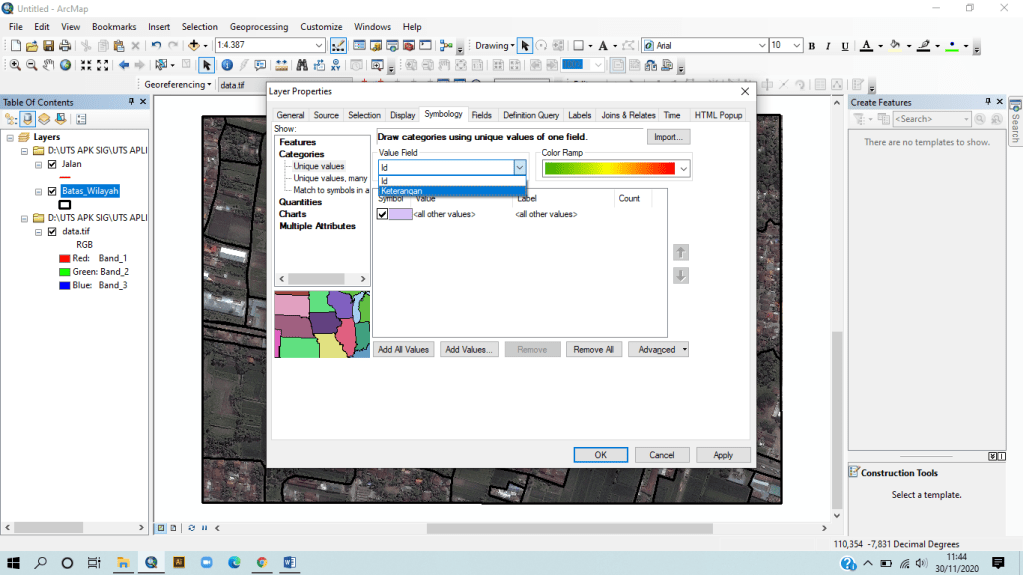
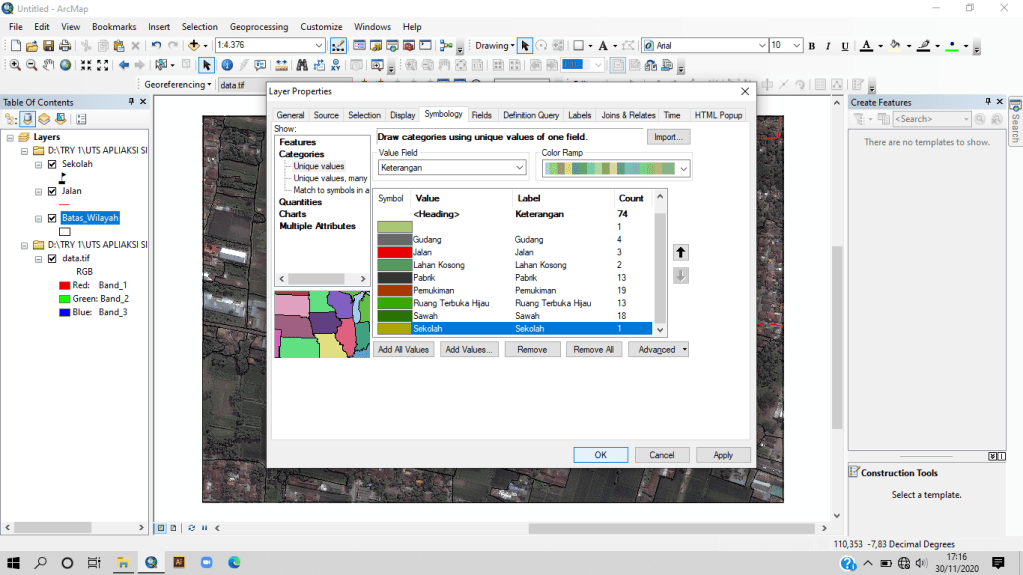
13. Langkah selanjutnya adalah memberi warna pada peta tersebut sesuai dengan keterangannya. Caranya adalah klik kanan pada batas_wilayah yang tertera pada Table of content. Lalu pilih properties.
14. kemudian pilih categories, rubah value field menjadi keterangan kemudian klik add all Values. Sesuaikan warna kemudian klik ok.
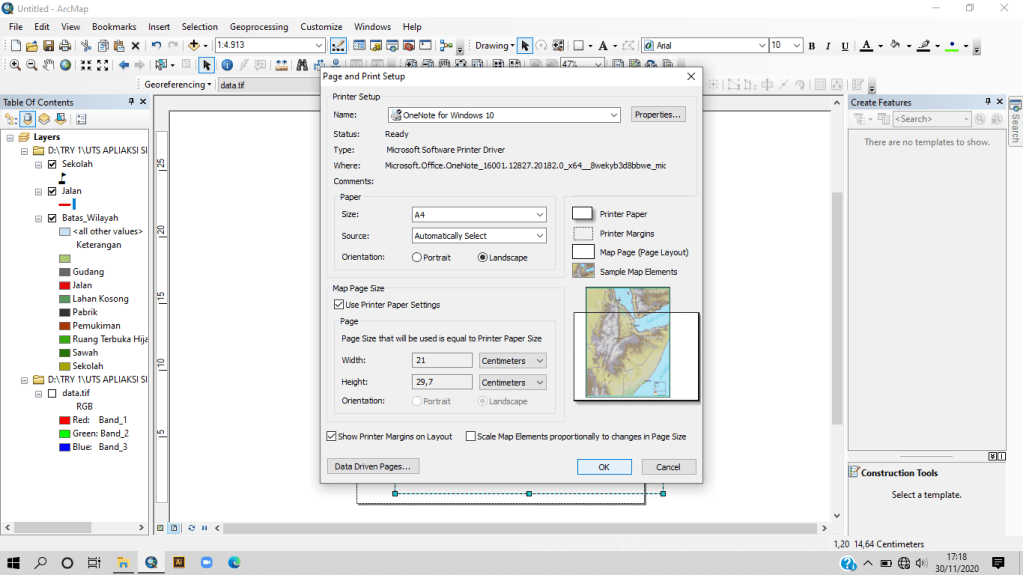
15. Lalu pindahkan peta tersebut ke Layout. Klik kanan pada kertas kemudian pilih Page and print setup. Ukuran kertas A4 dan Landscape.
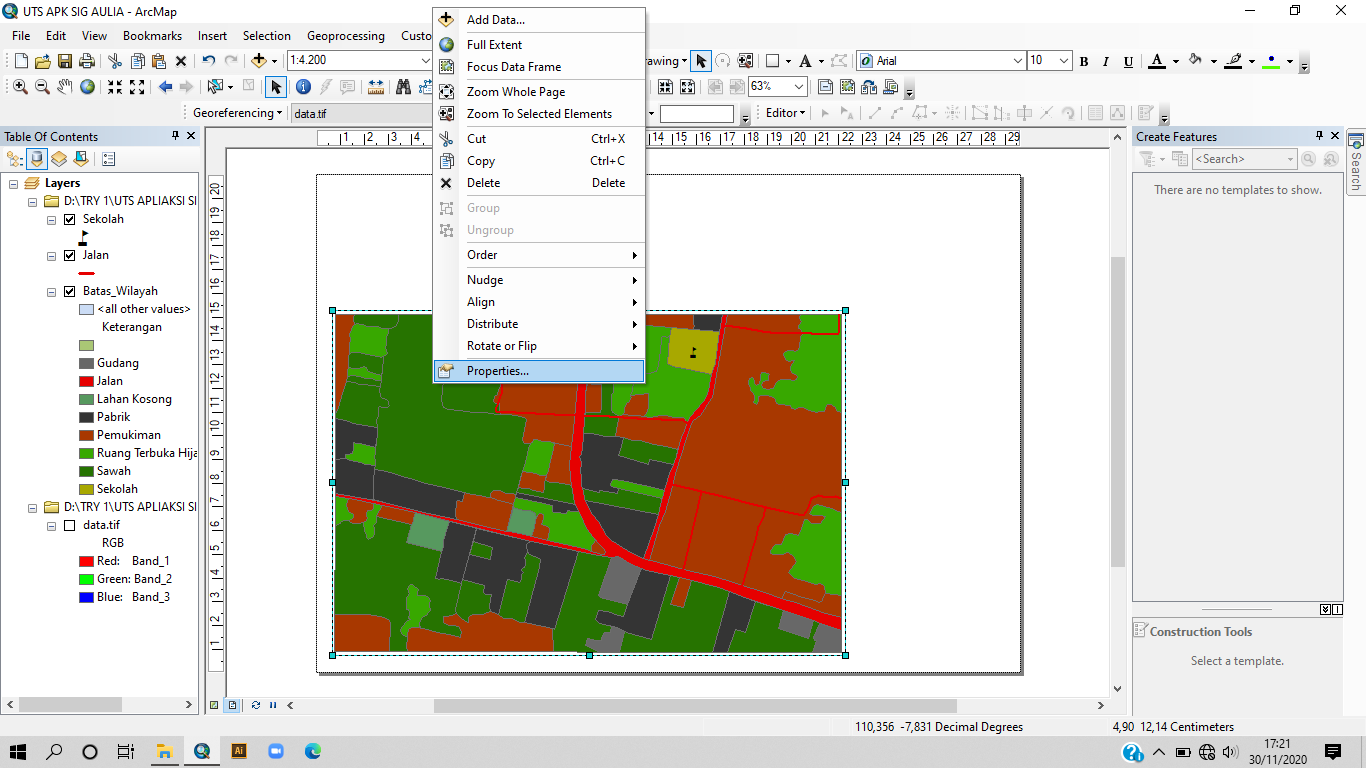
16. Setelah peta di rapihkan, kemudian klik kanan pada peta lalu pilih properties.
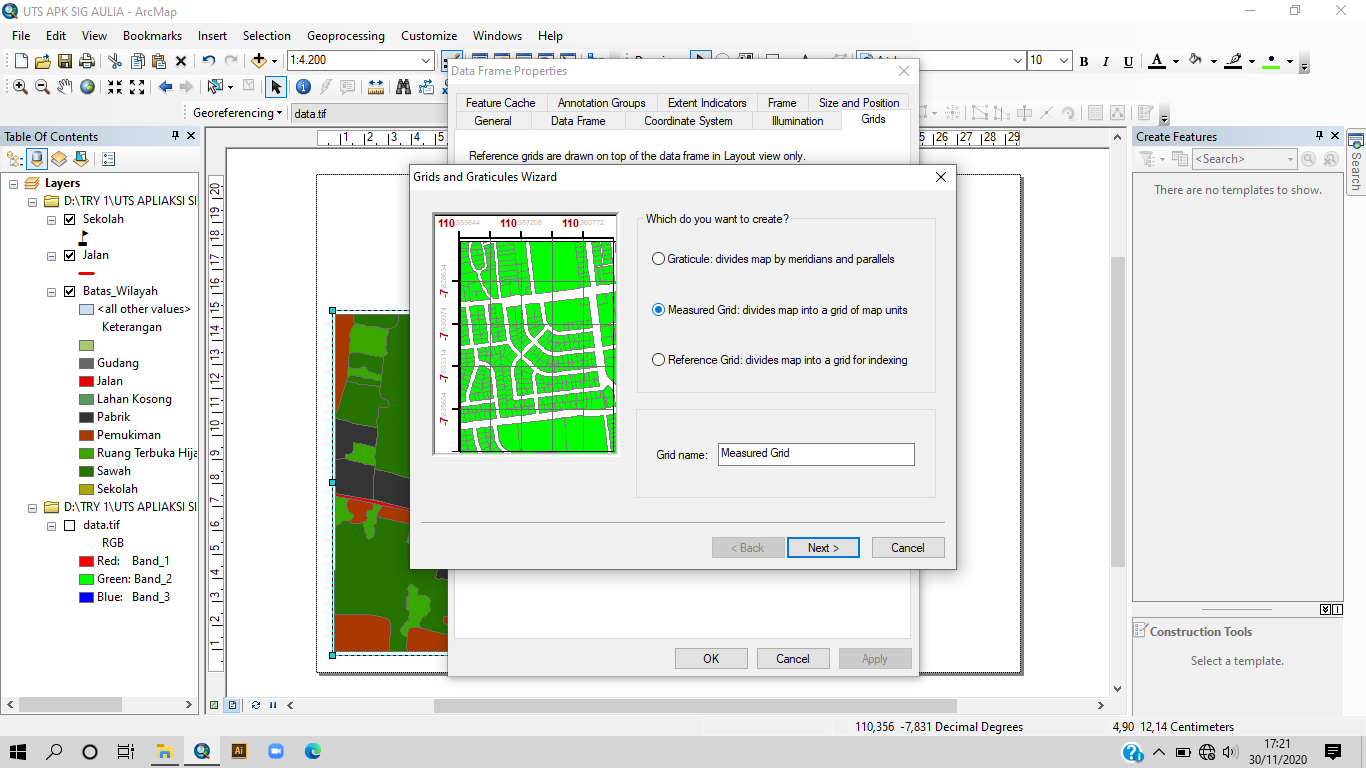
17. Kemudian pilih Grid, Pilih grid yang kedua, Next terus sampai Finish.
18. Lalu pilih rectangle untuk membuat Judul peta.
19. Pilih text, kemudian ketik teks yang dimaksud, klik Ok.
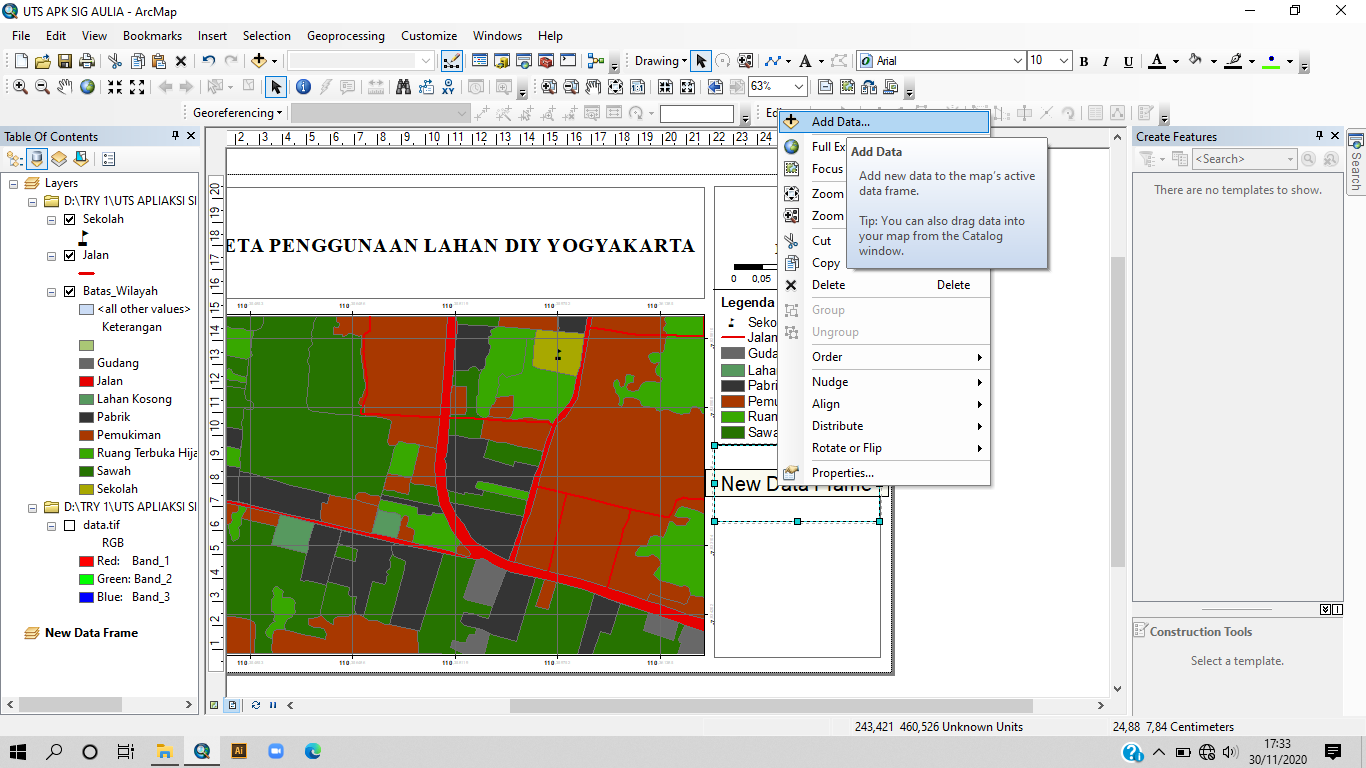
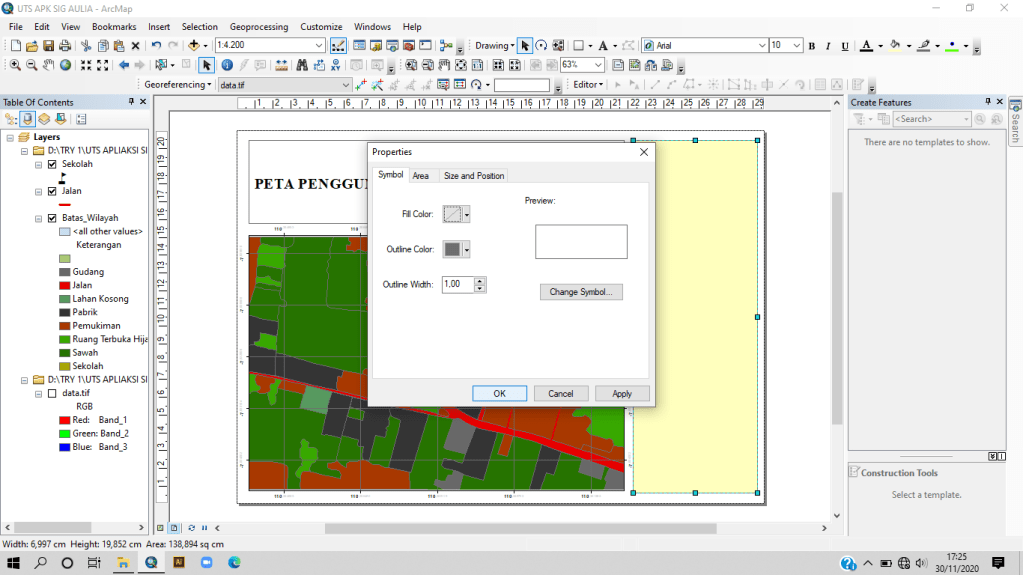
20. Setelah itu, kita membuat kotak untuk legenda, caranya masih sama seperti tadi, kemudian kita akanembuat kotak tersebut menjadi transparan, caranya klik dua kali pada kotak tersebut, lalu pilih no fill. ok.
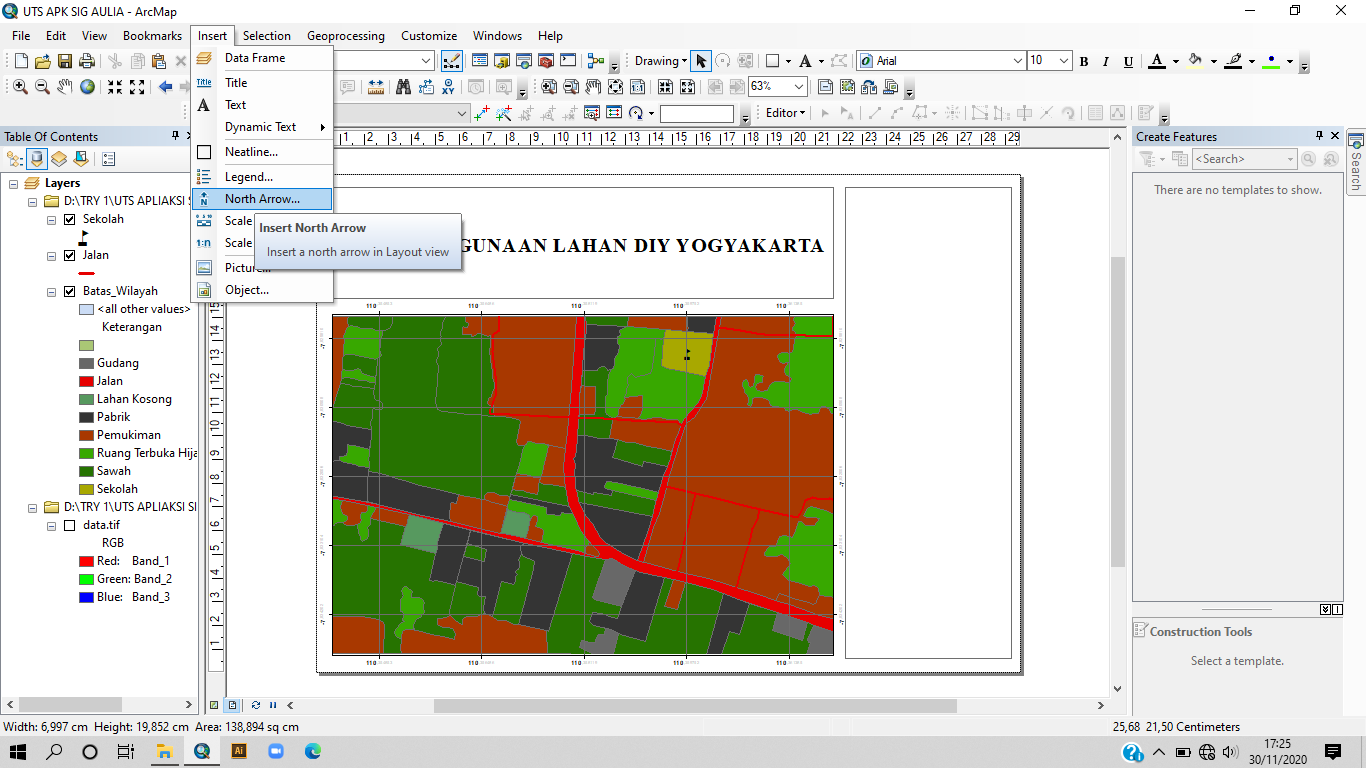
21. Selanjutnya klik insert, pilih Nort Arrow sector, kemudian pilih arah mata angin yang di inginkan, klik Ok
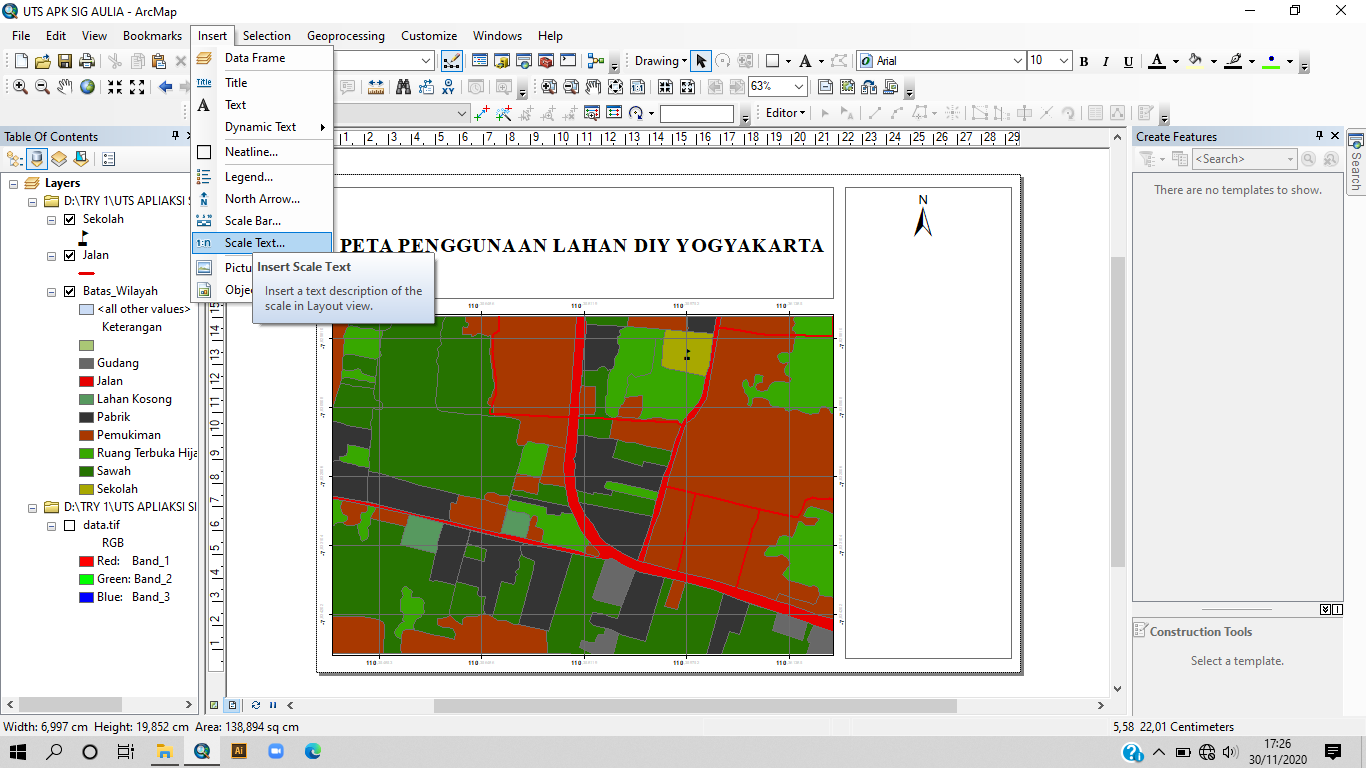
22. Untuk memasukan skala angka dengan cara klik insert, pilih scale text, Pilih skala yang diinginkan, Ok.
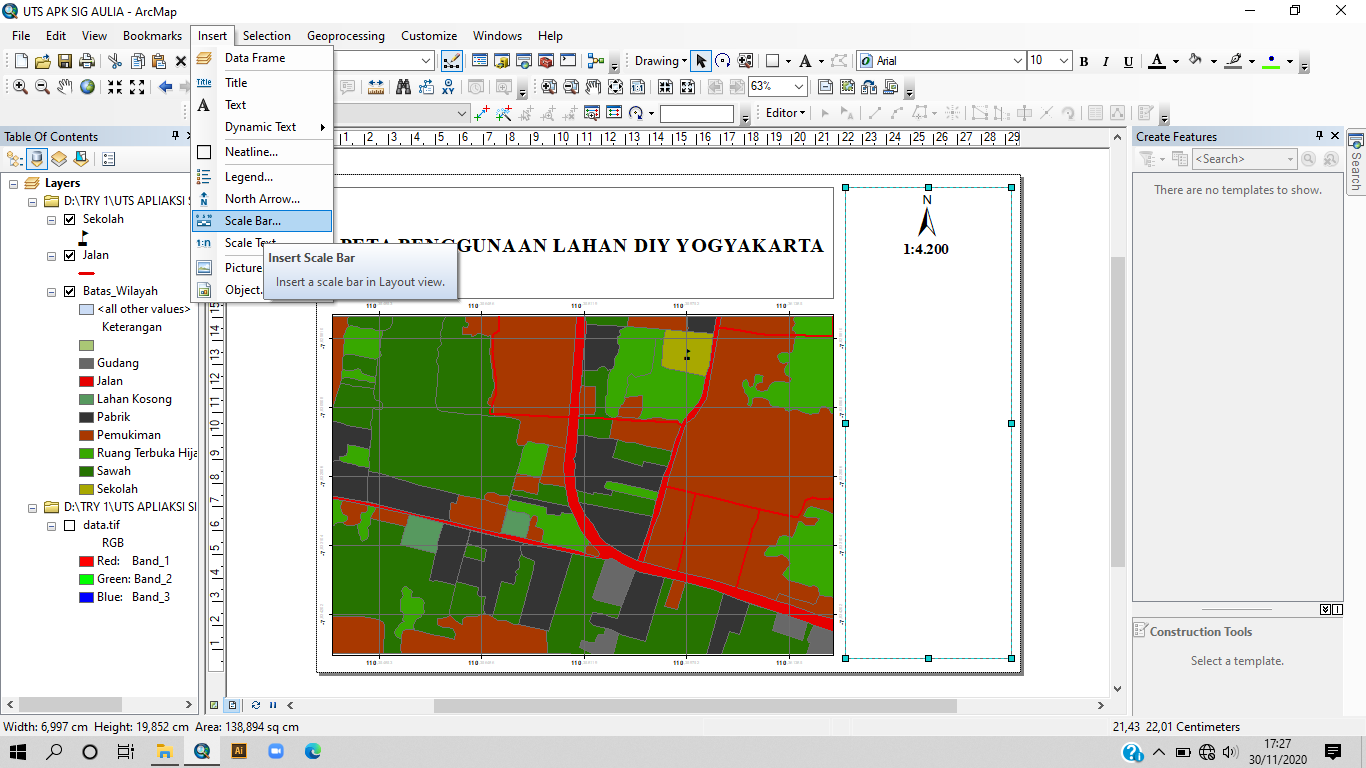
23. Untuk memasukan skala bar, pilih insert, pilih Scale bar, pilih yang kamu inginkan, Ok.
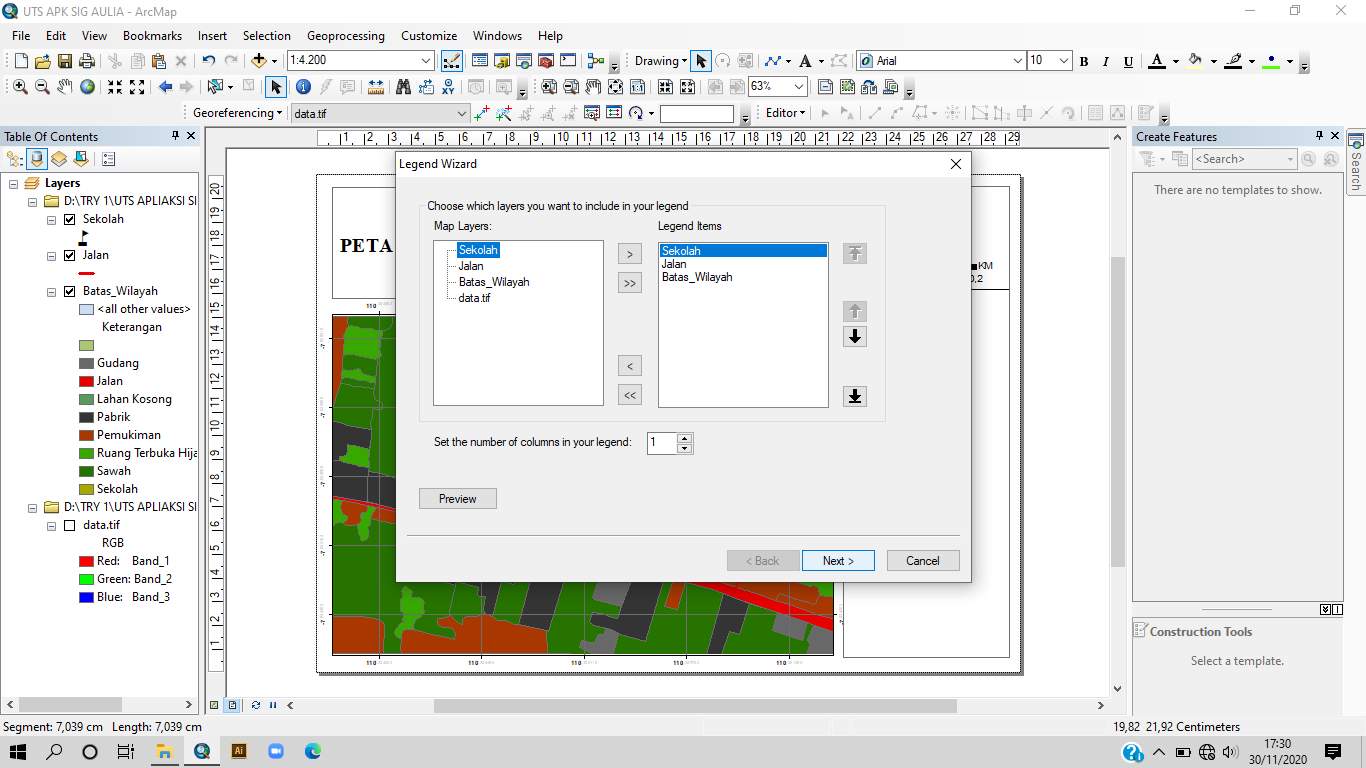
24. Setelah itu, untuk menambahkan legenda, klik insert, kemudian pilih legend, setelah muncul tampilan di atas klik next, kemudian tambahkan huruf A pada tulisan Legend, klik Finish, legenda akan di proses.
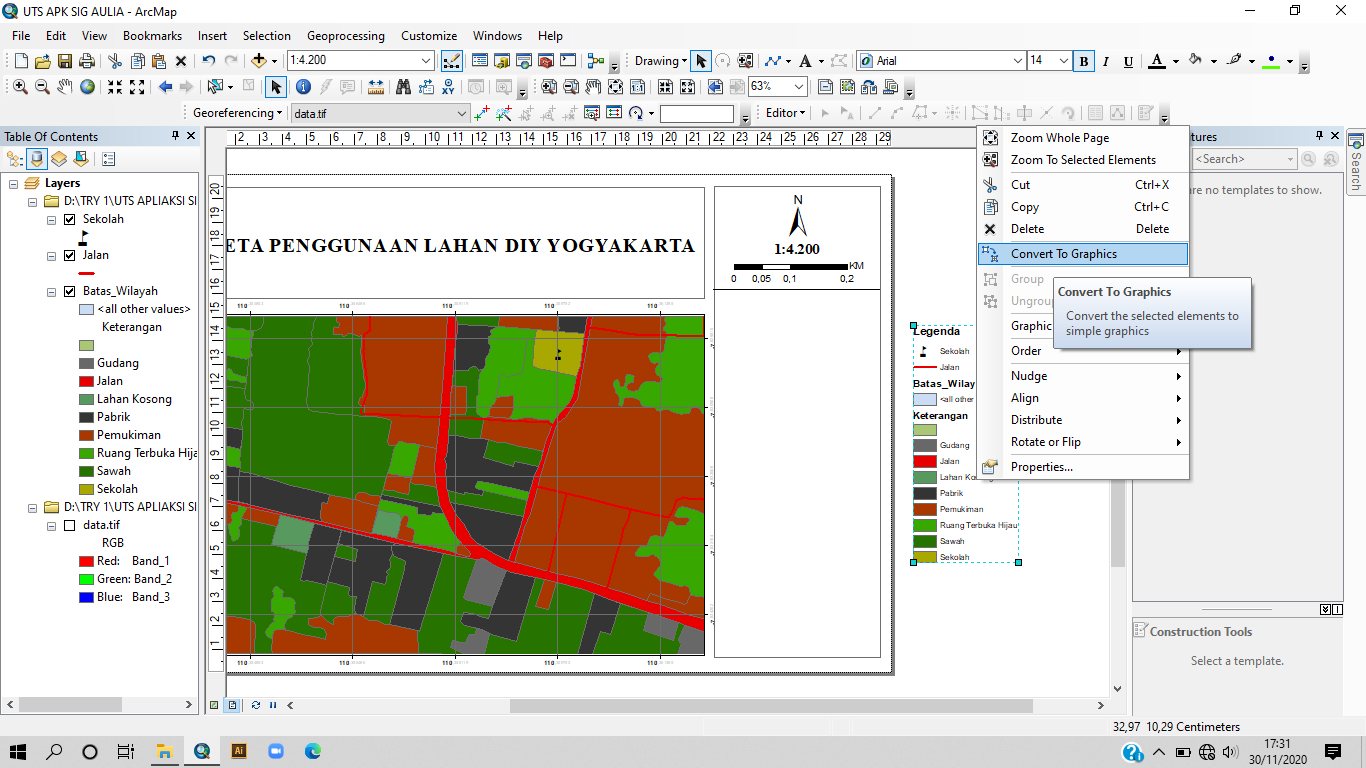
25. Setelah muncul, klik Convert to Graphics.
26. Pilih Ungroup, buang yang tidak perlu, kemudian group kembali, lalu masukan ke kotak legenda.
27. Pilih Data Frame.
28. Pada data frame klik kanan, pilih add data, kemudian pilih data peta DIY Shp.
29. Setelah peta muncul, masukan arah mata angin, teks lokasi penelitian dan skala.
30. Setelah selesai, pilih insert kemudian klik pictures lalu masukan logo FKIP UHAMKA.
31. Setelah logo terlibat, kemudian pilih text, ketik teks yang dimaksud, klik Ok.

Setelah selesai jangan lupa untuk Save As peta tersebut pada Folder yang kamu inginkan. Jikah ingin merubahnya menjadi JPEG, berikut merupakan langkah-langkahnya.
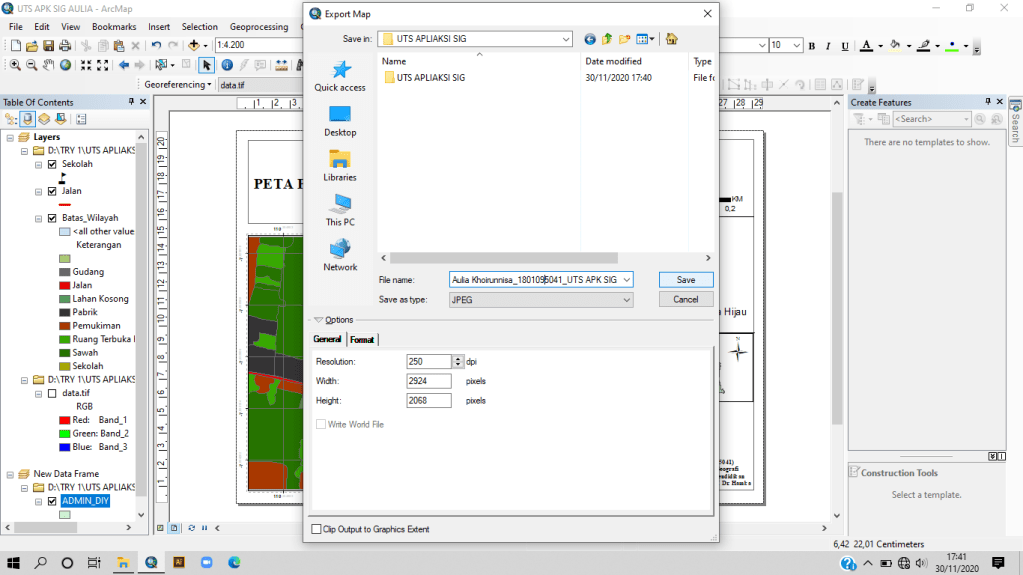
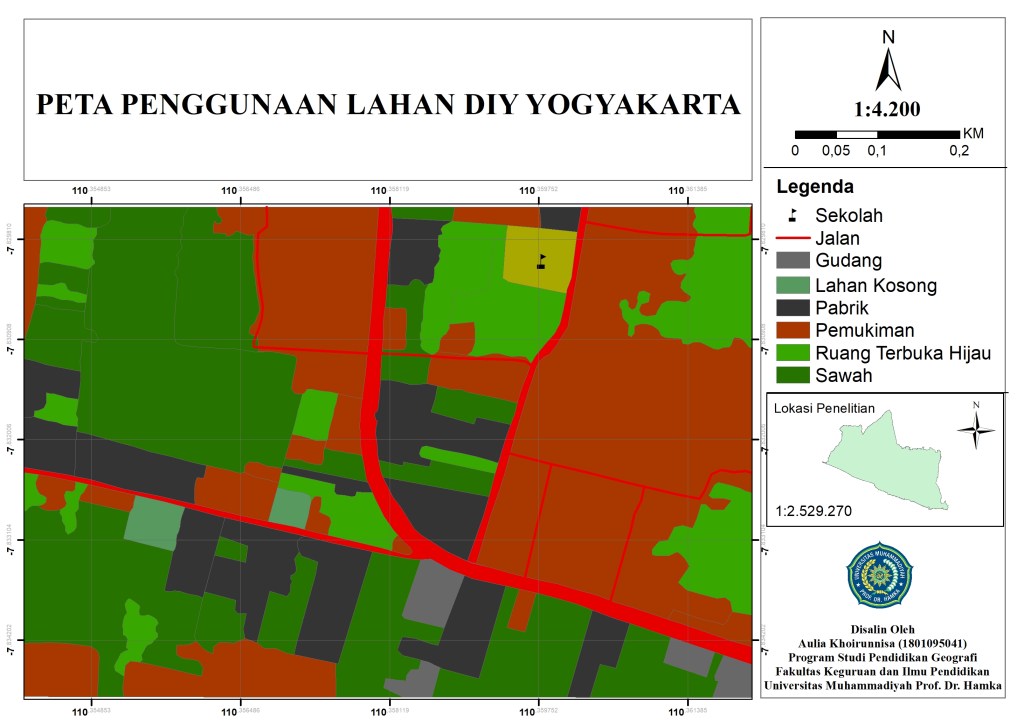
32. Klik Export Map pada file. Pilih folder untuk menyimpan, ganti nama, rentukan pixel sesuai kebutuhan, klik Ok.

Sekian cara membuat peta penggunaan lahan DIY Yogyakarta, mohon maaf atas banyak kekurangan dalam proses pembuatan peta ini. Terimakasih.

Digitasi peta di ArcGis? Susah atau mudah yaa?

Halo sobat geo, apa kabar? It’s been a long time I’m not post anything here, but I’m sure that I will be more productive now.

Sebelum kita mulai pembahasannya, yuk kita simak pengertian peta menurut para ahli.

Menurut ICA (International Cartographic Association). “Peta adalah gambaran atau representasi unsur-unsur ketampakan abstrak yang dipilih dari permukaan bumi yang ada kaitannya dengan permukaan bumi atau benda-benda angkasa, yang pada umumnya digambarkan pada suatu bidang datar dan diperkecil/diskalakan.”

Menurut Badan Koordinasi Survei dan Pemetaan Nasional (BAKOSURTANAL 2005). “Peta merupakan wahana bagi penyimpanan dan penyajian data kondisi lingkungan, merupakan sumber informasi bagi para perencana dan pengambilan keputusan pada tahapan dan tingkatan pembangunan.”

Bagaimana sobat geo, sudah mengerti apa itu peta kan? Nah, sekarang aku akan share cara membuat peta dalam bentuk digital.

Sebelumnya, tujuan tulisan ini dibuat adalah untuk memenuhi tugas pertama pada mata kuliah Aplikasi SIG di semester ini, selain itu tujuan penulisan ini juga adalah untuk menambah pengetahuan sobat geo yang tertarik dengan hal pemetaan atau sebagai reminder jika suatu saat sobat geo lupa cara dasar membuat peta digital.

Aplikasi yang aku gunakan adalah ArcGis 10.2.2 ya. Without any further ado, let’s we start it!

#STEP 1 (PERSIAPAN)

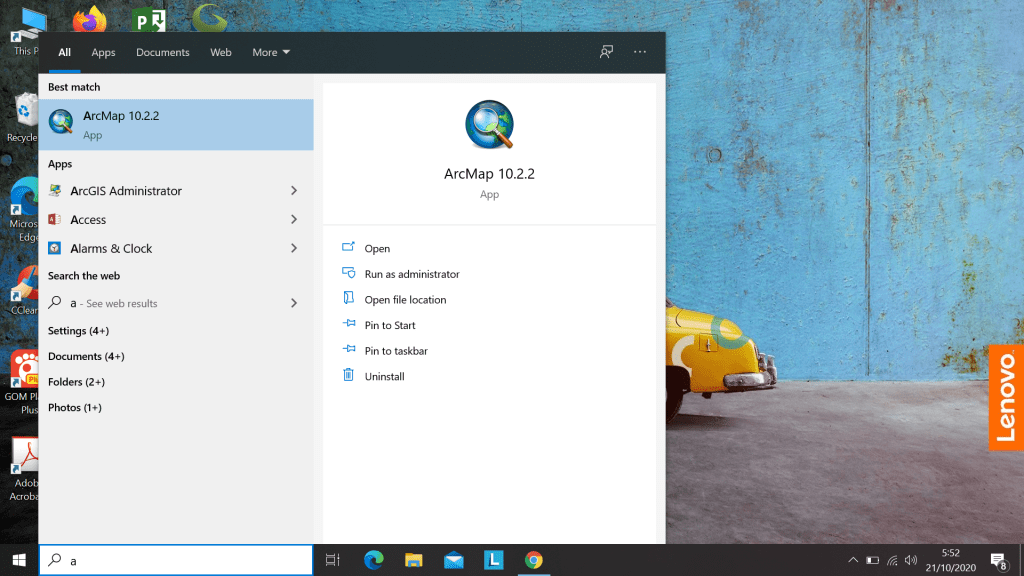
Sebelum kita membuat peta, pastikan laptop yang kita gunakan sudah terinstall aplikasi ArcGis dan pastikan aplikasi tersebut dapat digunakan ya.
#STEP 2 (MEMASUKAN DATA)
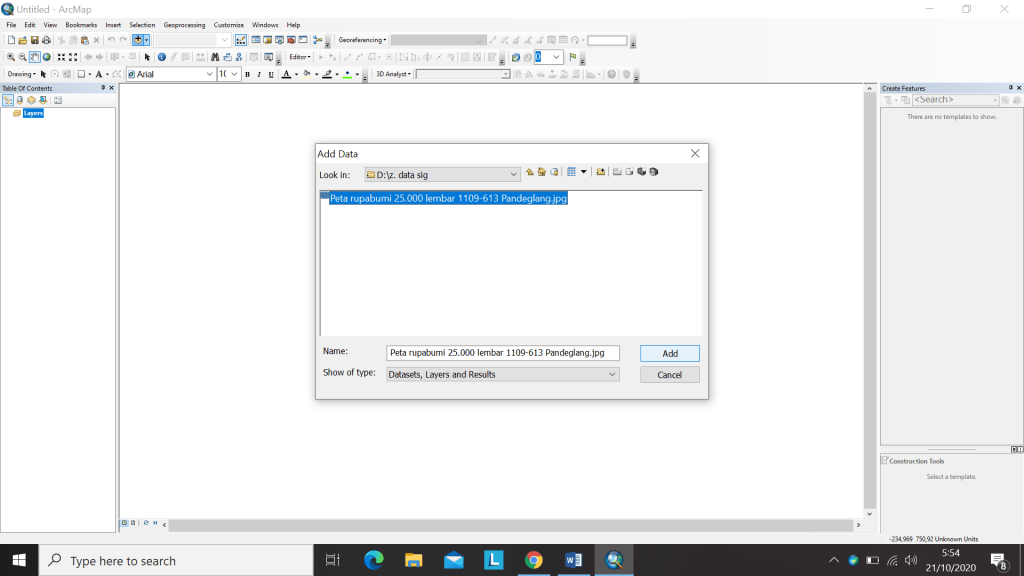
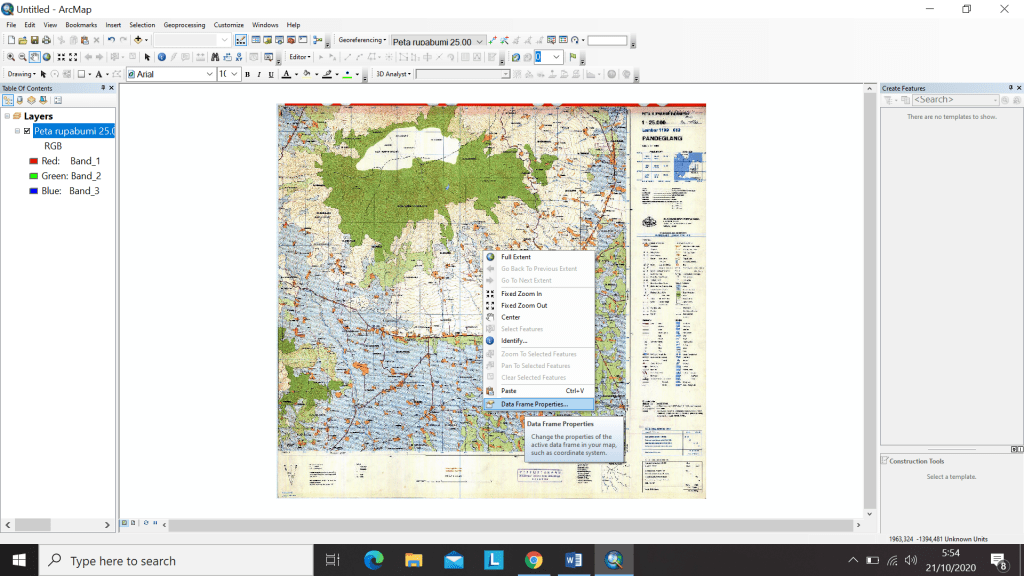
Add data (Masukan peta dasar yang telah kamu persiapkan sebelumnya) ➡️ Connect to folder (Jika data sudah masuk).
Klik kanan pada peta ➡️ Data frame properties.
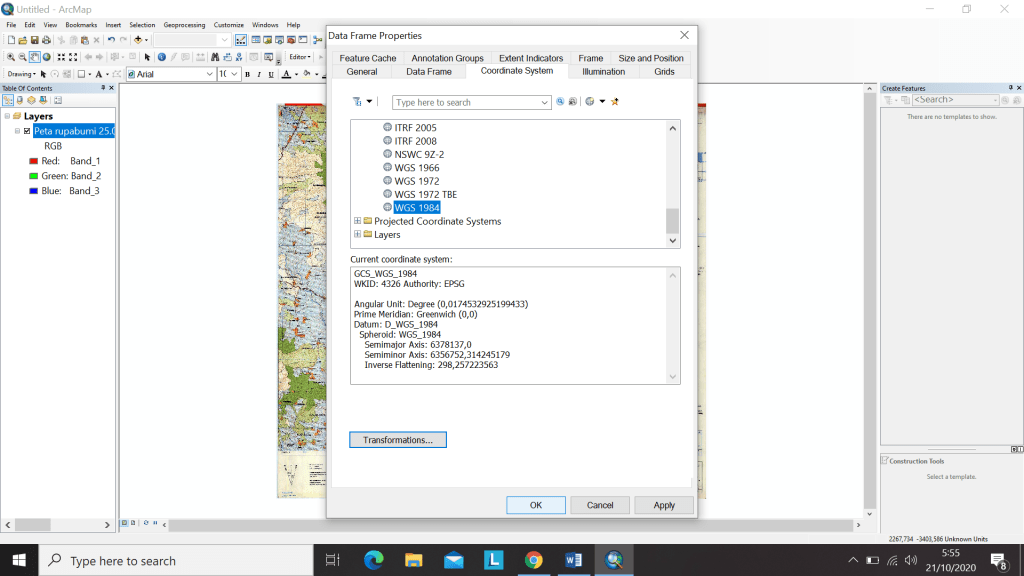
Properties ➡️ Cordinate system ➡️ WGS 84.
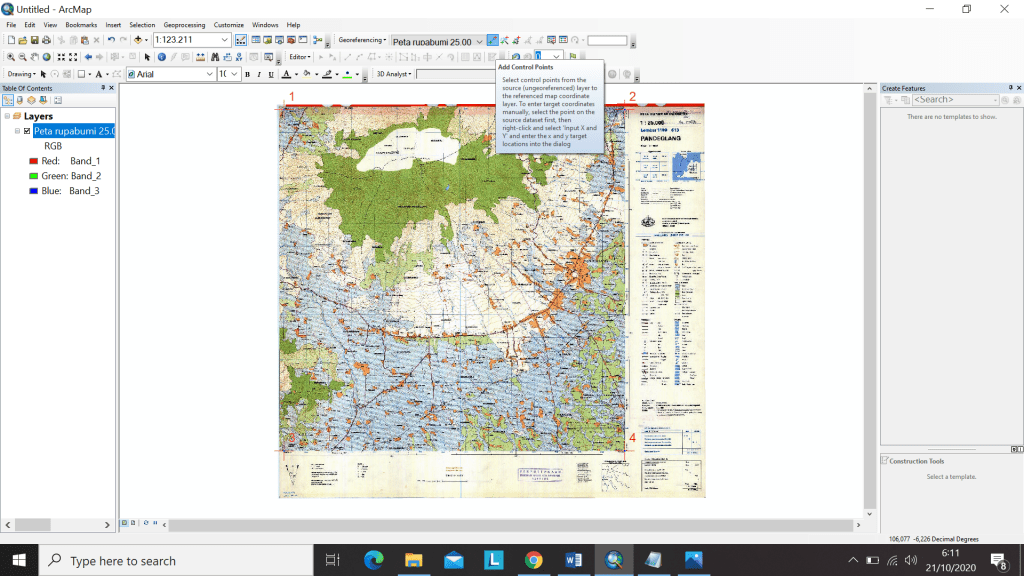
Add control point ➡️ Input DMS atau UTM yang tertera di peta untuk mebuat 4 titik koordinat (Pastikan angka yang diketik sudah sesuai dengan yang tertera di peta agar peta digital yang dihasilkan tidak miring).
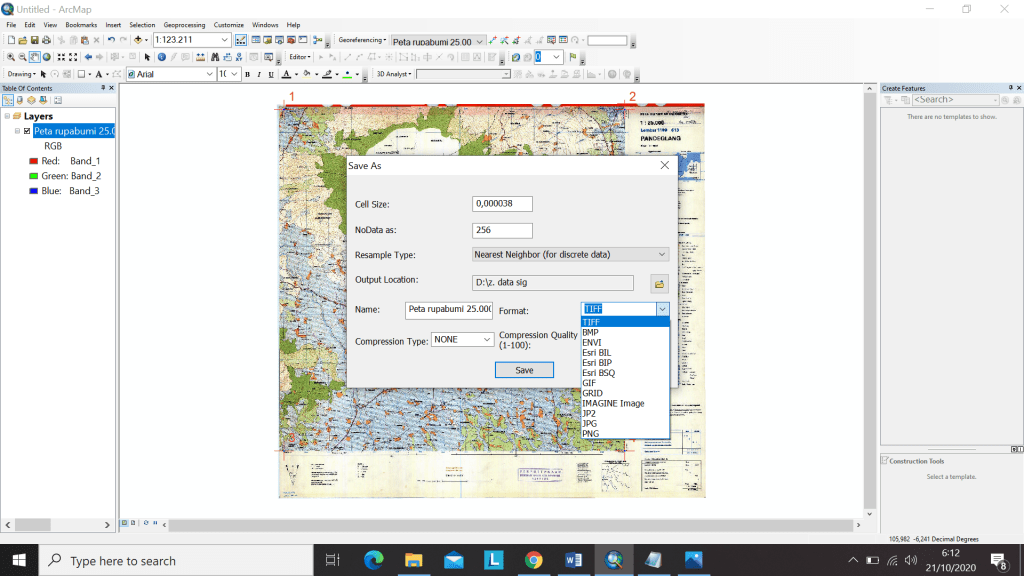
Georeferencing ➡️ Rectify ➡️ Output location ➡️ Name.tiff ➡️ Format tiff
Remove data yang berformat jpg.

#STEP 3 (DIGITASI)

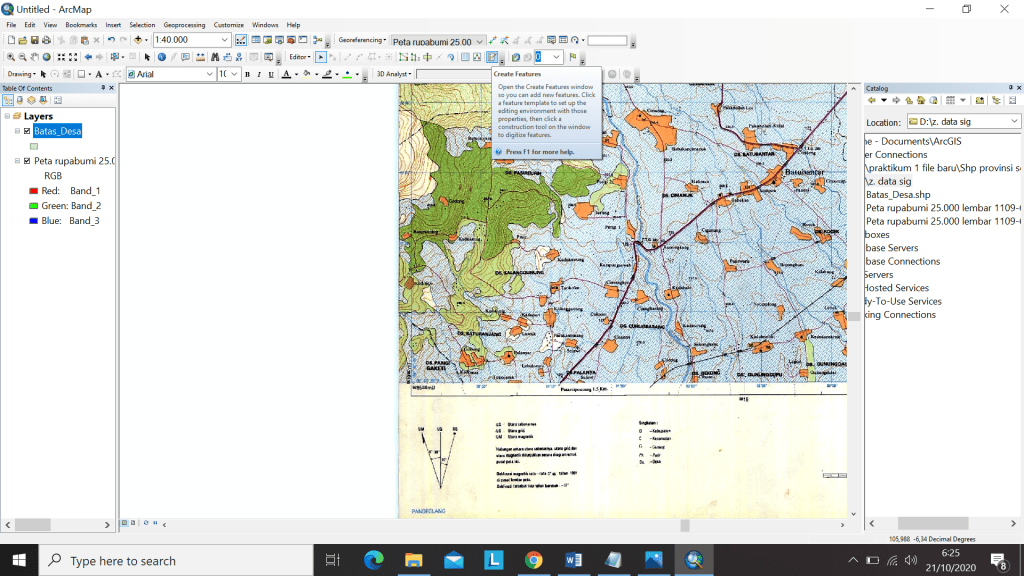
Catalog ➡️ Klik kanan pada data asli ➡️ New ➡️ Shapefile ➡️ Ketik Batas_Kabupaten (disesuaikan) ➡️ Pilih Polygon ➡️ WGS 84.
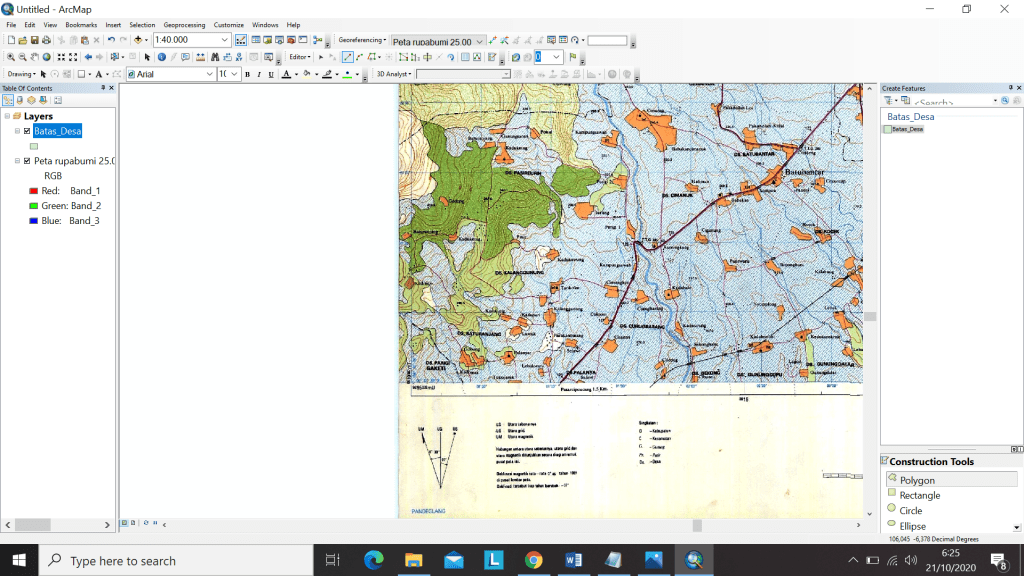
Klik editor ➡️ Start editing (Mulailah digitasi bagian terluar dari peta tersebut, digit dengan serapih mungkin).
Setelah selesai mendigitasi wilayah pada peta tersebut secara keseluruhan jangan lupa untuk Stop editing dan save editing agar hasil digitasi tidak berubah.
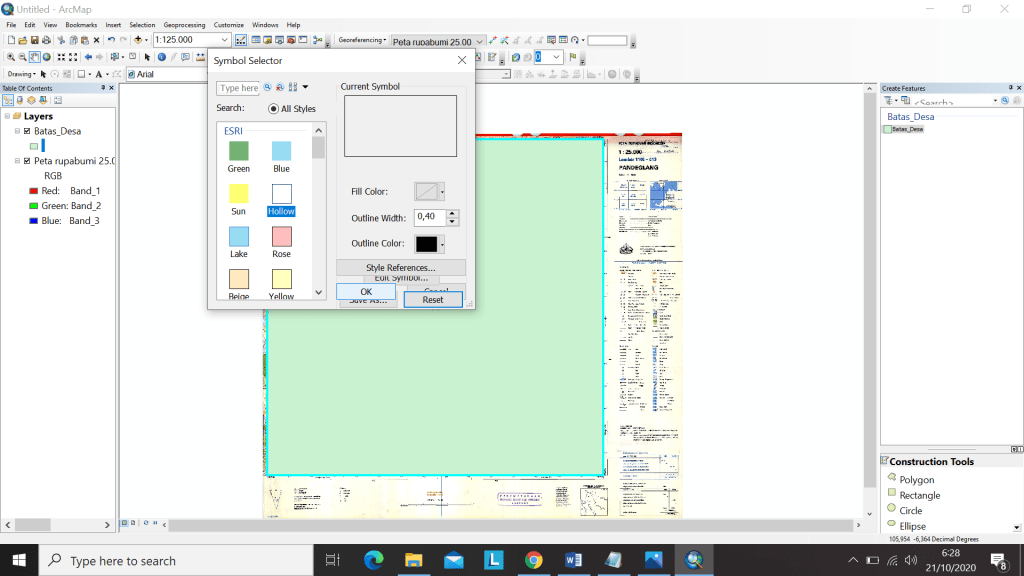
Kemudian klik kotak warna pada batas wilayah tersebut ➡️ Pilih Hollow ➡️ Klik Ok.
Selanjutnya, untuk memisahkan setiap wilayah pada peta tersebut cara yang digunakan masih sama yaitu,  Klik Catalog ➡️ Klik kanan pada data asli ➡️ Ganti nama (Sesuai yang diinginkan) ➡️ Pilih Cut Polygon ➡️ WGS 84 ➡️ Klik Ok.
Klik editor ➡️ Start editing ➡️ Cut polygon tool ➡️ Digit dari bagian luar peta (Namun pastikan sebelum memotong wilayah tersebut kita sudah mengetahui batas wilayah pada peta).

Yap, setelah wilayah telah selesai kita digitasi, langkah selanjutnya adalah menambahkan jalan, sungai atau Sekolah.
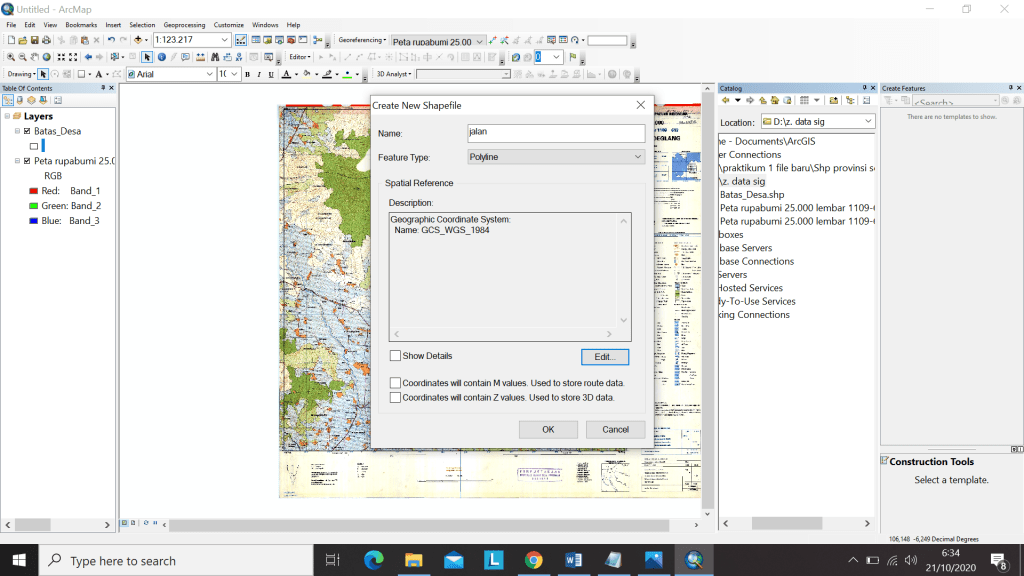
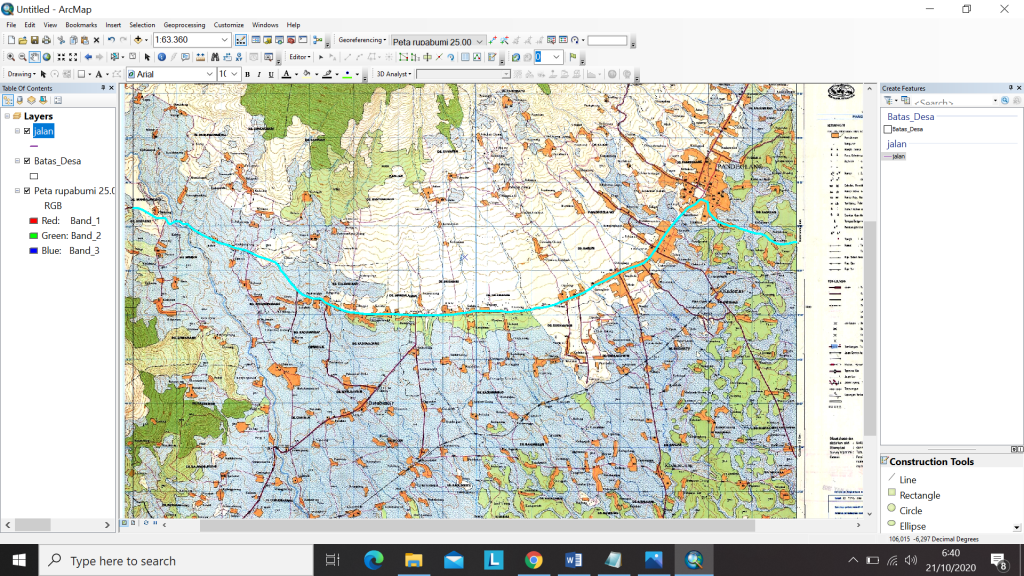
Klik Catalog ➡️ Klik kanan pada data asli ➡️ New ➡️ Shapefile ➡️ Ganti nama sesuai yang kalian inginkan.
Untuk membuat jalan menggunakan Line ➡️ WGS 84 ➡️ Klik Ok.
Mulailah digitasi dengan Klik editor ➡️ Start editing. Setelah selesai klik Stop editing ➡️ Save editing.
Klik Catalog ➡️ Klik kanan pada data asli ➡️ New ➡️ Shapefile ➡️➡️ Ketik Sungai (disesuaikan) ➡️ Pilih Line ➡️ WGS 84.
Mulailah digitasi dengan Klik editor ➡️ Start editing. Setelah selesai klik Stop editing ➡️ Save editing.
Setelah selesai, jika di wilayah tersebut terdapat sekolah, bandara, atau gunung, kita bisa memberinya simbol dengan cara
Klik Catalog ➡️ Klik Kanan ➡️ New ➡️ Shapefile ➡️ Ganti nama menjadi sekolah ➡️ Pilih point ➡️ WGS 84 ➡️ Ok.
Klik editor ➡️ Start editing ➡️ Point tool ➡️ Klik satu kali pada objek yang akan diberi simbol.
Jika ingin merubah tampilan pada simbol tersebut, klik simbol tersebut pada Table of content kemudian pilih simbol yang diinginkan ➡️ Klik Ok. Selesai.

Yaa, sekian tutorial singkat cara digitasi dasar pada ArcGis, mudah bukan? Tapi yang pasti, jangan pernah berhenti berlatih ya sobat geo, Karena Practice makes perfect, dengan sering berlatih pasti kita bisa.

Cukup sekian tutorial singkat dariku, mohon maaf apabila kurang jelas dalam penyampaian, semoga bermanfaat 🙂

Salam Lestari!!!🌍

Design a site like this with WordPress.com
Get started