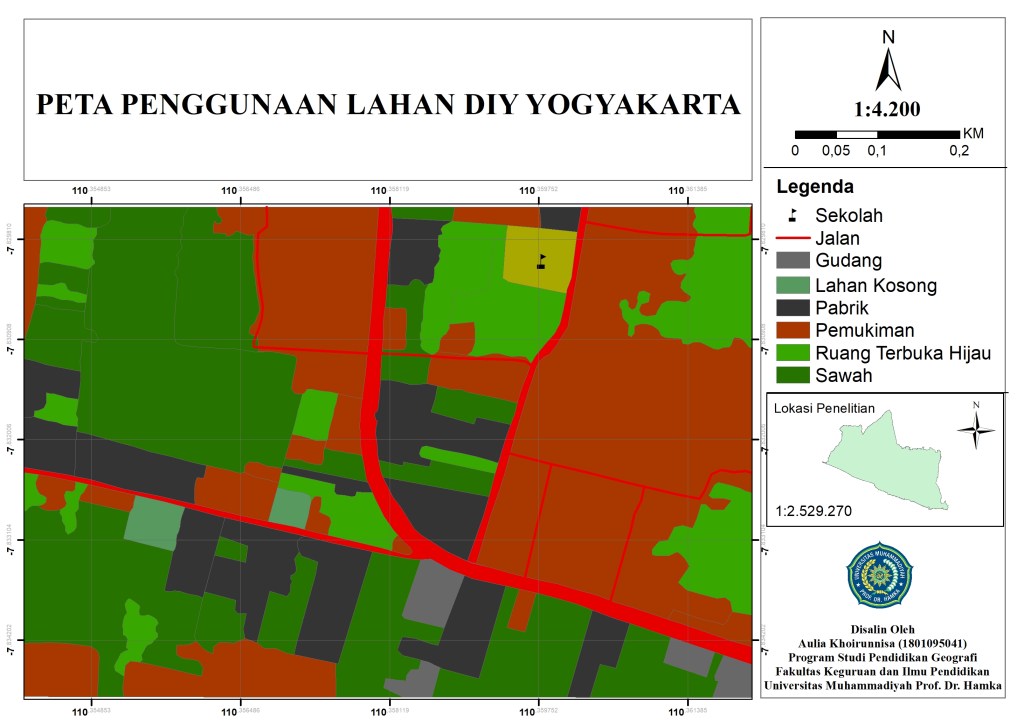
Berikut ini merupakan cara membuat peta penggunaan lahan wilayah DIY Yogyakarta.
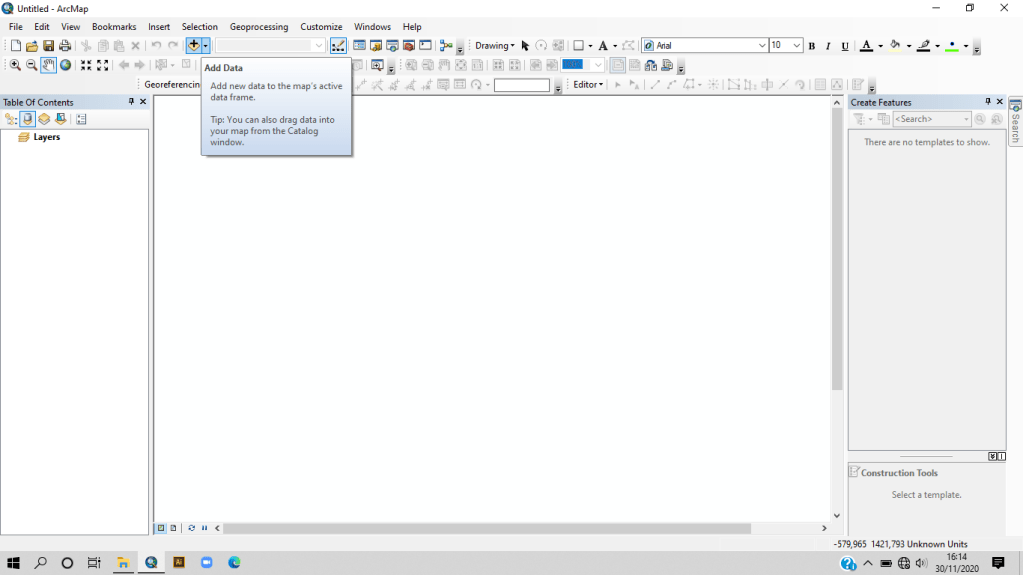
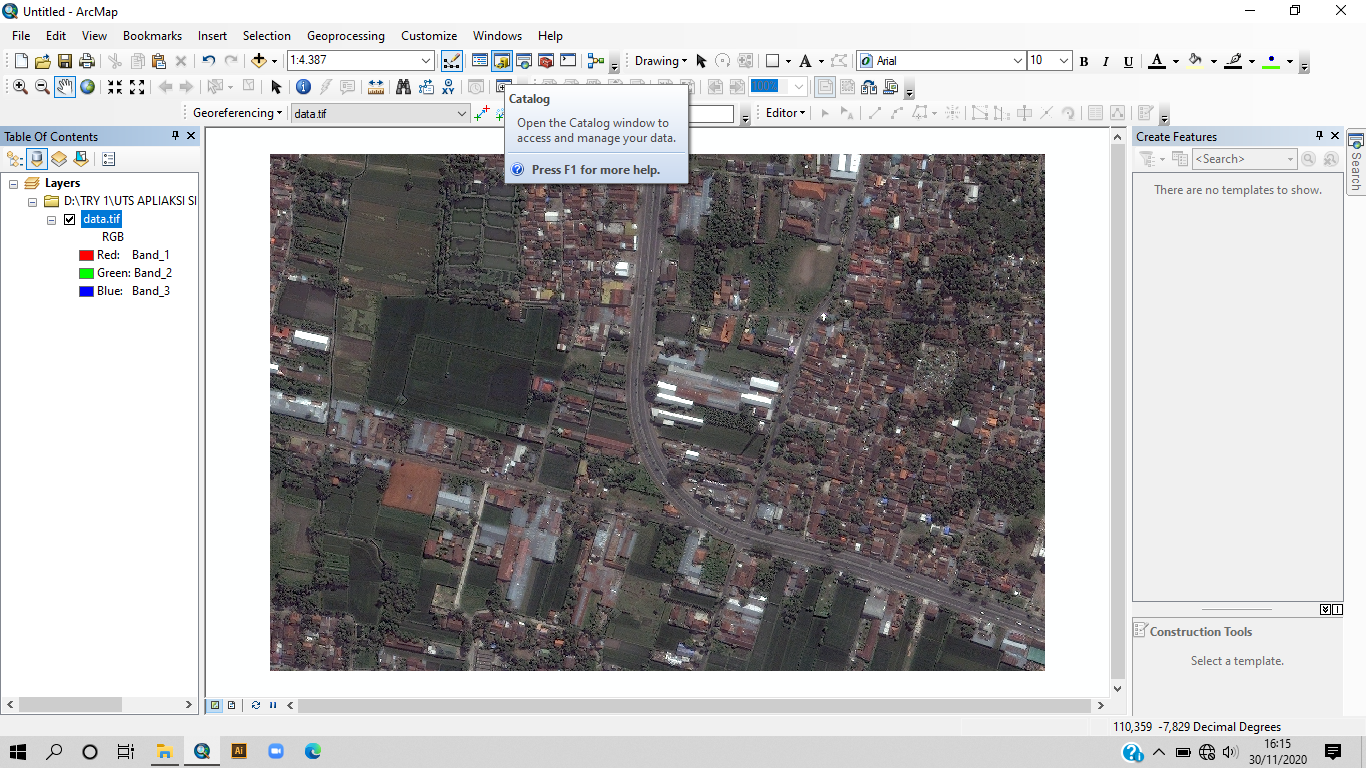
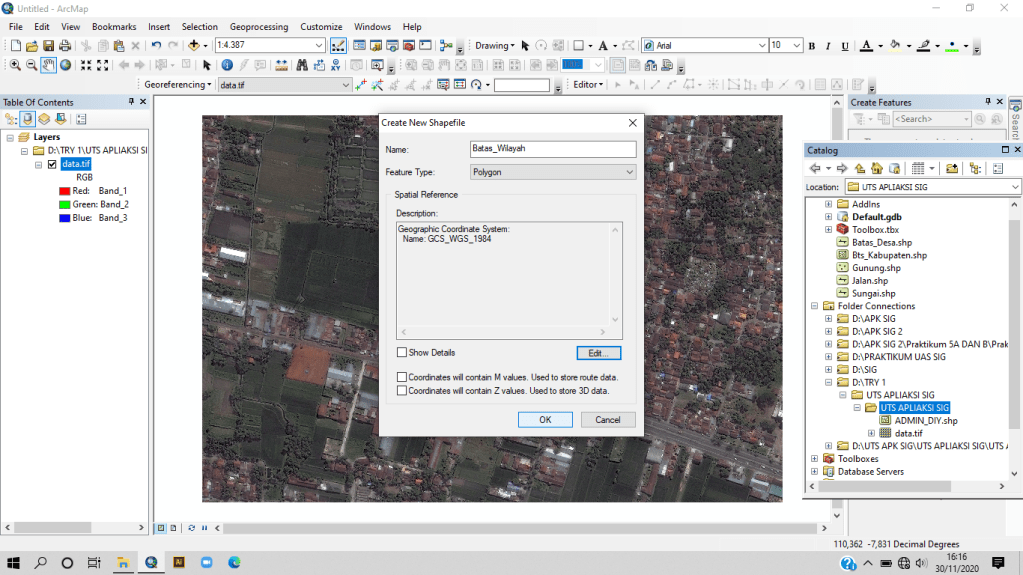
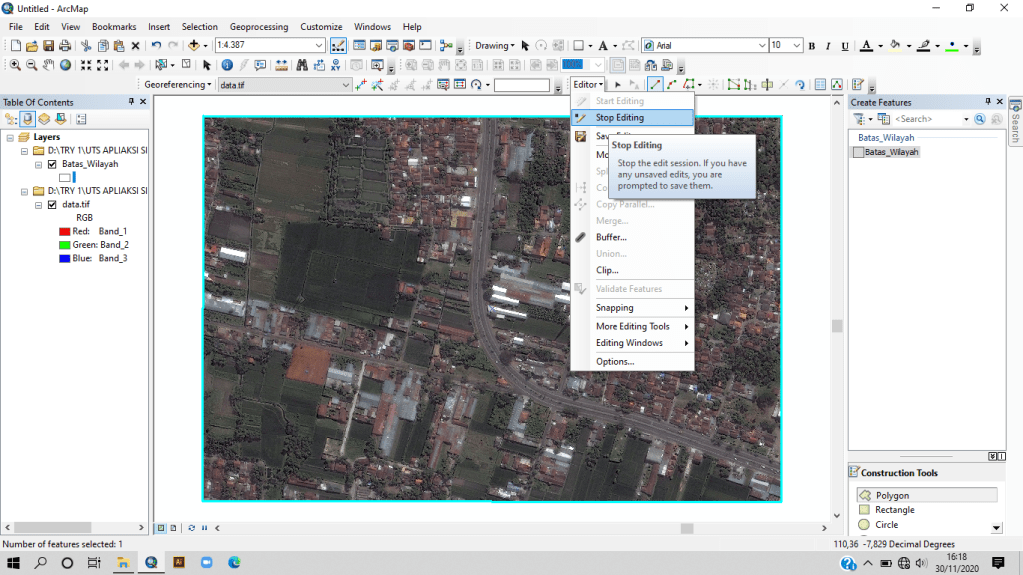
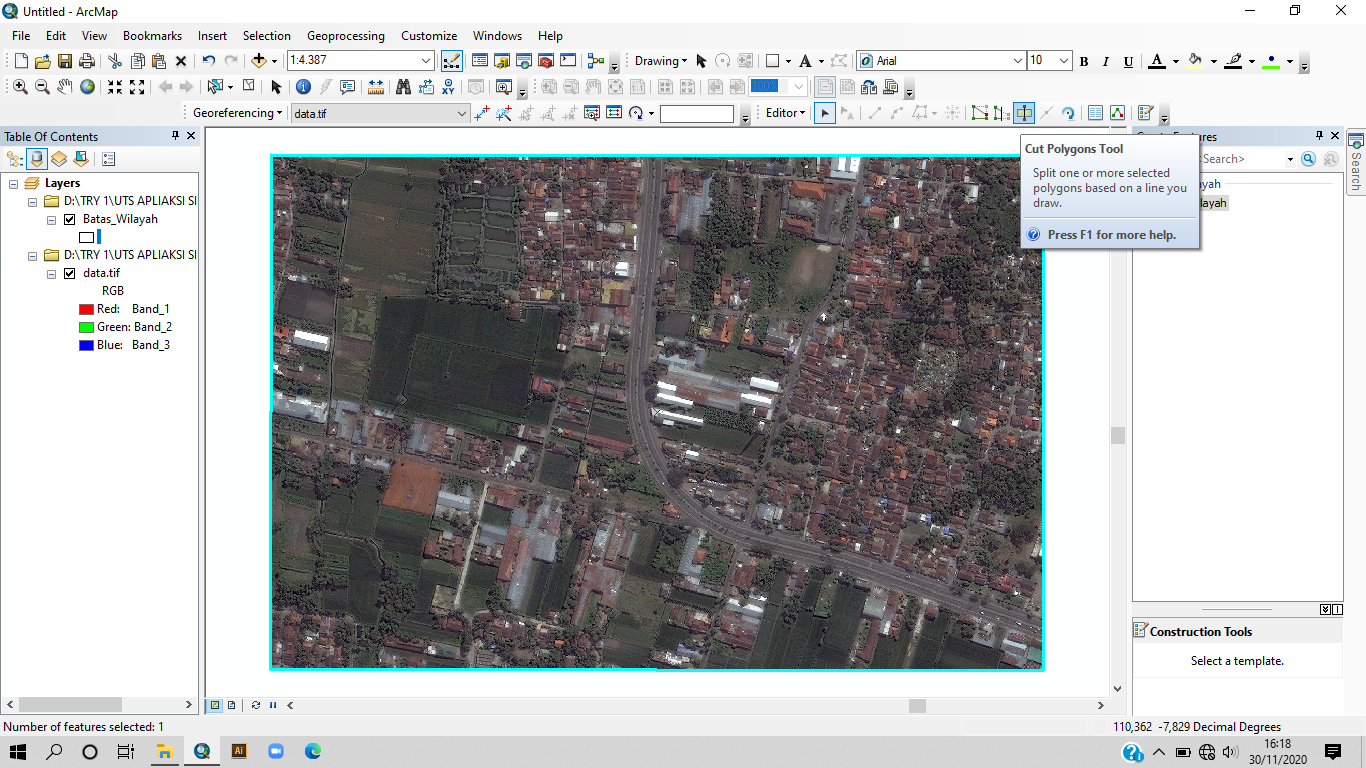
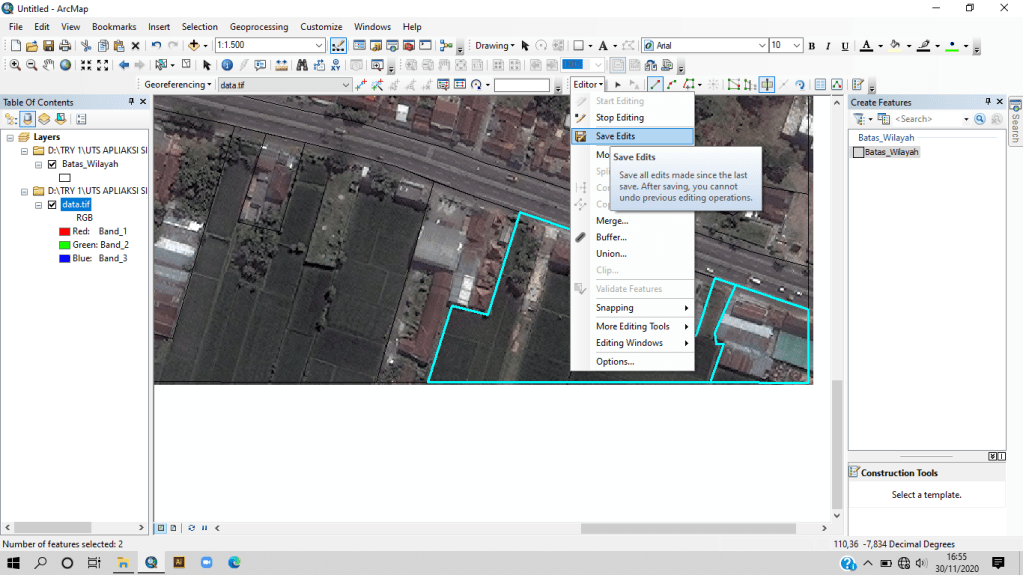
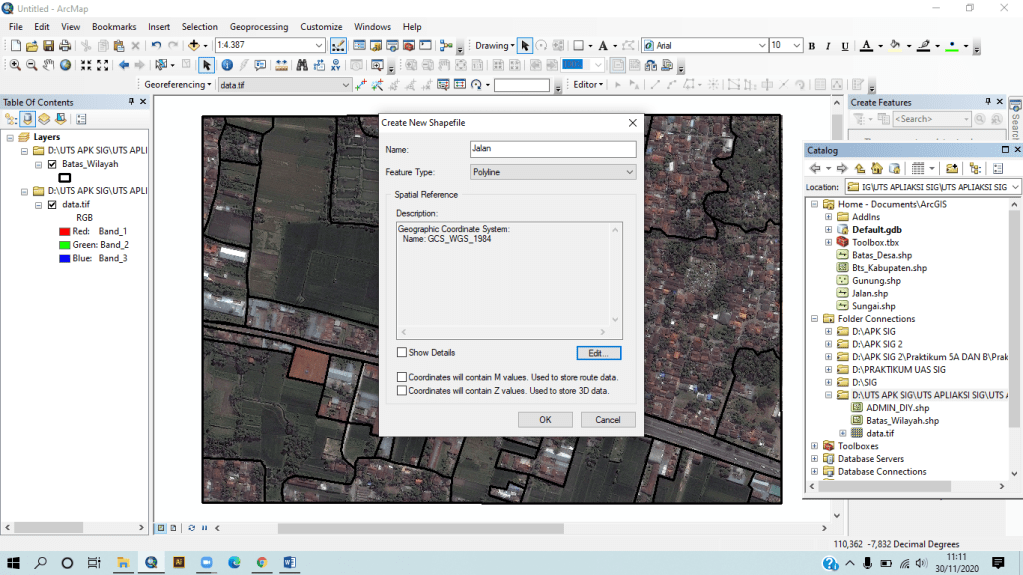
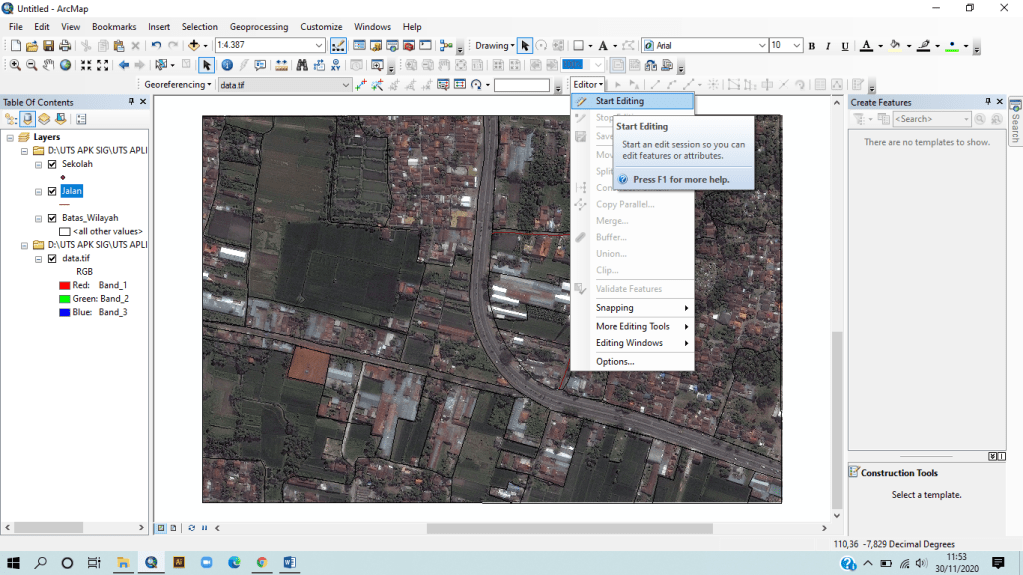
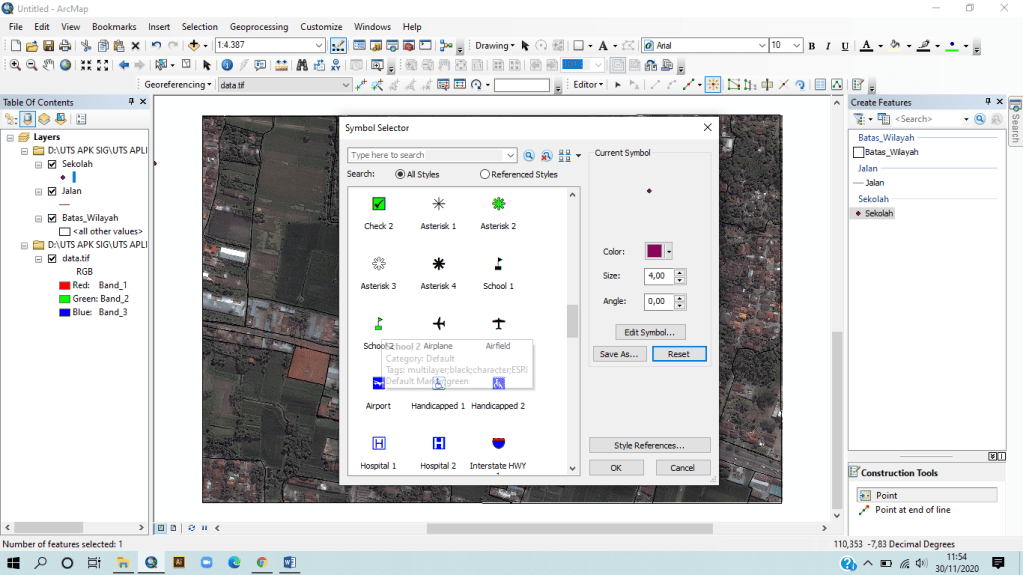
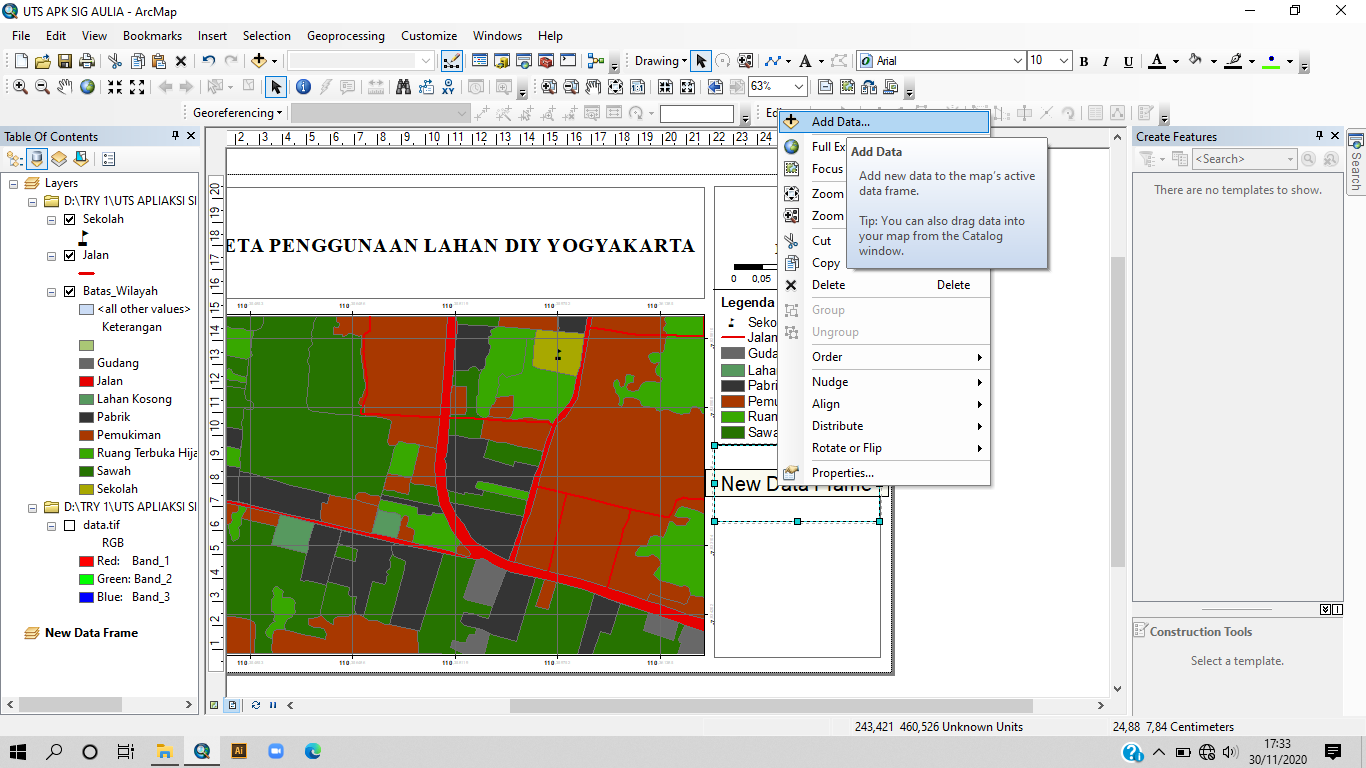
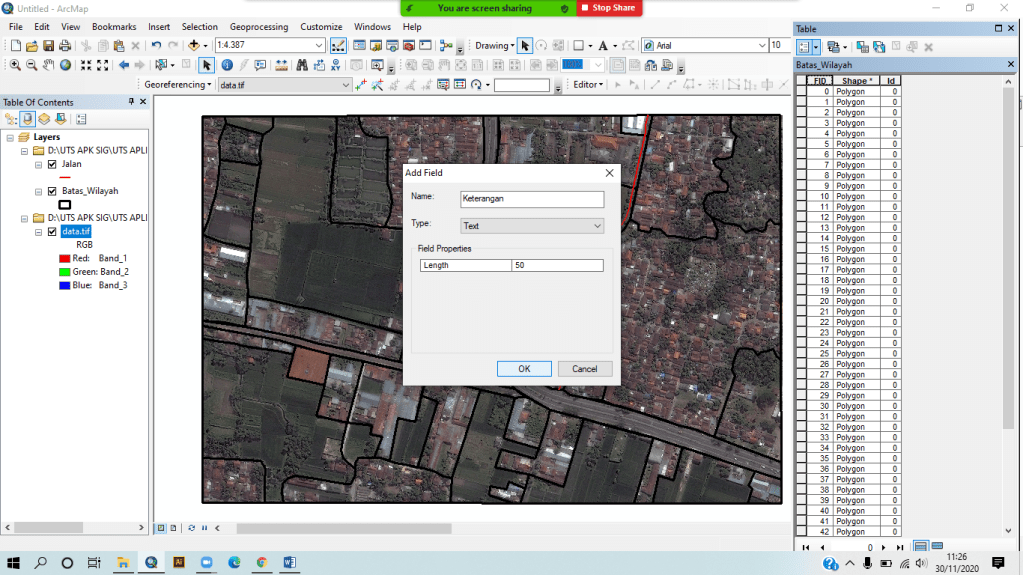
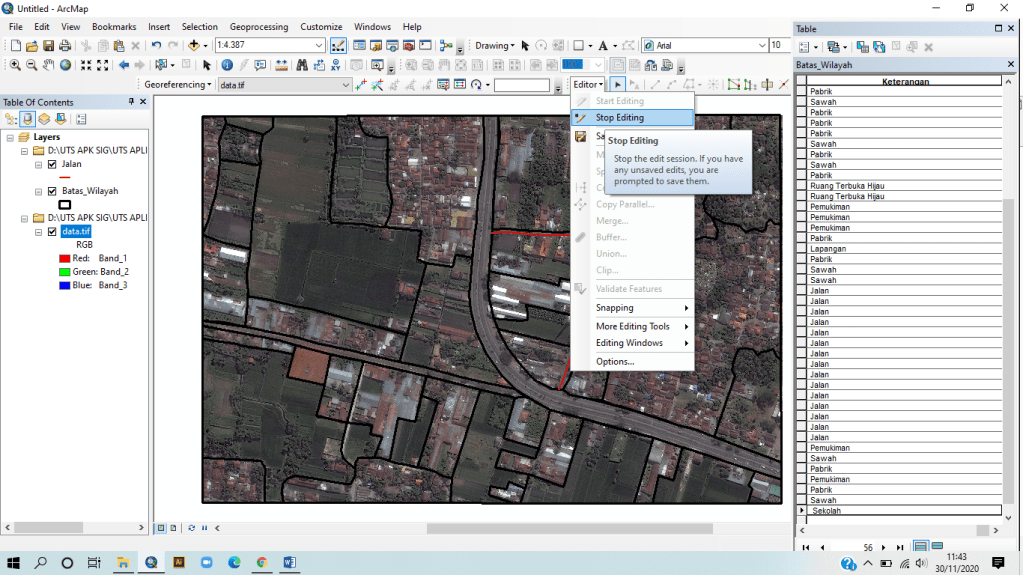
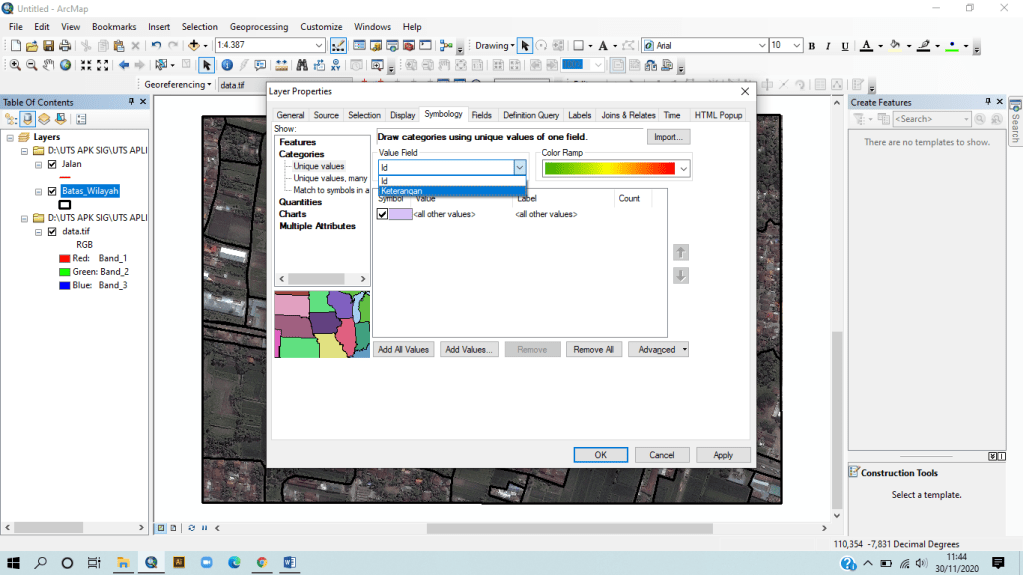
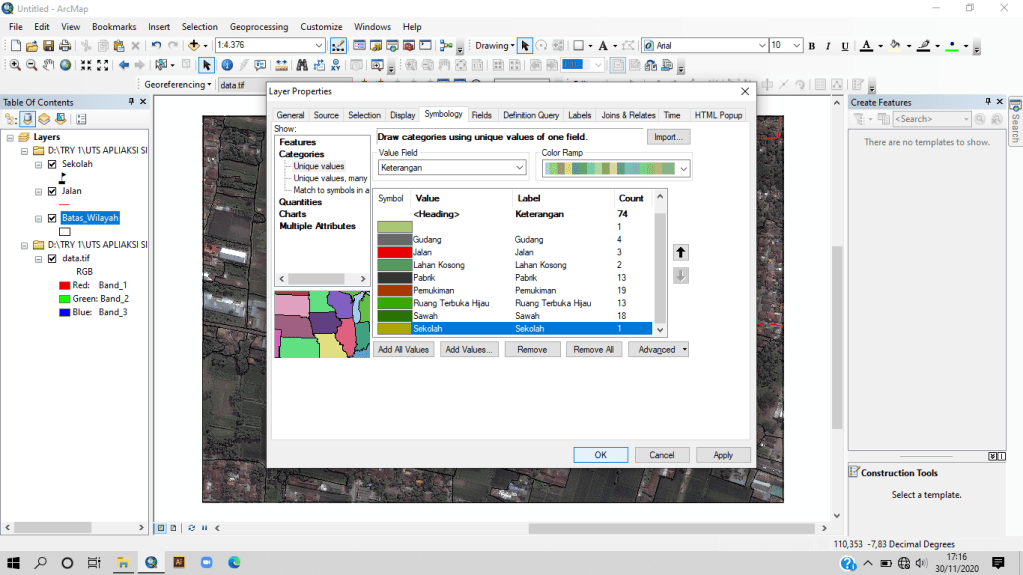
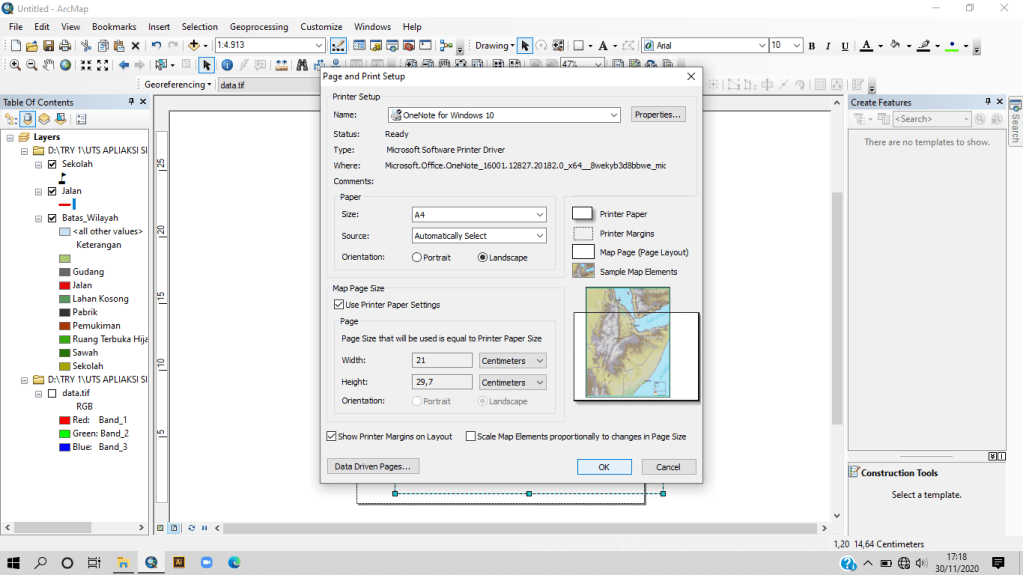
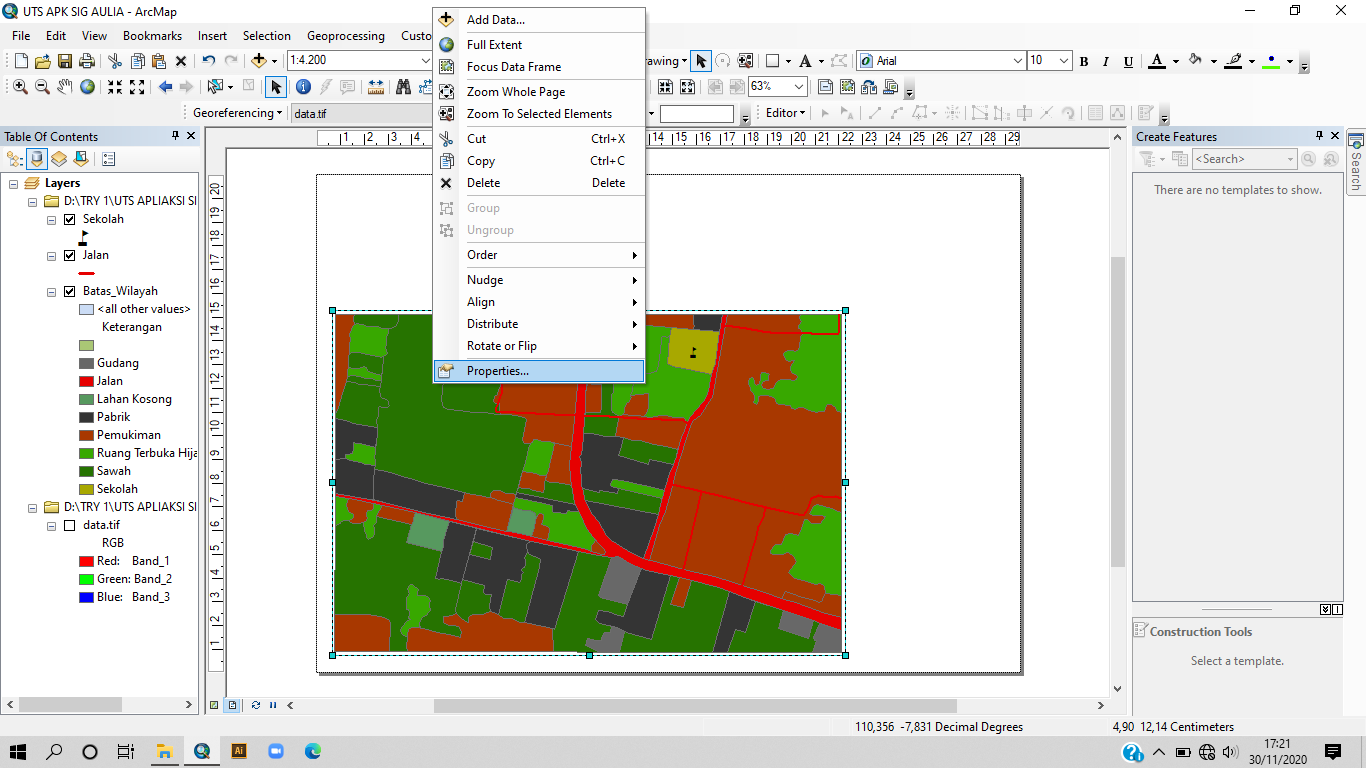
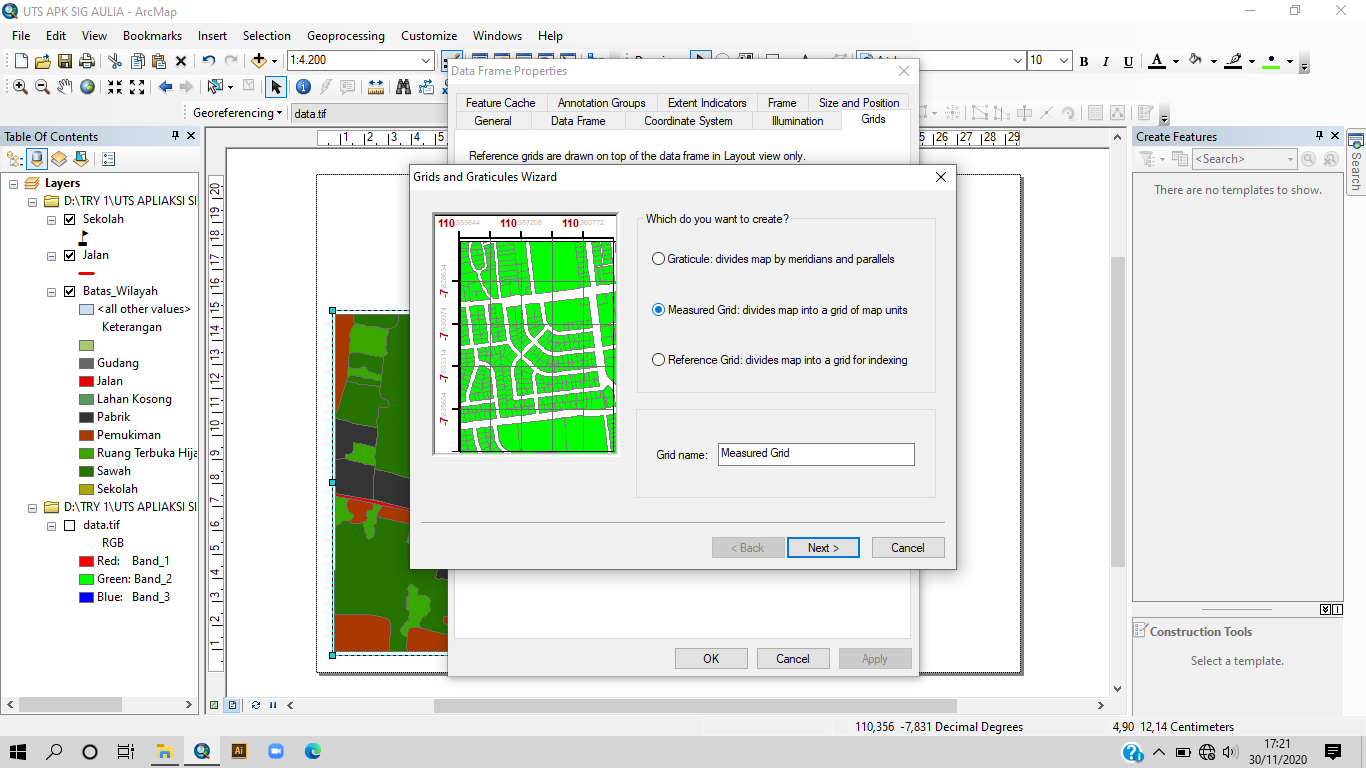
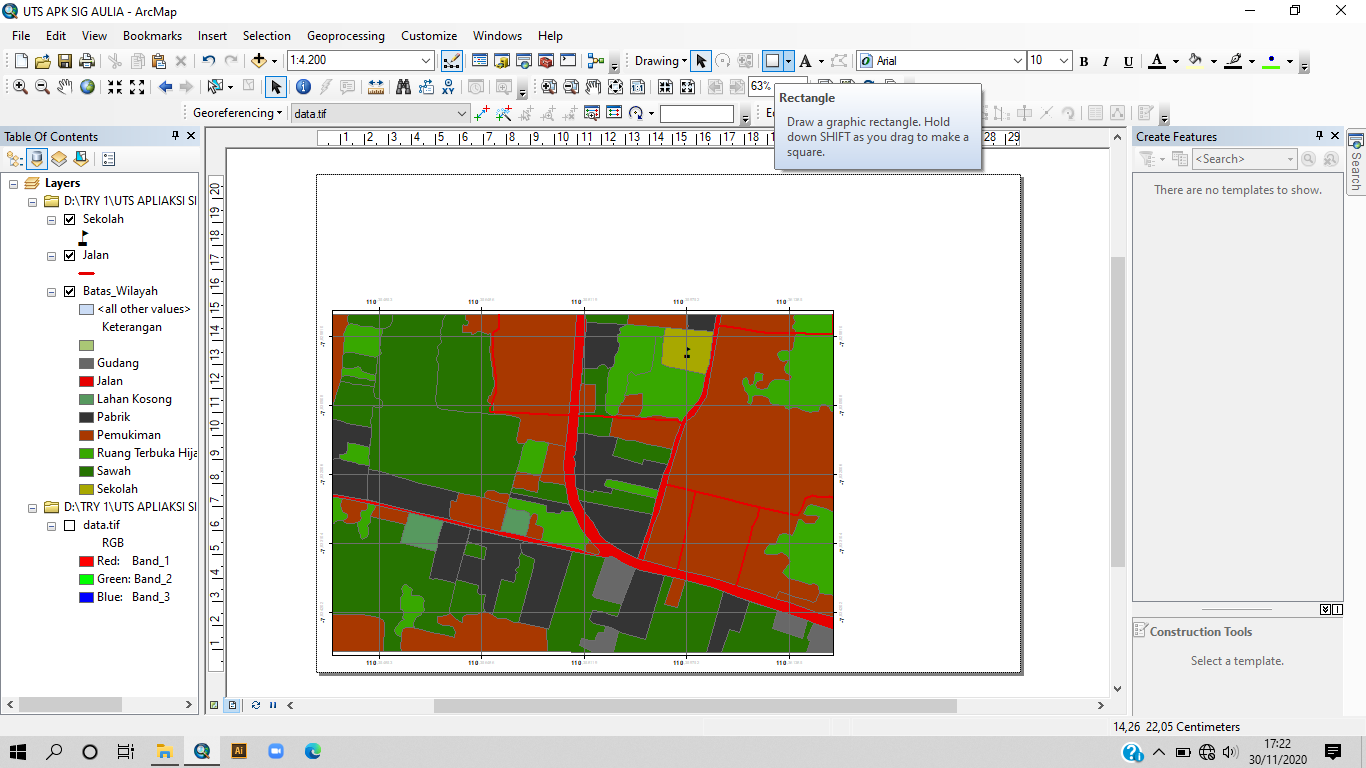
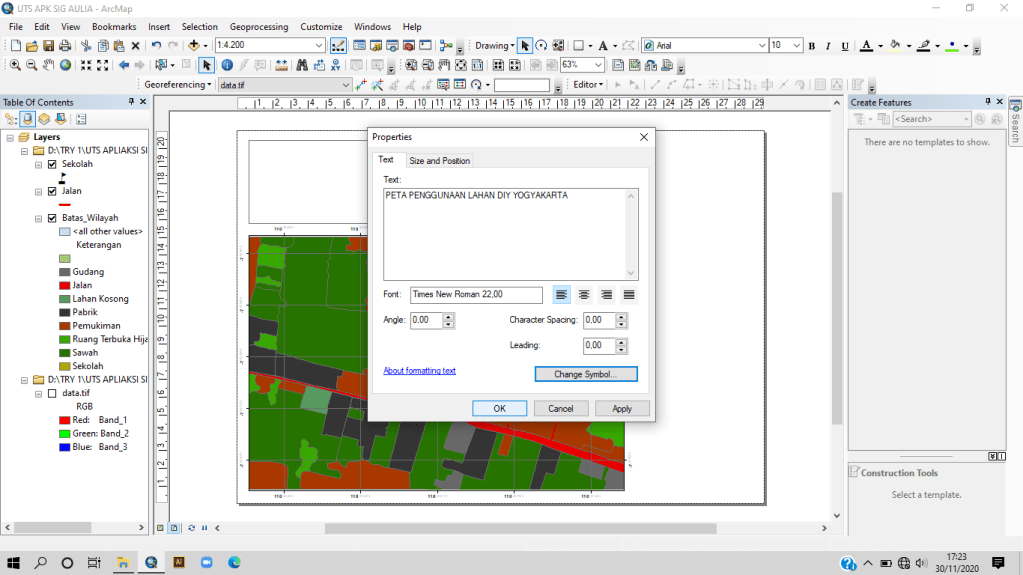
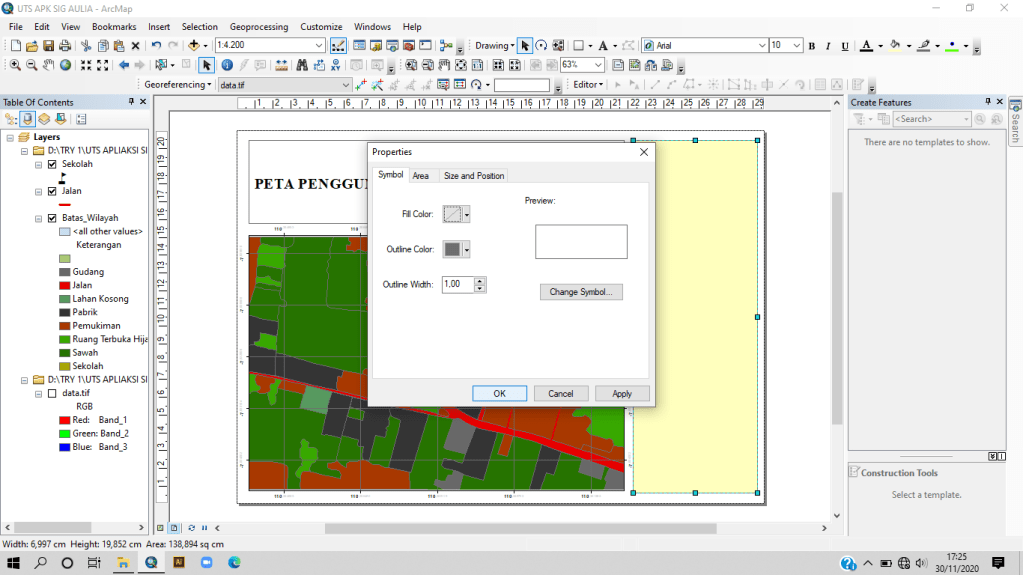
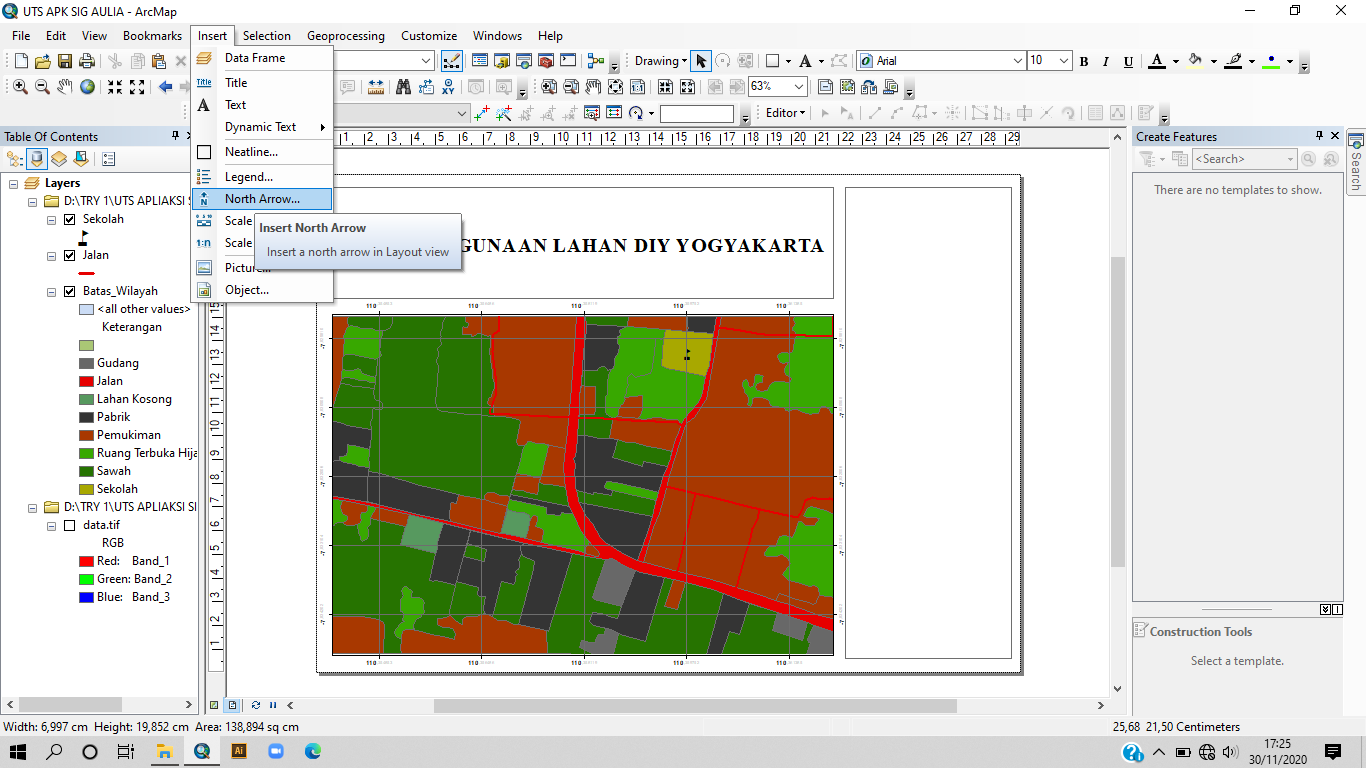
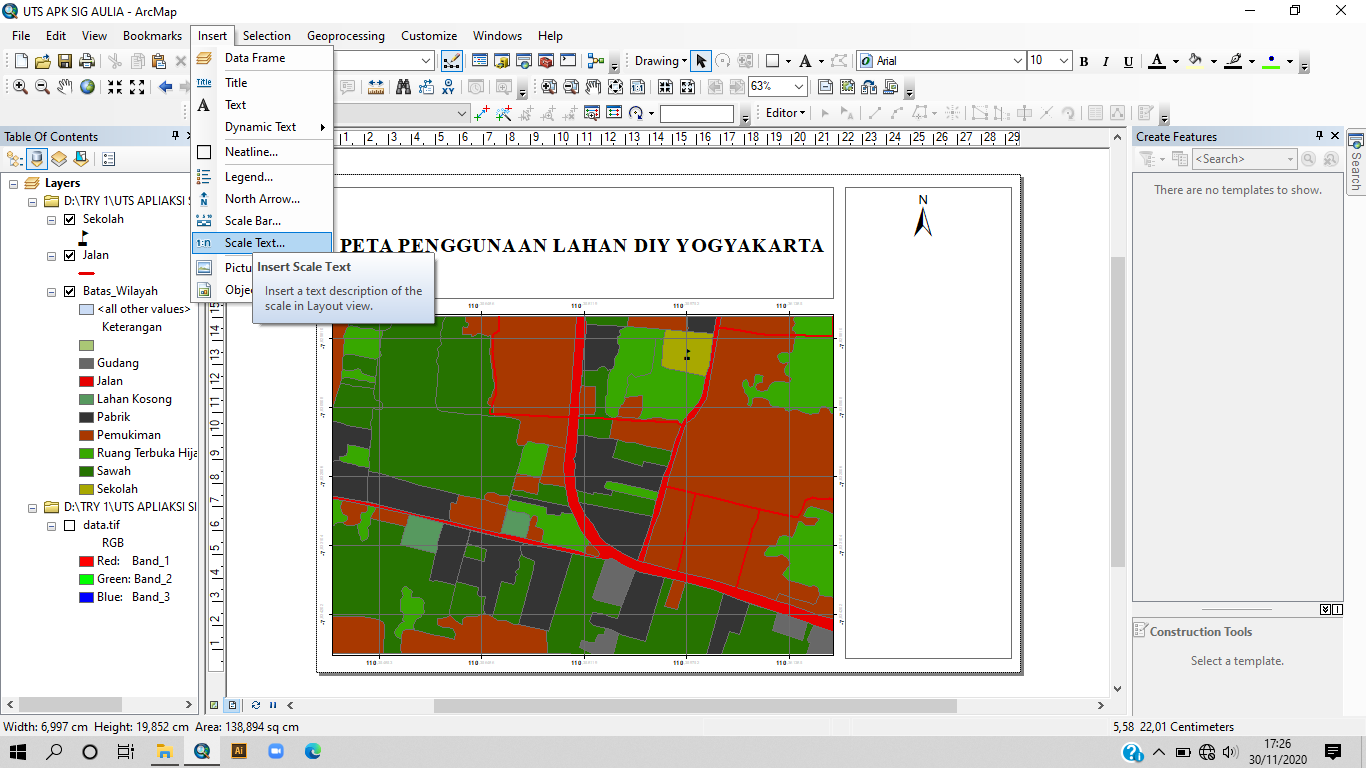
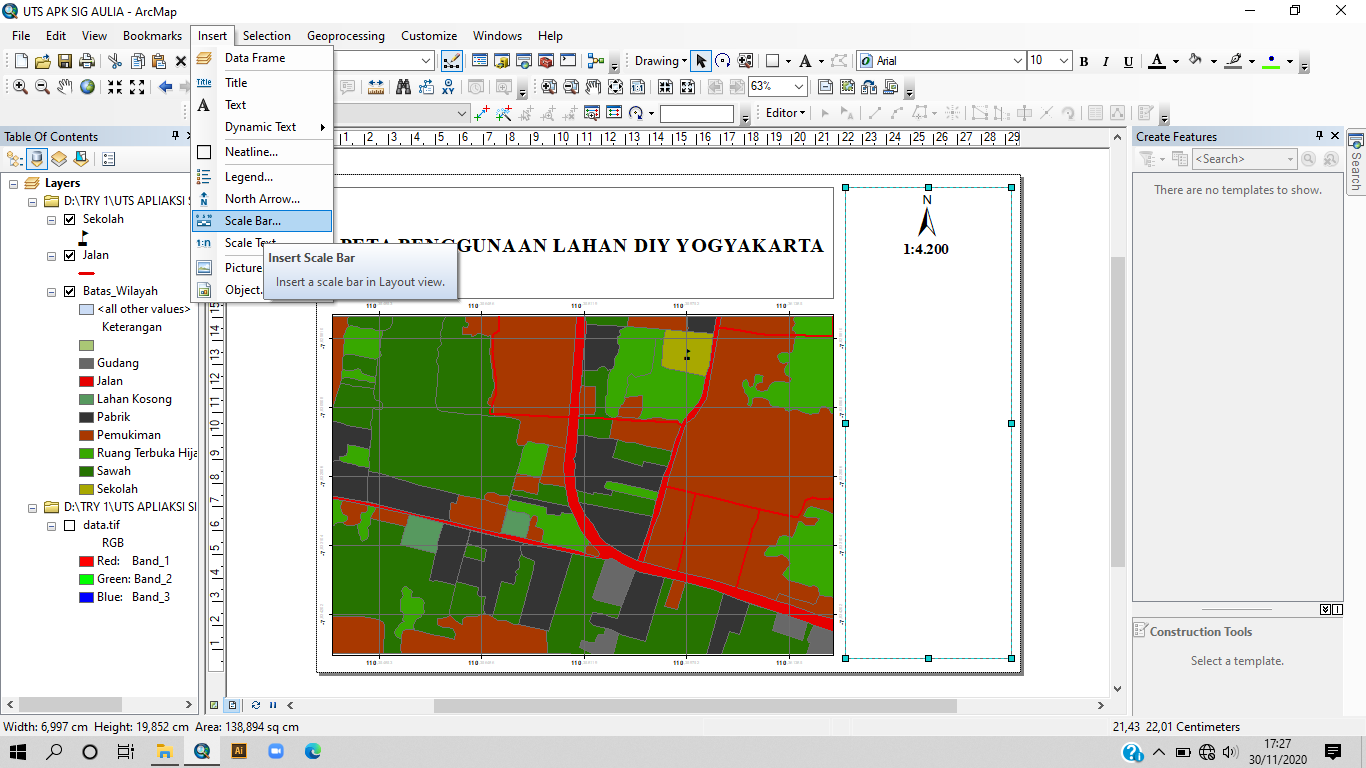
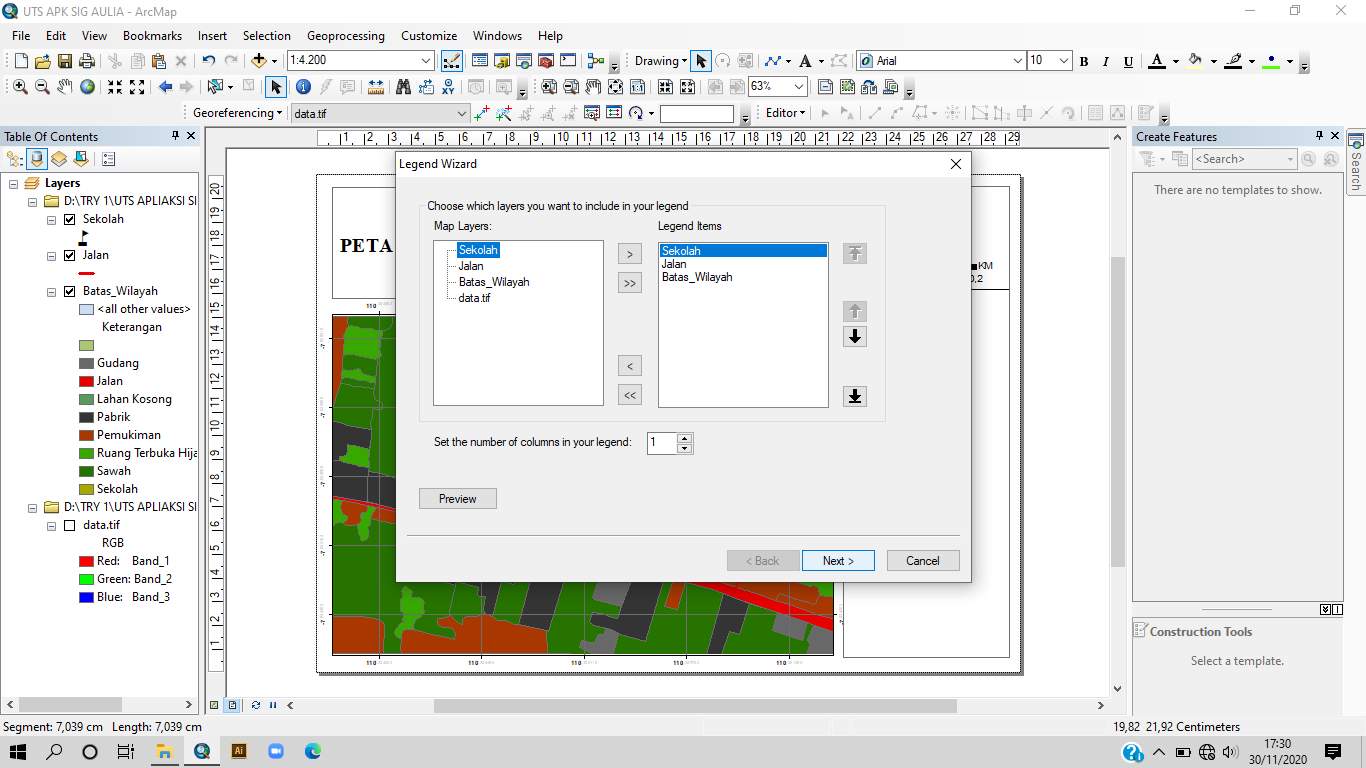
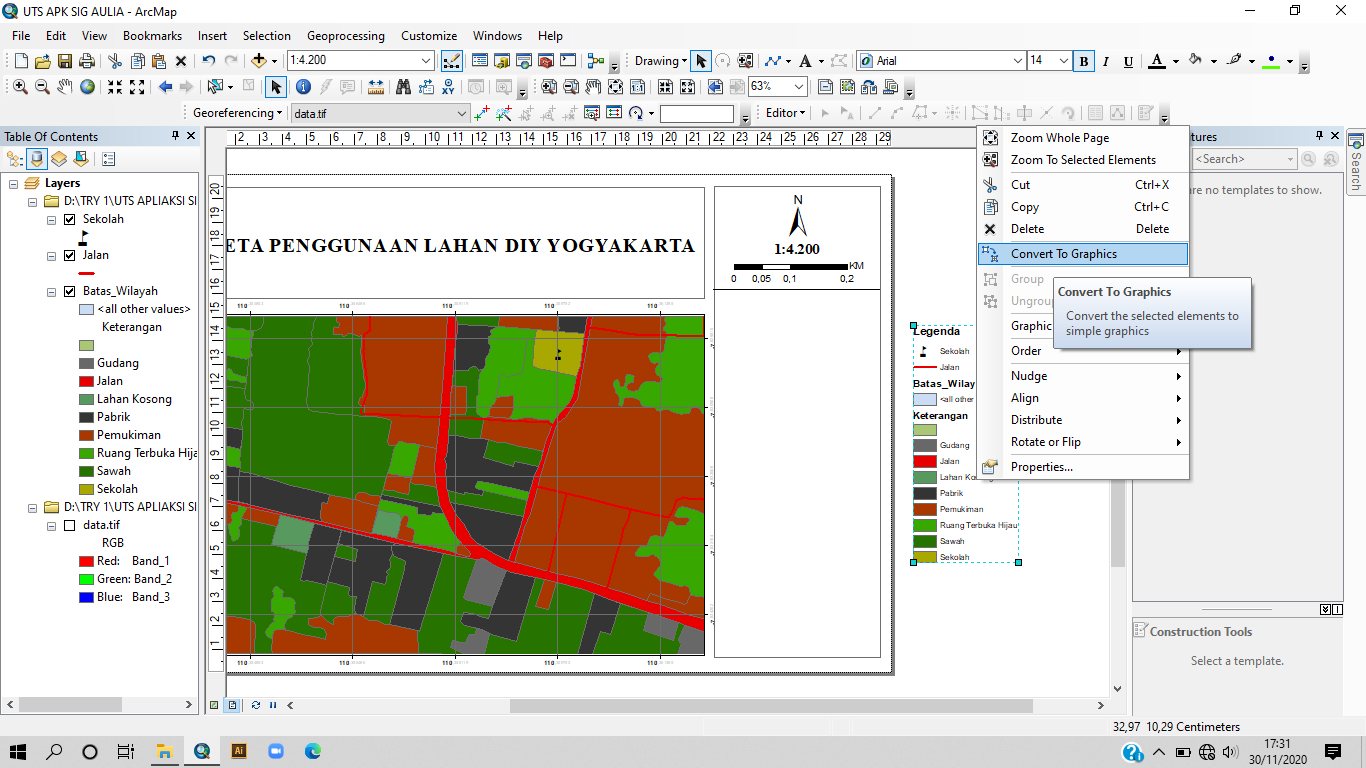
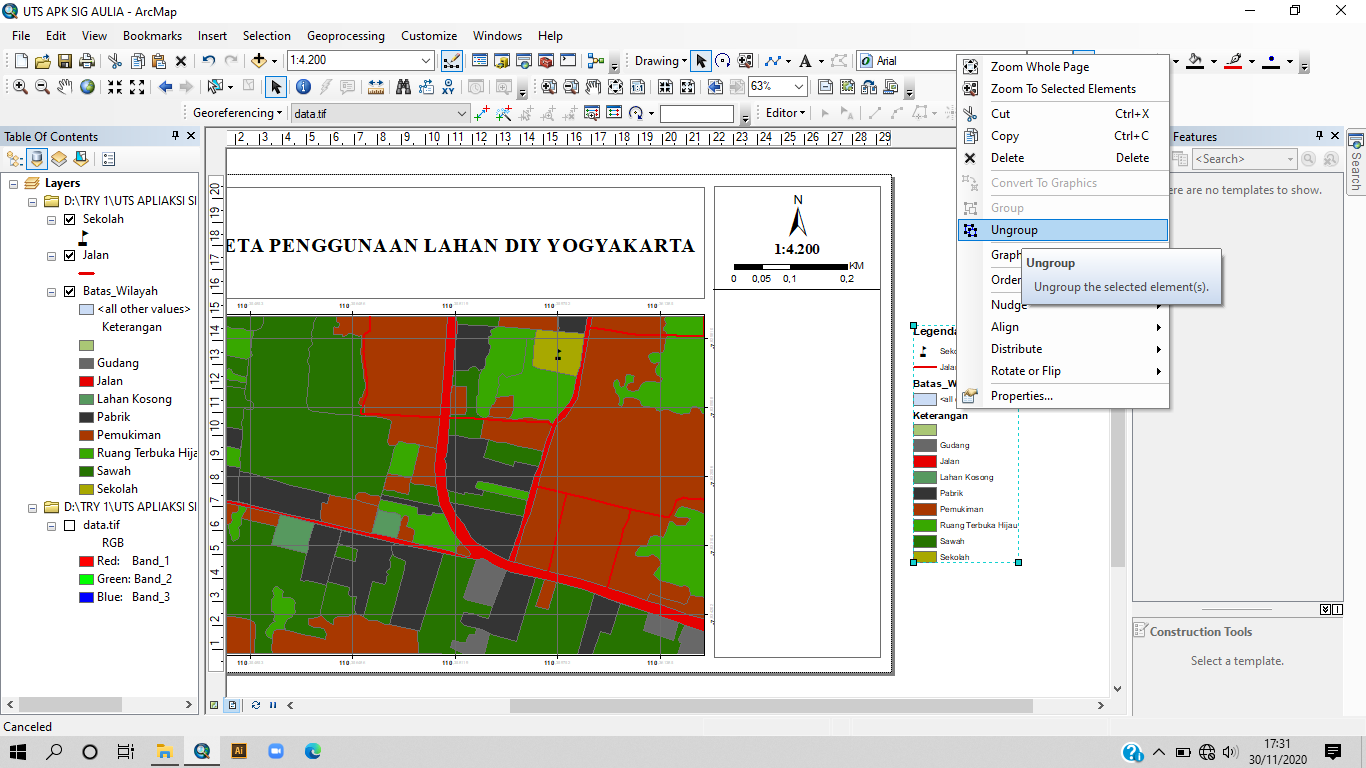
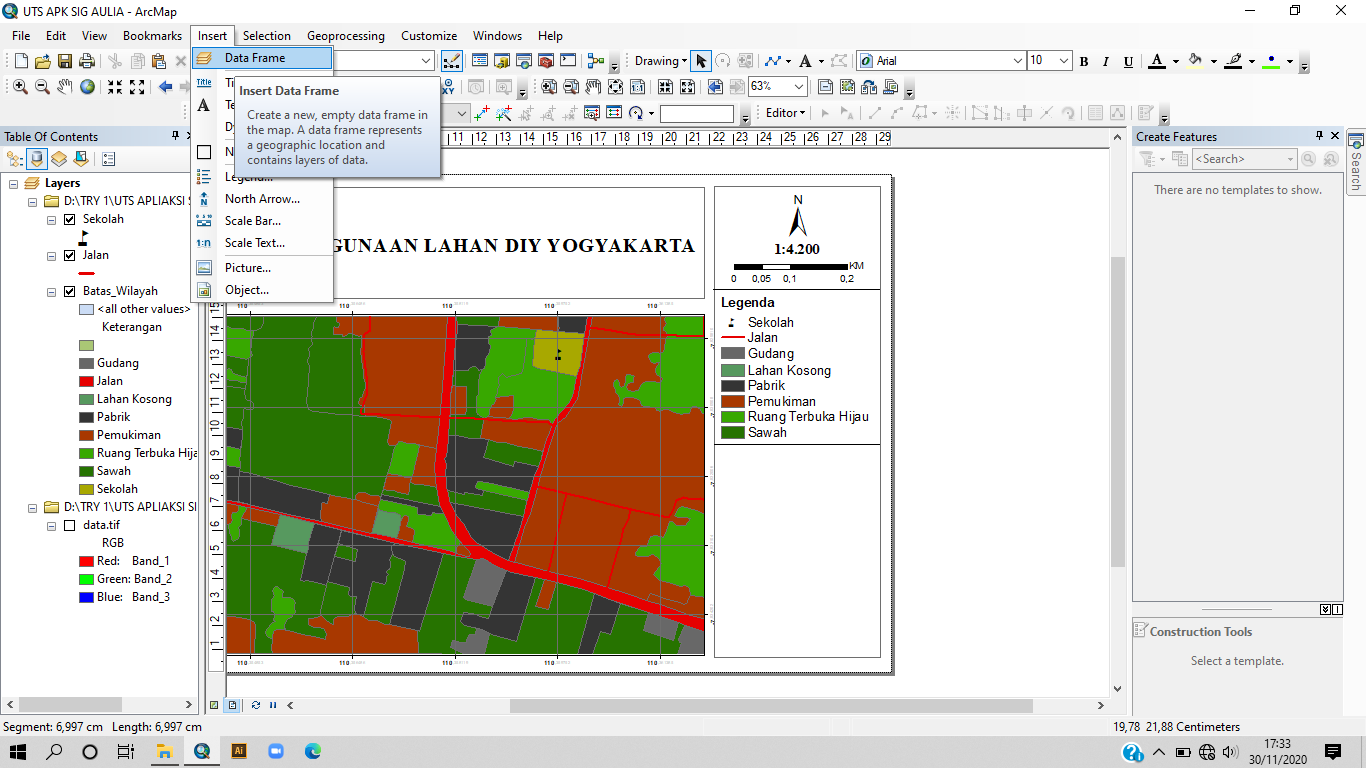
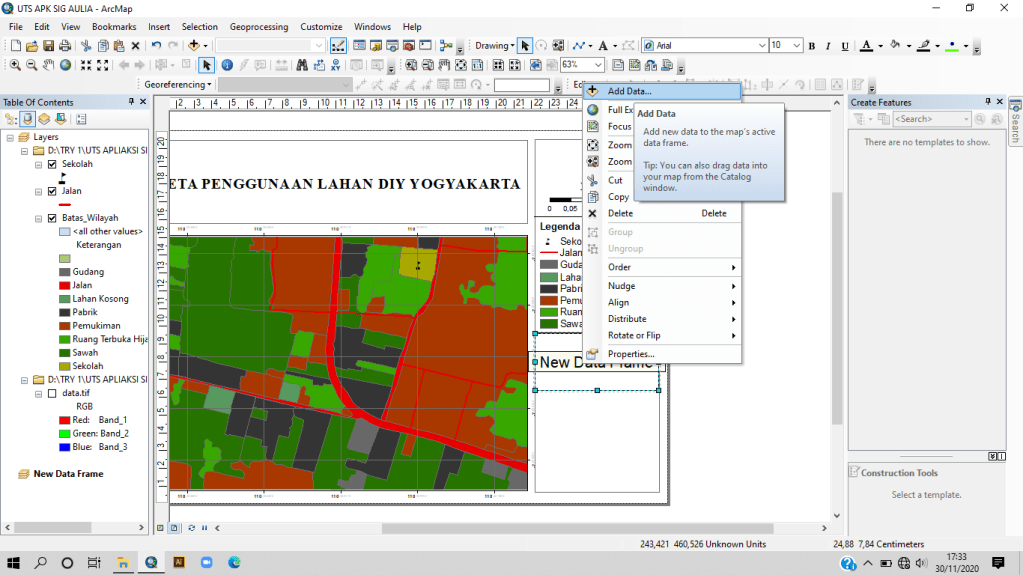
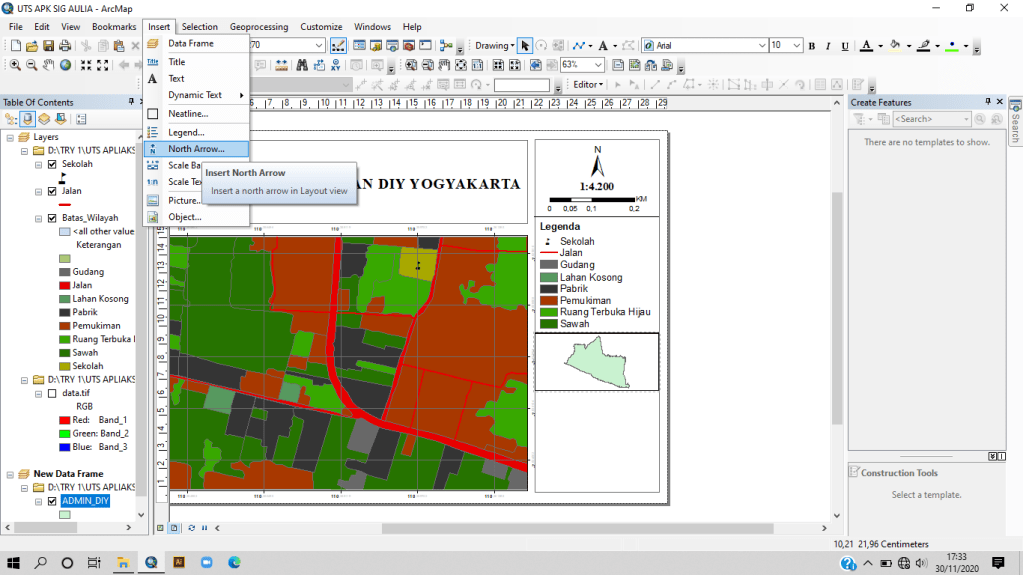
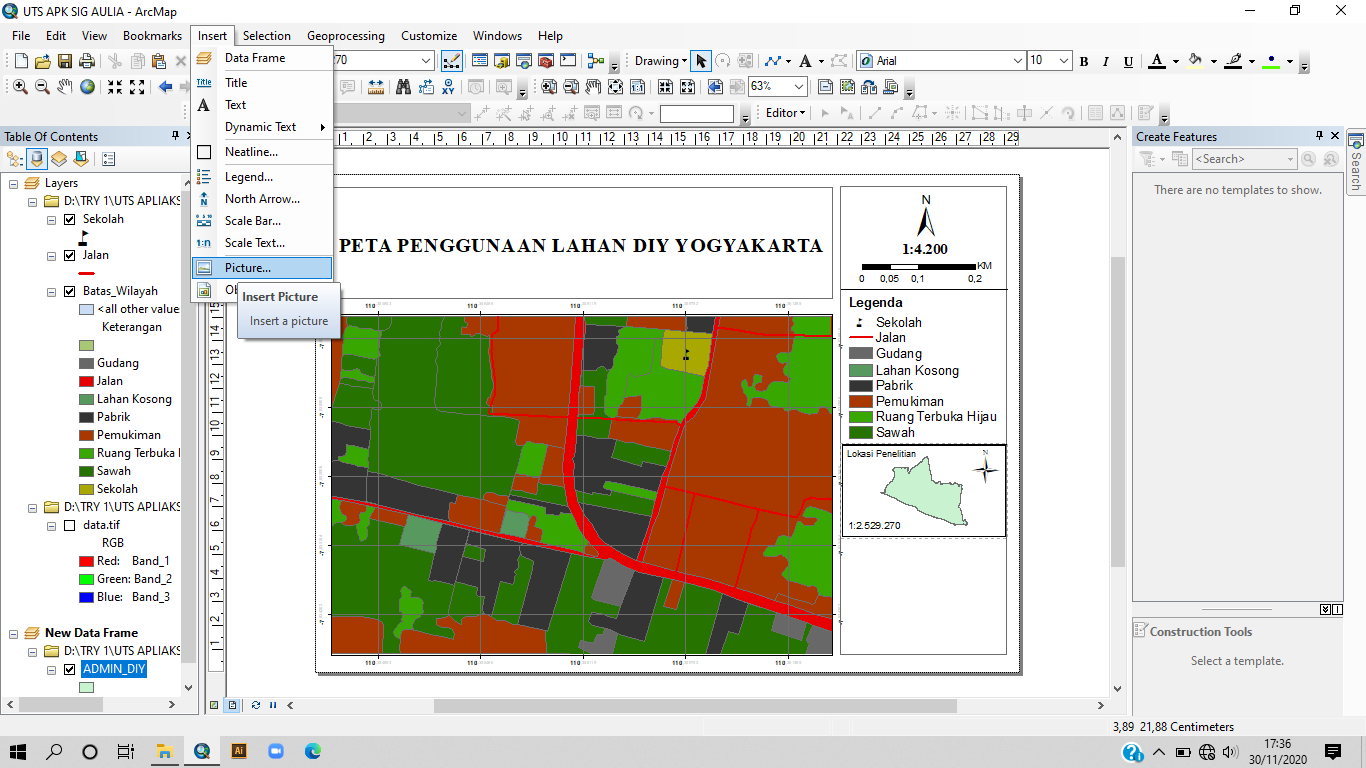
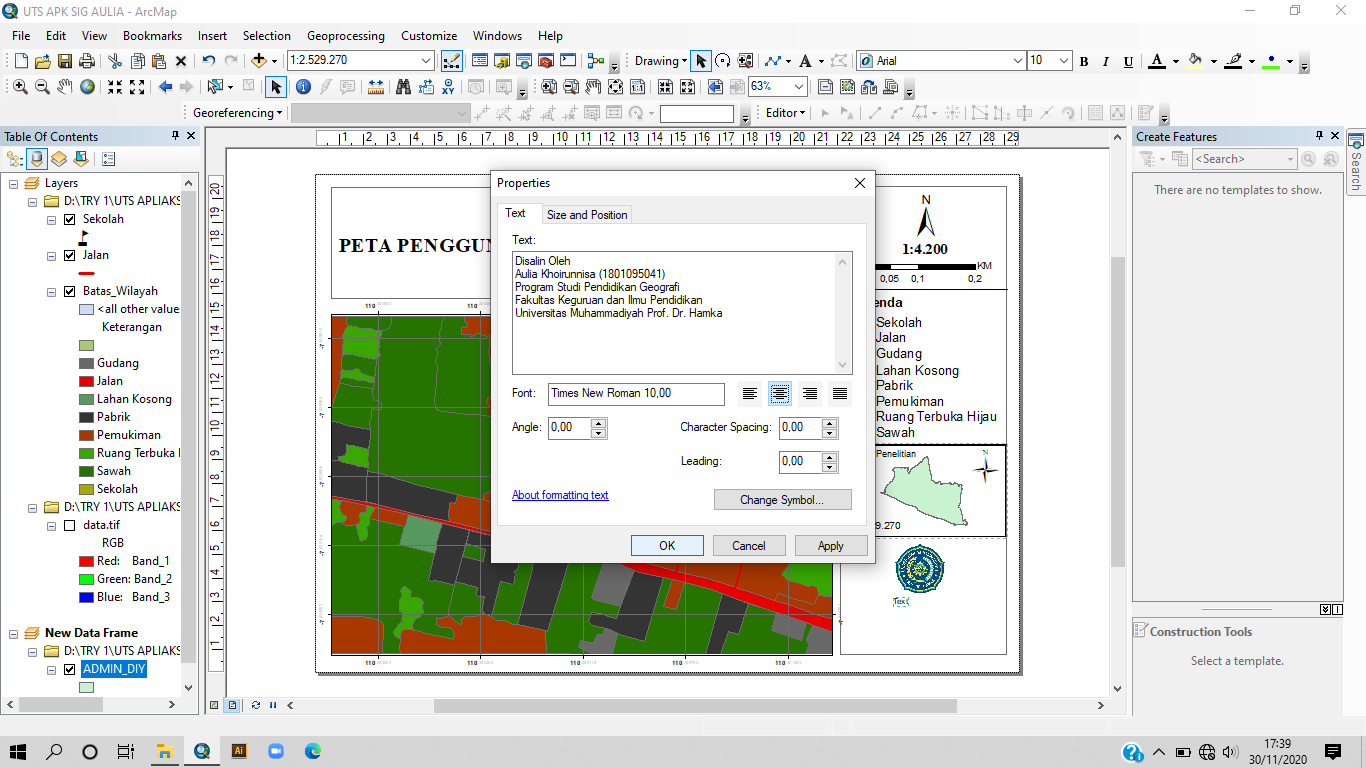
1. Pastikan kamu telah membuka aplikasi Arcgis 10.2.2 di laptop mu, kemudian Add data peta pada lembar arcgismu.2. Setelah data peta masuk, kemudian pilih Catalog.3. Setelah dipilih tempat penyimpanan untuk SHP baru, kemudian ganti nama, lalu pilih Polygon, edit coordinate seperti yang tertera pada gambar diatas. Klik Ok.4. Kemudian klik editor, Start Editing, pilih Batas_Wilayah, Polygon, kemudian mulailah digitasi bagian luar peta, setelah selesai pilih Save Edit kemudian Stop Editing.5. Setelah selesai digitasi luar peta, mulailah digitasi wilayah dalam peta dengan menggunakan tools Cut Polygon. Jangan lupa untuk terlebih dahulu memilih area yang akan di digitasi.6. Setelah seluruh area telah dilakukan digitasi, jangan lupa untuk save hasil digitasi kemudian Stop digitasi.7. Kemudian kita buat shp jalan, cara yang digunakan masih sama dengan membuat SHP batas wilayah, namun yang berbeda adalah SHP jalan menggunakan Polyline. Setelah selesai melakukan digitasi jangan lupa untuk save kemudian Stop Editing.8. Setelah itu kita akan membuat SHP sekolah, caranya masih sama seperti sebelumnya, namun untuk SHP sekolah menggunakan Point. Pilih start editing untuk mulai mengedit, setelah selesai pilih Save Edit kemudian Stop Editing.9. Untuk merubah logo pada SHP sekolah, caranya adalah dengan Klik dua kali pada Sekolah yang tertera di Table of content, kemudian pilih logo sekolah, klik Ok.10. Setelah selesai digitasi seluruh area di peta kemudian menambahkan jalan dan sekolah, kemudian adalah memberi keterangan pada area di peta tersebut. Caranya adalah dengan Klik kanan pada batas wilayah. Kemudian pilih open atribut tabel. Lalu klik Add field.11. Setelah itu, ganti nama menjadi keterangan dan type menjadi Text. Klik ok. Kemudian edit nama area yang ada di keterangan dengan cara klik start editing terlebih dahulu.12. Setelah seluruh area telah diberi keterangan, kemudian klik Stop Editing lalu Save.13. Langkah selanjutnya adalah memberi warna pada peta tersebut sesuai dengan keterangannya. Caranya adalah klik kanan pada batas_wilayah yang tertera pada Table of content. Lalu pilih properties.14. kemudian pilih categories, rubah value field menjadi keterangan kemudian klik add all Values. Sesuaikan warna kemudian klik ok.15. Lalu pindahkan peta tersebut ke Layout. Klik kanan pada kertas kemudian pilih Page and printsetup. Ukuran kertas A4 dan Landscape.16. Setelah peta di rapihkan, kemudian klik kanan pada peta lalu pilih properties.17. Kemudian pilih Grid, Pilih grid yang kedua, Next terus sampai Finish.18. Lalu pilih rectangle untuk membuat Judul peta.19. Pilih text, kemudian ketik teks yang dimaksud, klik Ok.20. Setelah itu, kita membuat kotak untuk legenda, caranya masih sama seperti tadi, kemudian kita akanembuat kotak tersebut menjadi transparan, caranya klik dua kali pada kotak tersebut, lalu pilih no fill. ok.21. Selanjutnya klik insert, pilih Nort Arrow sector, kemudian pilih arah mata angin yang di inginkan, klik Ok22. Untuk memasukan skala angka dengan cara klik insert, pilih scale text, Pilih skala yang diinginkan, Ok.23. Untuk memasukan skala bar, pilih insert, pilih Scale bar, pilih yang kamu inginkan, Ok.24. Setelah itu, untuk menambahkan legenda, klik insert, kemudian pilih legend, setelah muncul tampilan di atas klik next, kemudian tambahkan huruf A pada tulisan Legend, klik Finish, legenda akan di proses.25. Setelah muncul, klik Convert to Graphics.26. Pilih Ungroup, buang yang tidak perlu, kemudian group kembali, lalu masukan ke kotak legenda.27. Pilih Data Frame.28. Pada data frame klik kanan, pilih add data, kemudian pilih data peta DIY Shp.29. Setelah peta muncul, masukan arah mata angin, teks lokasi penelitian dan skala.30. Setelah selesai, pilih insert kemudian klik pictures lalu masukan logo FKIP UHAMKA.31. Setelah logo terlibat, kemudian pilih text, ketik teks yang dimaksud, klik Ok.
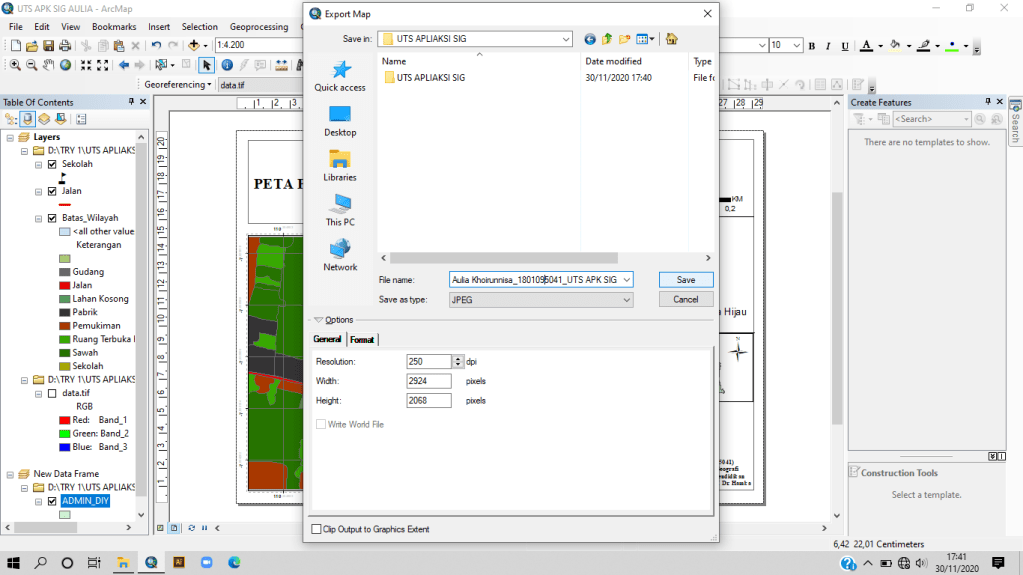
Setelah selesai jangan lupa untuk Save As peta tersebut pada Folder yang kamu inginkan. Jikah ingin merubahnya menjadi JPEG, berikut merupakan langkah-langkahnya.
32. Klik Export Map pada file. Pilih folder untuk menyimpan, ganti nama, rentukan pixel sesuai kebutuhan, klik Ok.
Sekian cara membuat peta penggunaan lahan DIY Yogyakarta, mohon maaf atas banyak kekurangan dalam proses pembuatan peta ini. Terimakasih.
 Aulia's Blog