Halo sobat geo, apa kabar? It’s been a long time I’m not post anything here, but I’m sure that I will be more productive now.
Sebelum kita mulai pembahasannya, yuk kita simak pengertian peta menurut para ahli.
Menurut ICA (International Cartographic Association). “Peta adalah gambaran atau representasi unsur-unsur ketampakan abstrak yang dipilih dari permukaan bumi yang ada kaitannya dengan permukaan bumi atau benda-benda angkasa, yang pada umumnya digambarkan pada suatu bidang datar dan diperkecil/diskalakan.”
Menurut Badan Koordinasi Survei dan Pemetaan Nasional (BAKOSURTANAL 2005). “Peta merupakan wahana bagi penyimpanan dan penyajian data kondisi lingkungan, merupakan sumber informasi bagi para perencana dan pengambilan keputusan pada tahapan dan tingkatan pembangunan.”
Bagaimana sobat geo, sudah mengerti apa itu peta kan? Nah, sekarang aku akan share cara membuat peta dalam bentuk digital.
Sebelumnya, tujuan tulisan ini dibuat adalah untuk memenuhi tugas pertama pada mata kuliah Aplikasi SIG di semester ini, selain itu tujuan penulisan ini juga adalah untuk menambah pengetahuan sobat geo yang tertarik dengan hal pemetaan atau sebagai reminder jika suatu saat sobat geo lupa cara dasar membuat peta digital.
Aplikasi yang aku gunakan adalah ArcGis 10.2.2 ya. Without any further ado, let’s we start it!
#STEP 1 (PERSIAPAN)
Sebelum kita membuat peta, pastikan laptop yang kita gunakan sudah terinstall aplikasi ArcGis dan pastikan aplikasi tersebut dapat digunakan ya.
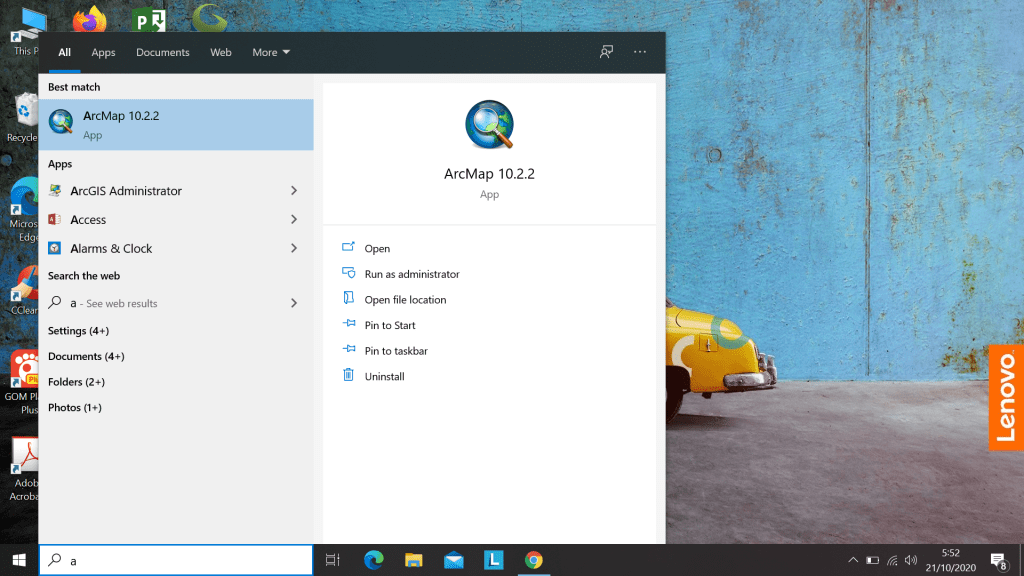
#STEP 2 (MEMASUKAN DATA)
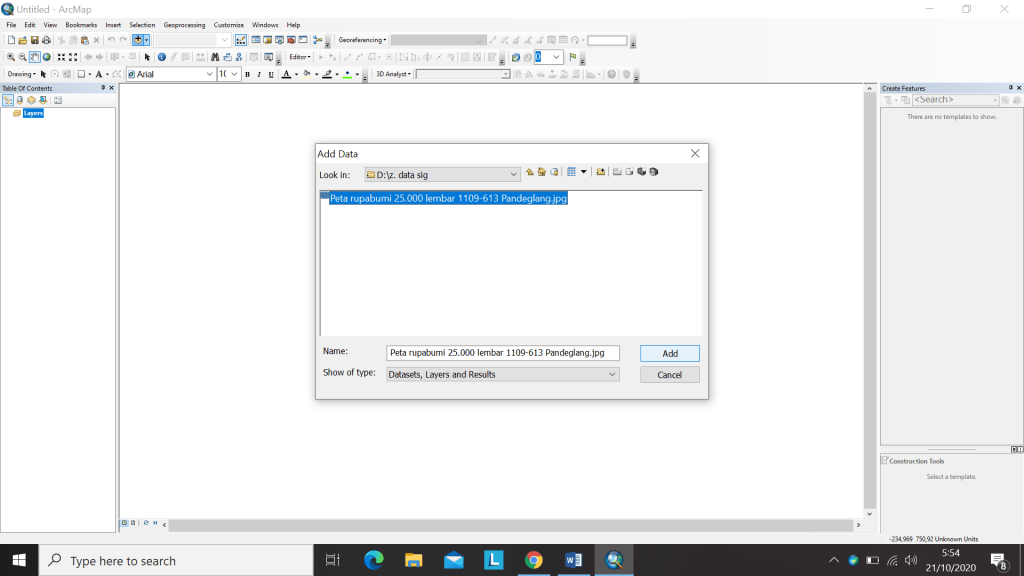
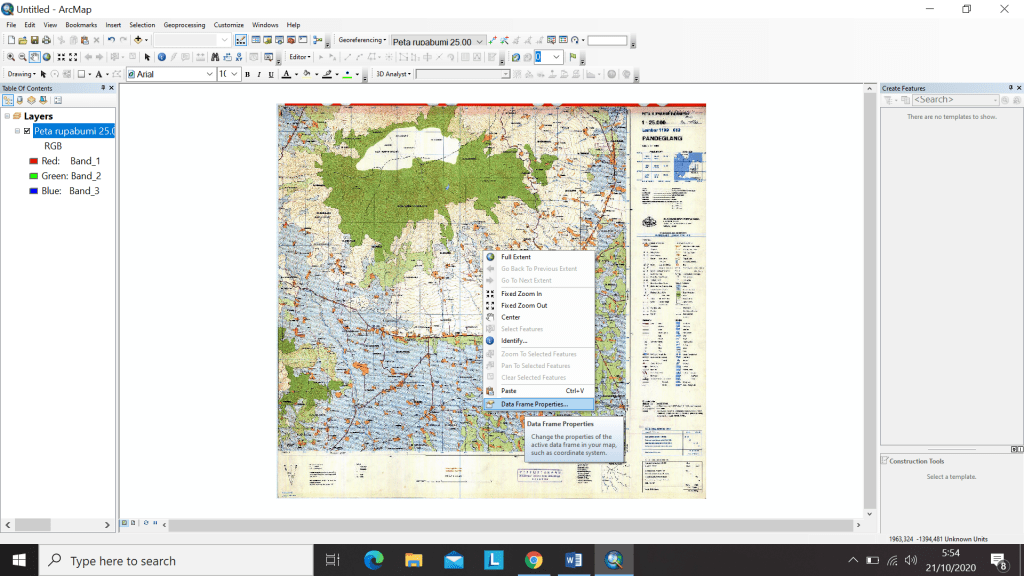
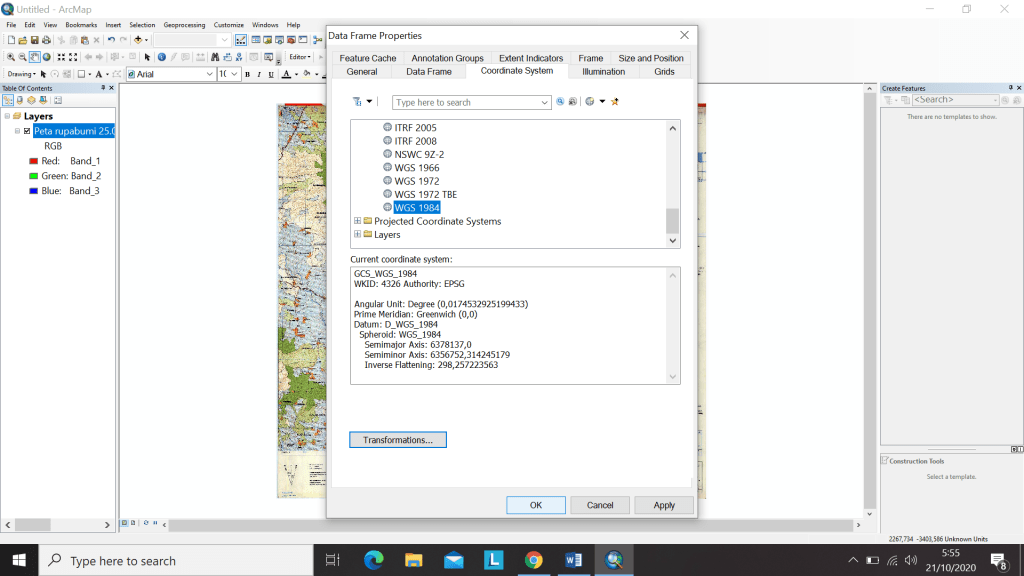
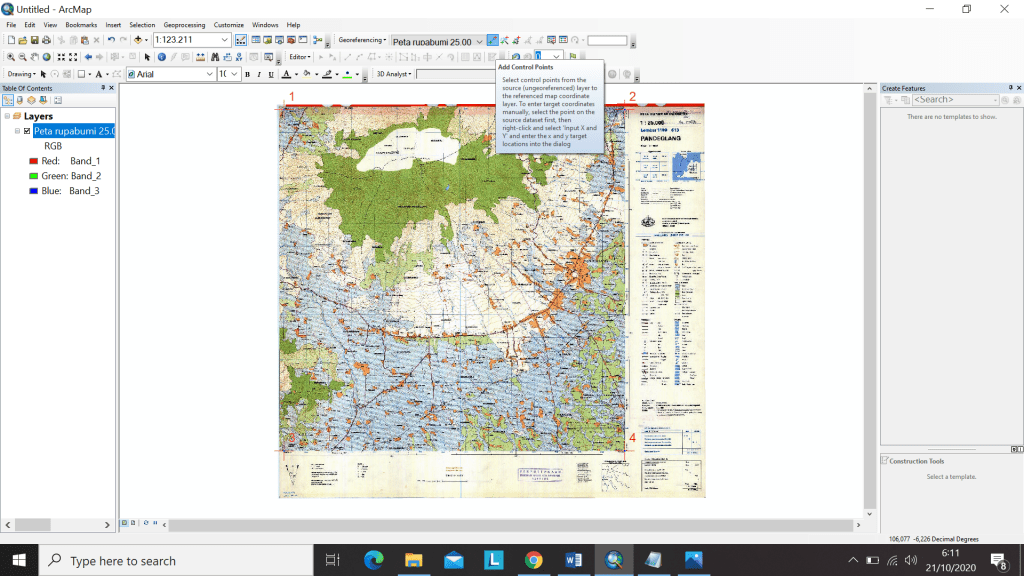
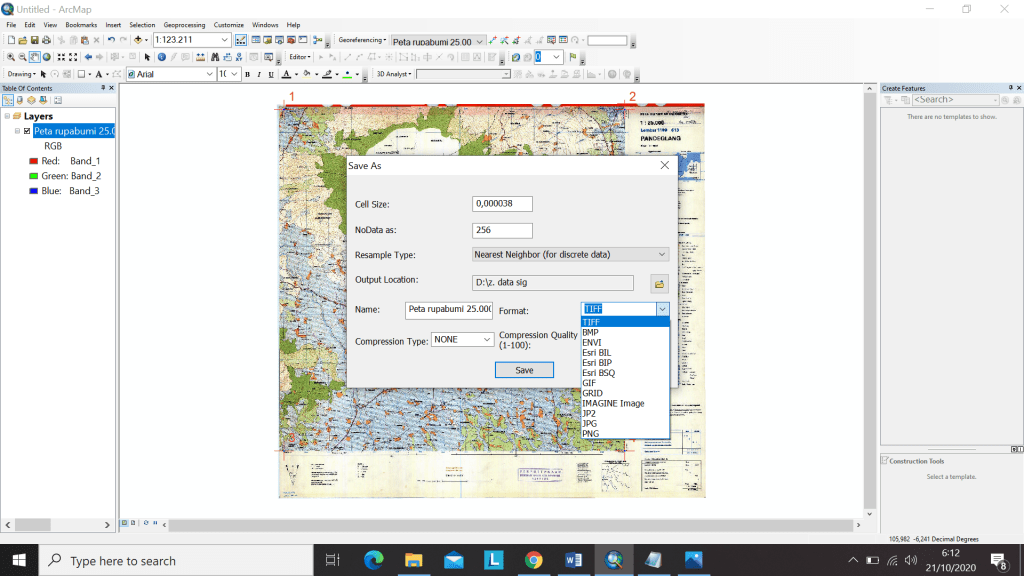
Remove data yang berformat jpg.
#STEP 3 (DIGITASI)
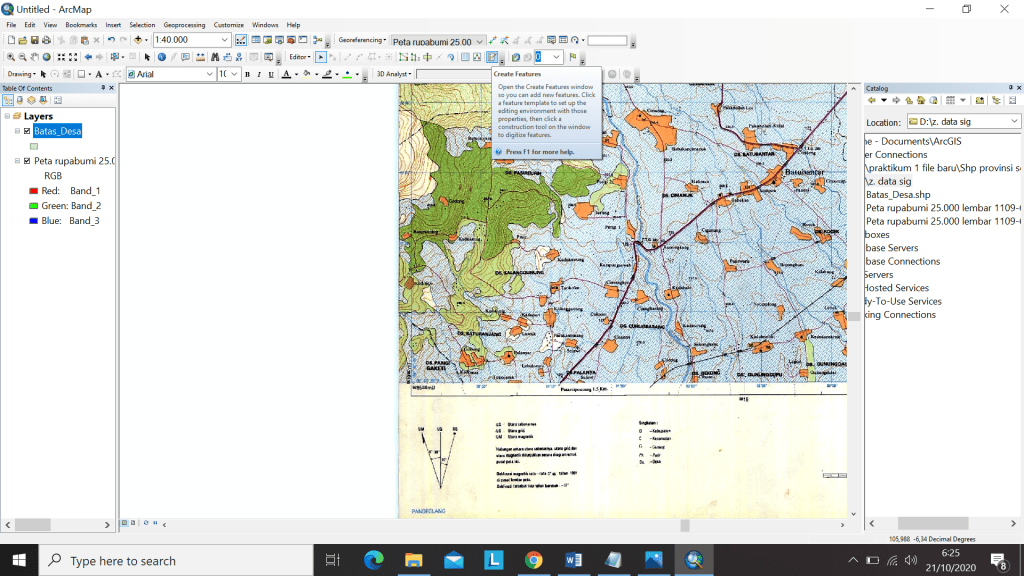
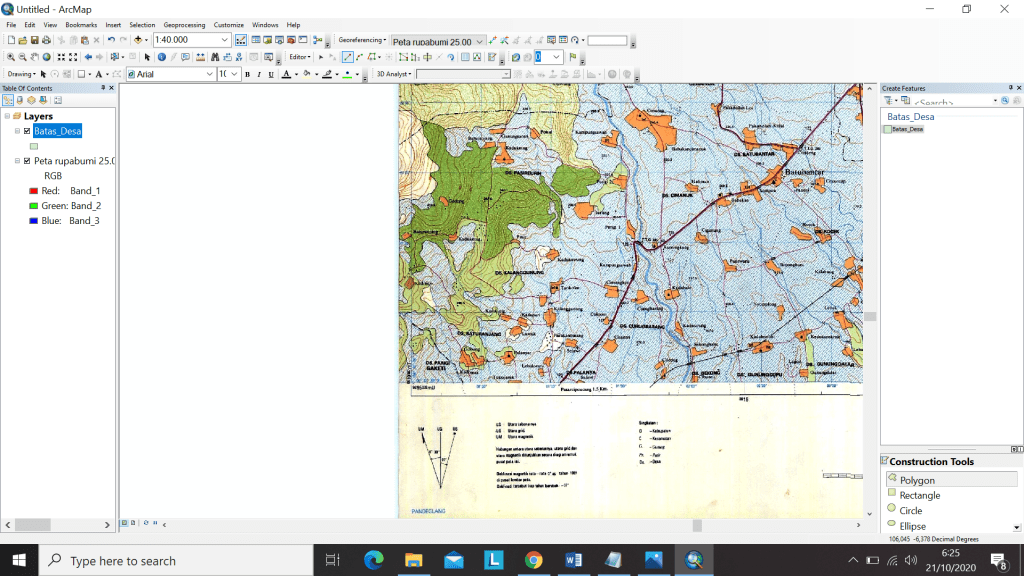
Setelah selesai mendigitasi wilayah pada peta tersebut secara keseluruhan jangan lupa untuk Stop editing dan save editing agar hasil digitasi tidak berubah.
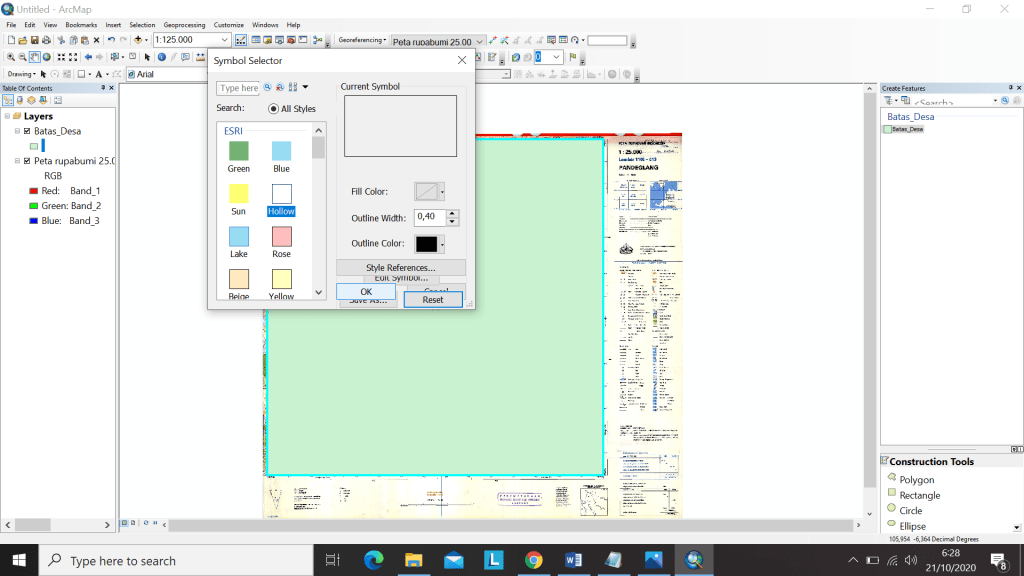
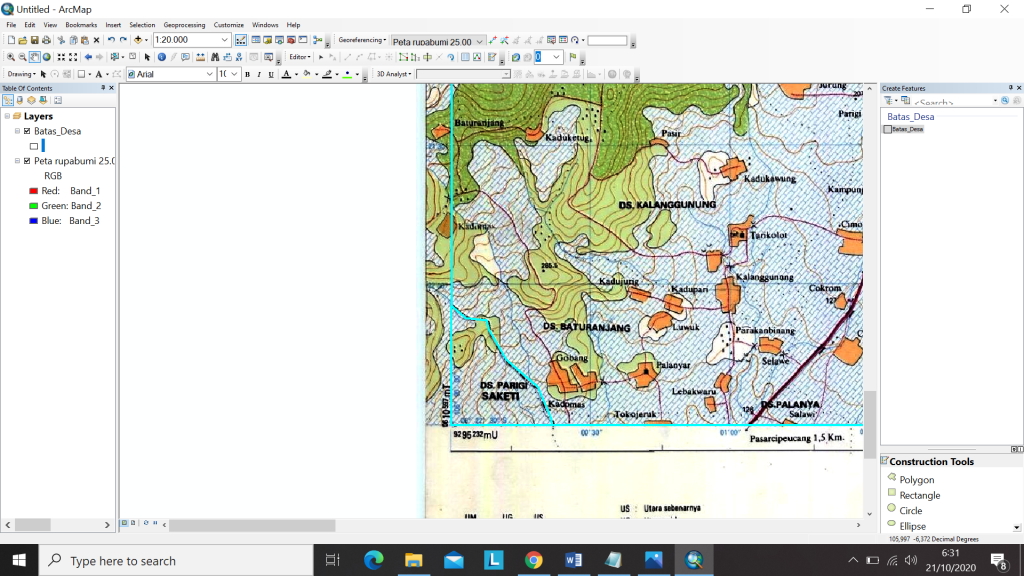
Klik editor ➡️ Start editing ➡️ Cut polygon tool ➡️ Digit dari bagian luar peta (Namun pastikan sebelum memotong wilayah tersebut kita sudah mengetahui batas wilayah pada peta).
Yap, setelah wilayah telah selesai kita digitasi, langkah selanjutnya adalah menambahkan jalan, sungai atau Sekolah.
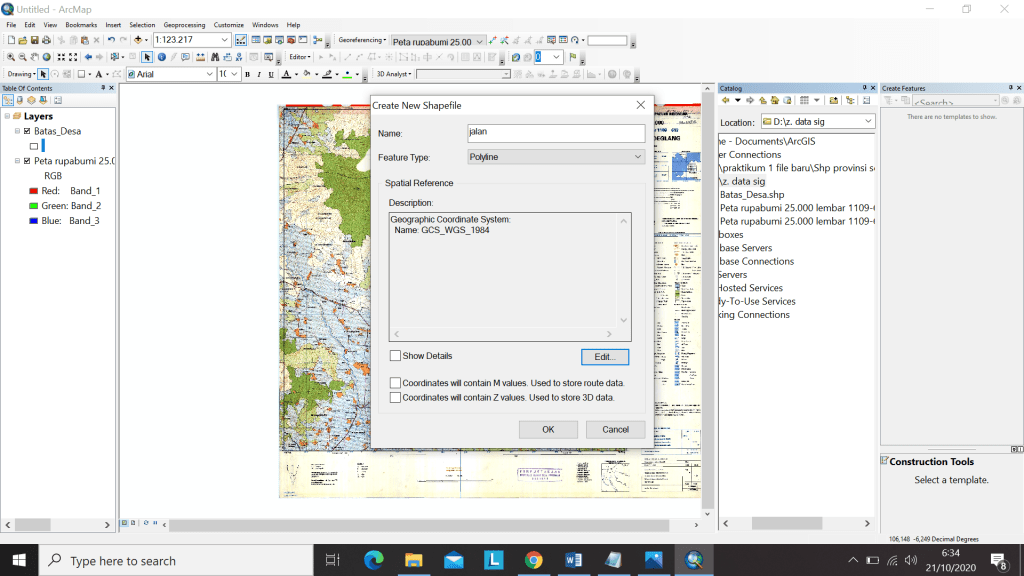
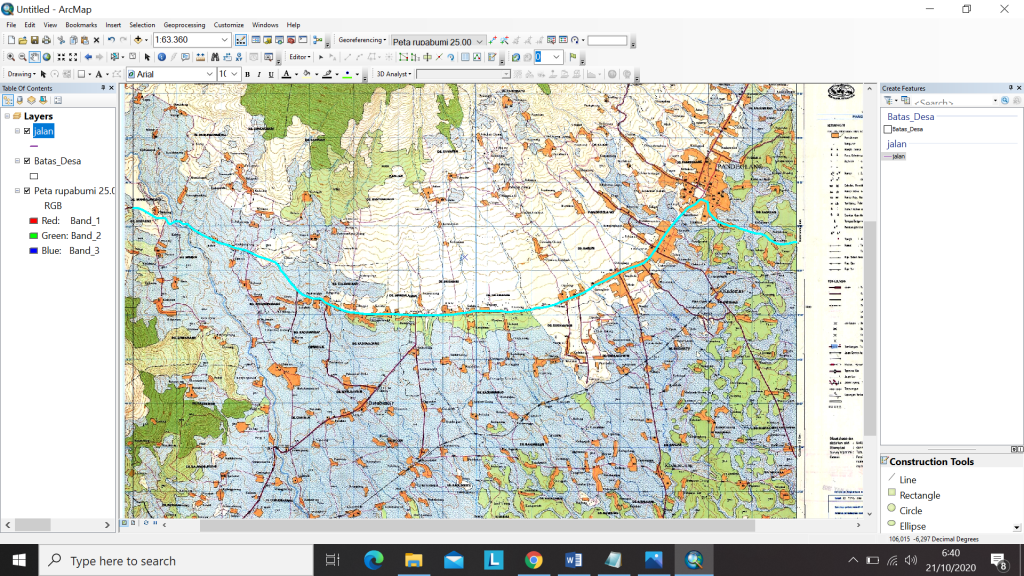
Mulailah digitasi dengan Klik editor ➡️ Start editing. Setelah selesai klik Stop editing ➡️ Save editing.
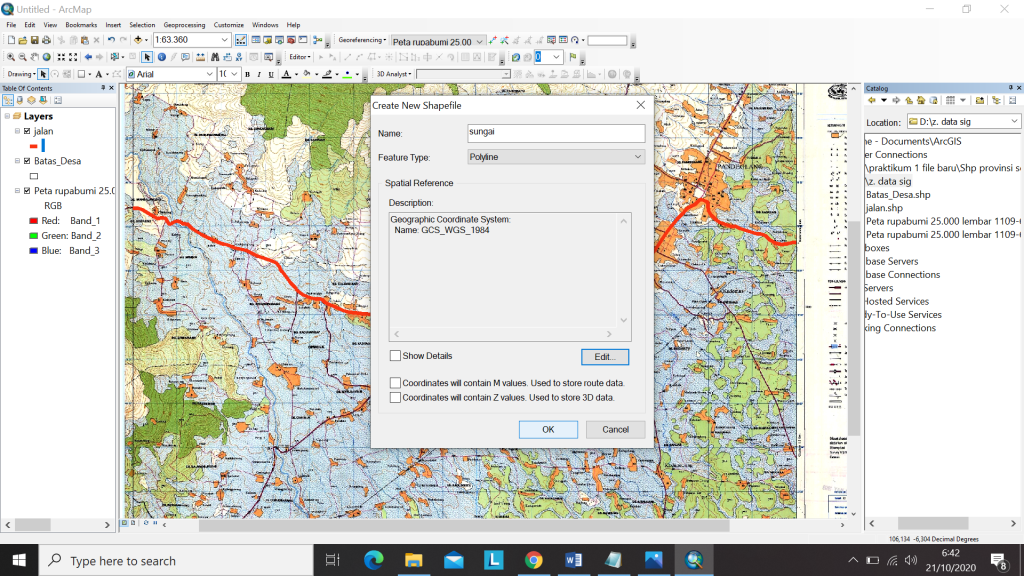
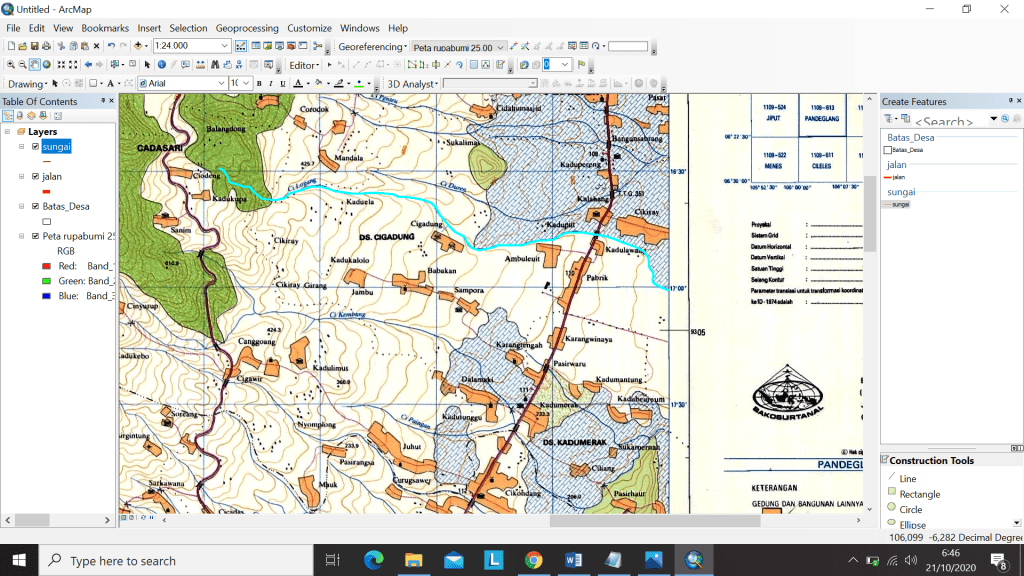
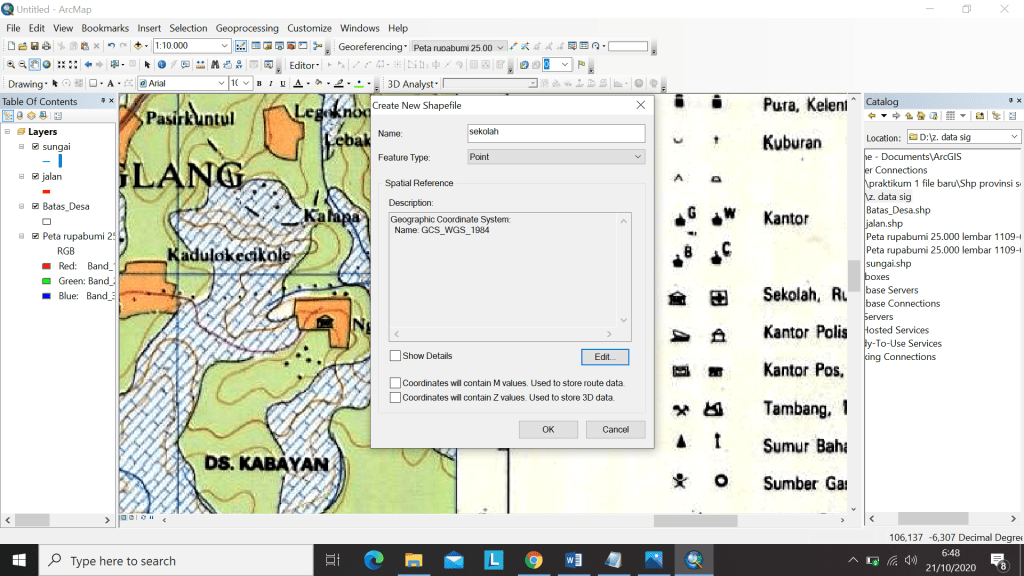
Klik Catalog ➡️ Klik Kanan ➡️ New ➡️ Shapefile ➡️ Ganti nama menjadi sekolah ➡️ Pilih point ➡️ WGS 84 ➡️ Ok.
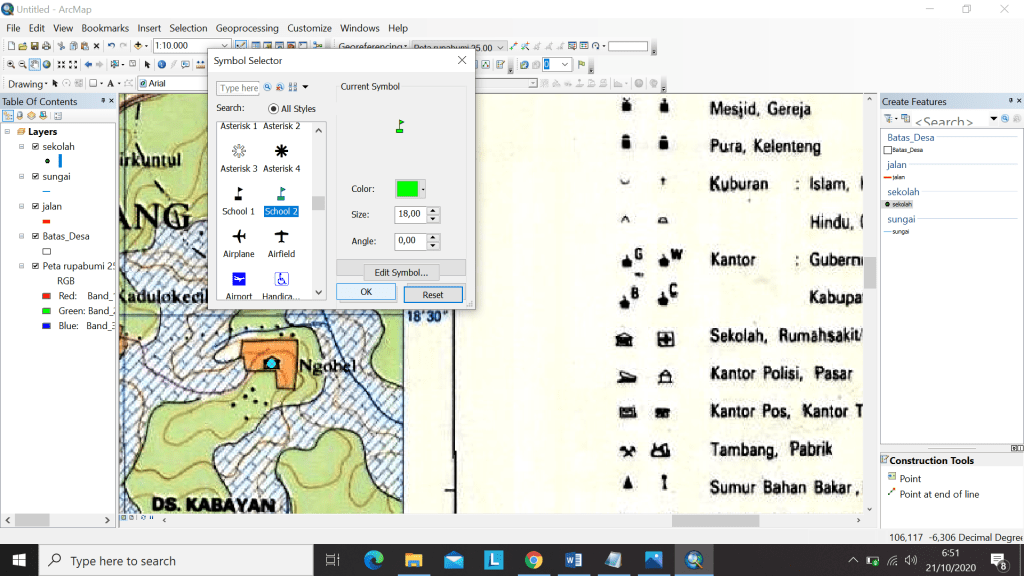
Jika ingin merubah tampilan pada simbol tersebut, klik simbol tersebut pada Table of content kemudian pilih simbol yang diinginkan ➡️ Klik Ok. Selesai.
Yaa, sekian tutorial singkat cara digitasi dasar pada ArcGis, mudah bukan? Tapi yang pasti, jangan pernah berhenti berlatih ya sobat geo, Karena Practice makes perfect, dengan sering berlatih pasti kita bisa.
Cukup sekian tutorial singkat dariku, mohon maaf apabila kurang jelas dalam penyampaian, semoga bermanfaat 🙂
Salam Lestari!!!🌍
 Aulia's Blog