Assalamualaikum, berikut ini merupakan cara interpolasi peta elevasi. Sebelumnya, ada beberapa cara untuk interpolasi, namun pada tutorial kali ini aku menggunakan cara interpolasi IDW, Kriging, Natural Neighbor dan Spline. Kuyy Kita liatt 😁
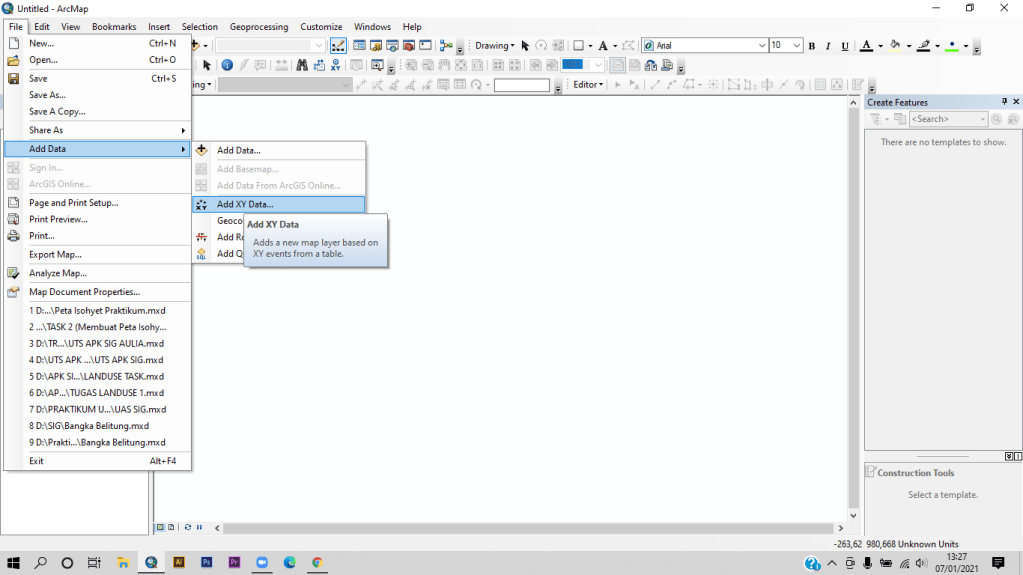
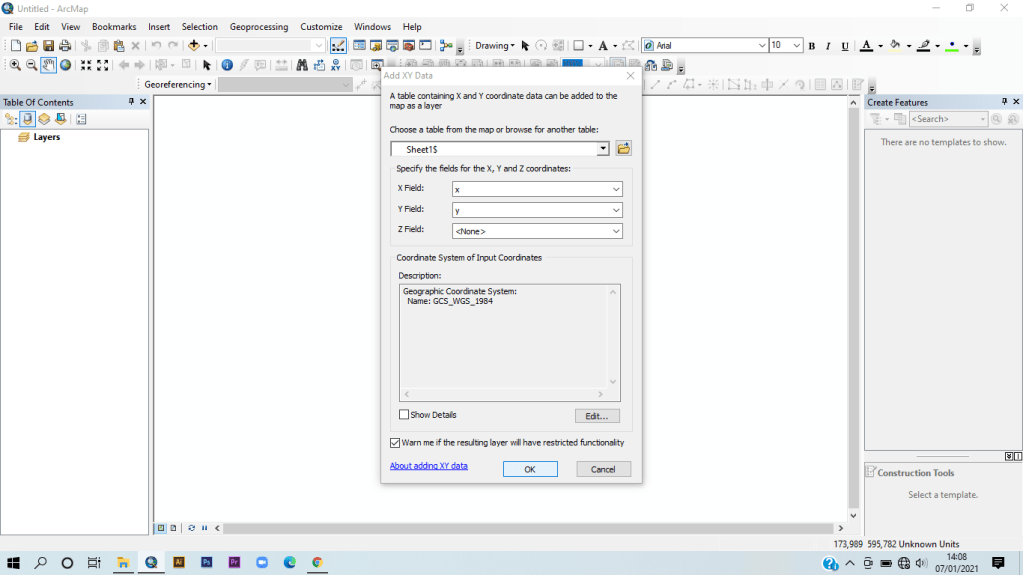
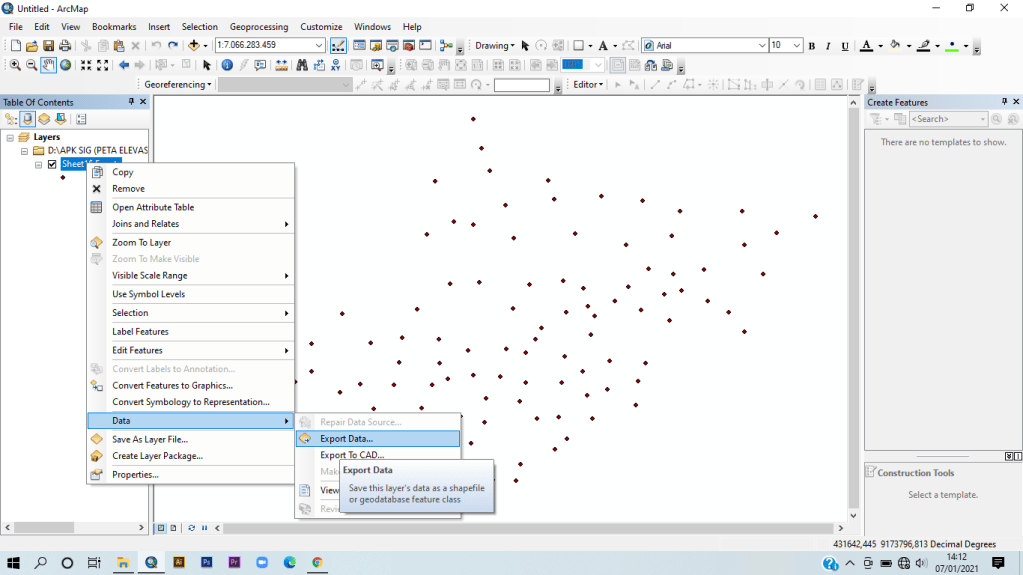
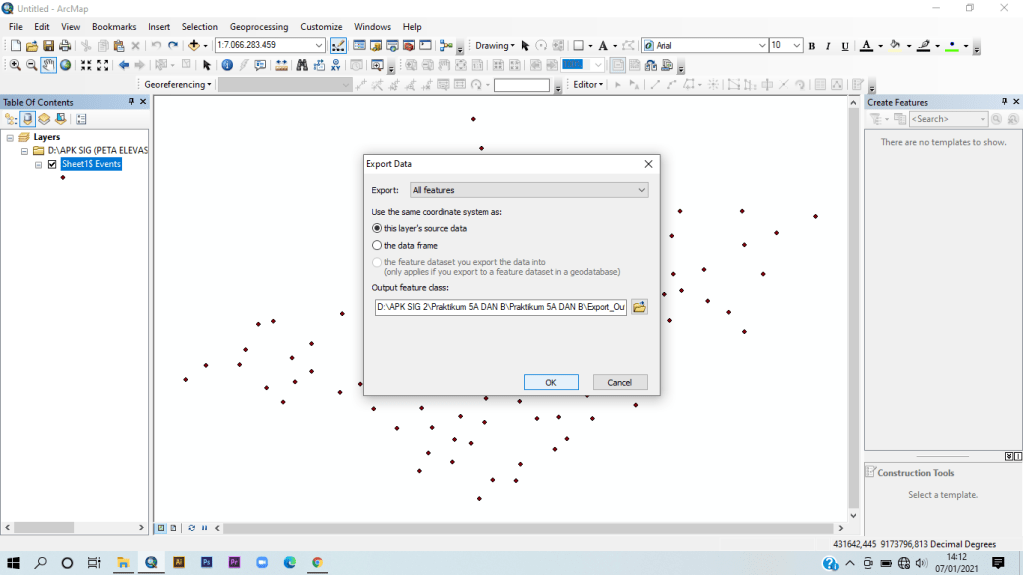
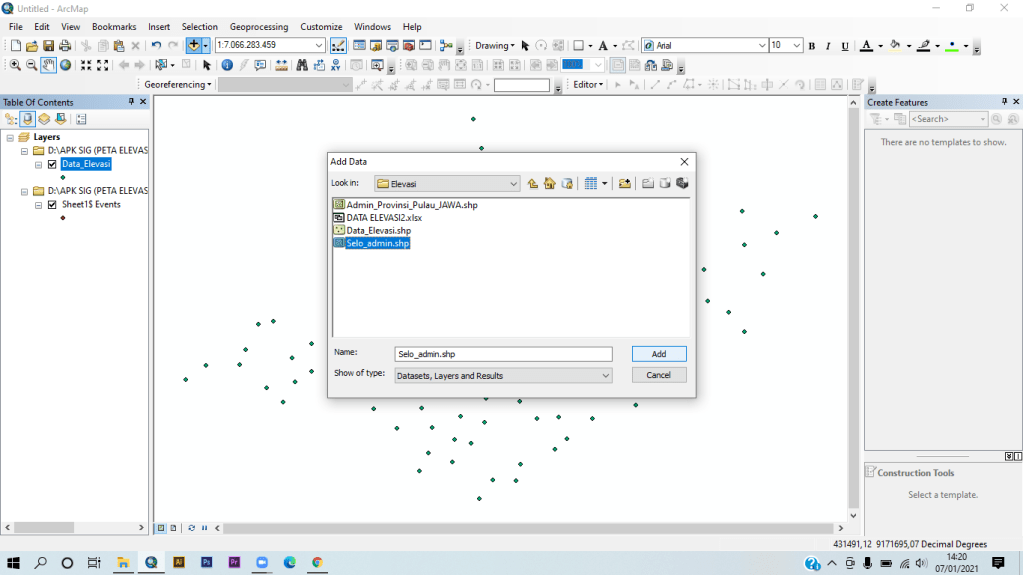
1. Buka aplikasi Arcgis kemudian pilih Add XY Data pada menu File.2. Kemudian isi tabel sebagai berikut, jangan lupa merubah coordinate system menjadi UTM 49s (Karena wilayah tersebut berada di Jawa Tengah).3. Kemudian, data XY yang telah diinput kita konversikan yaa. Caranya dengan klik kanan pada layet data tersebut, klik data lalu pilih Export Data.4. Setelah tabel muncul klik ok.5. Kemudian add data SHP selo_admin yaa.
Lalu kita mulai interpolasi data elevasi pada peta tersebut.
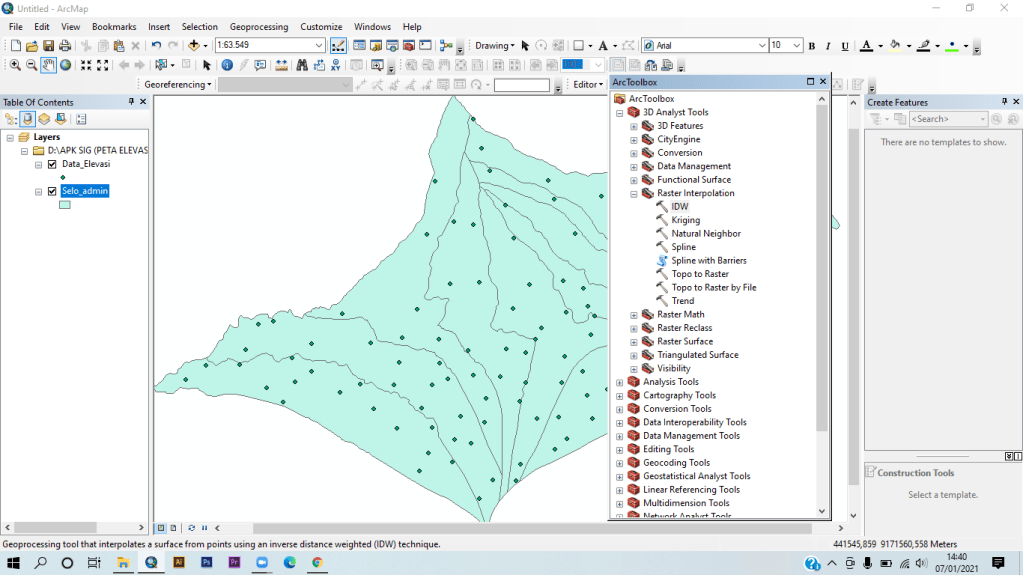
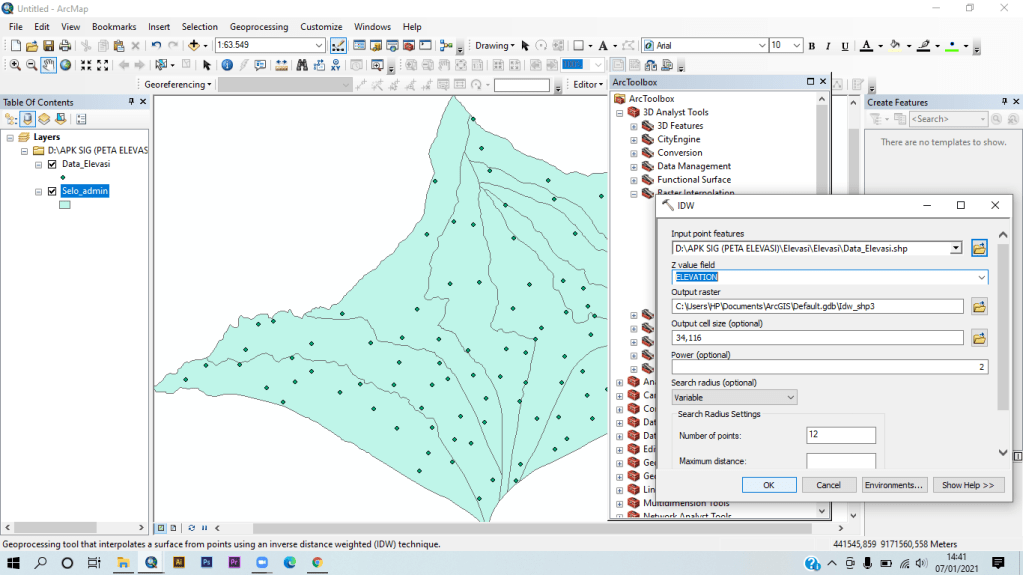
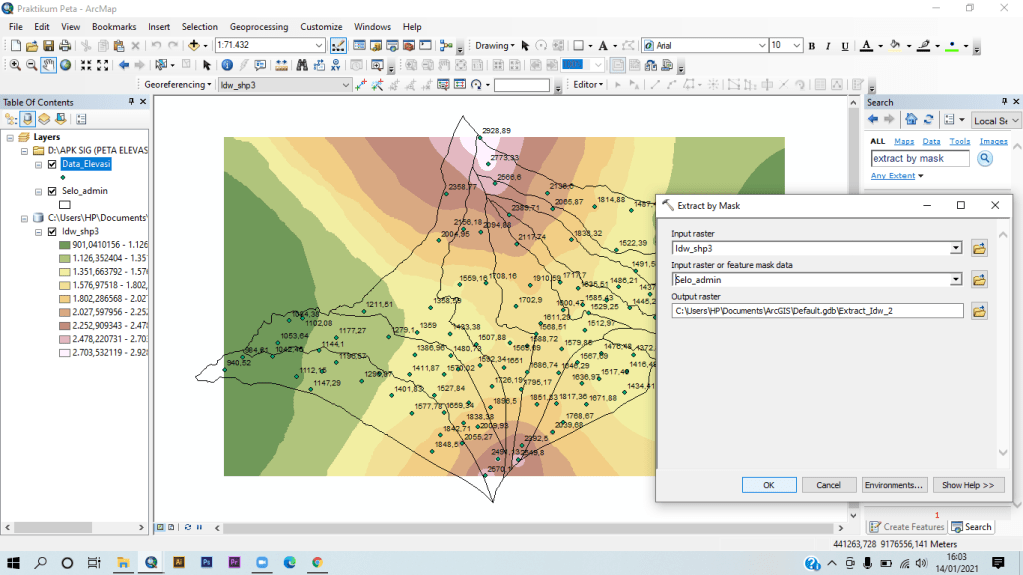
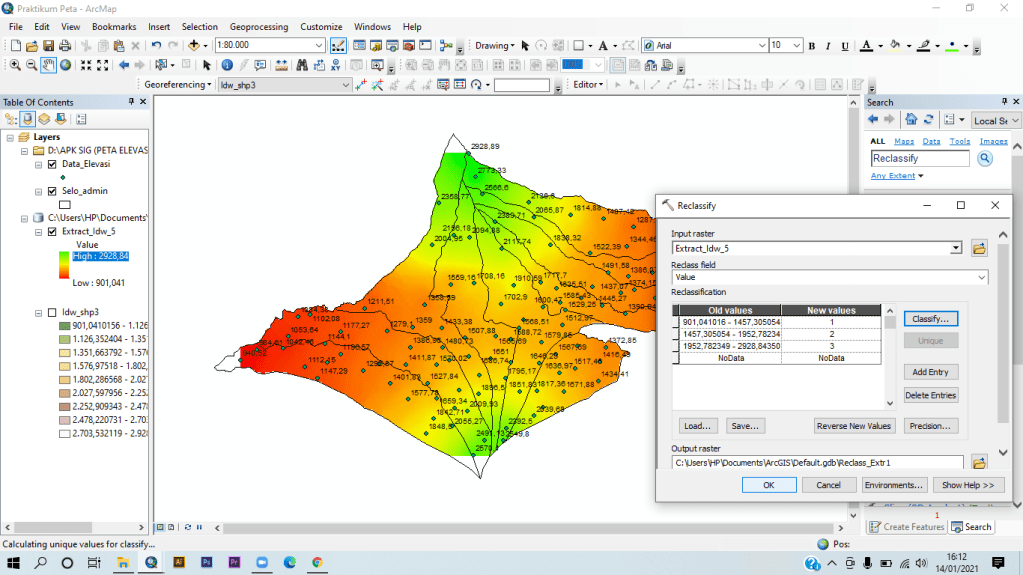
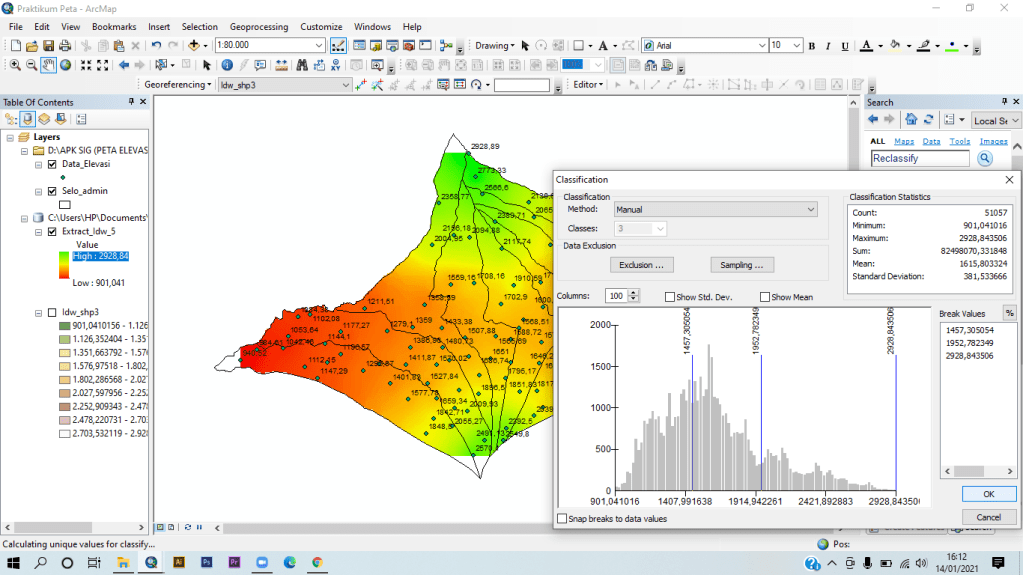
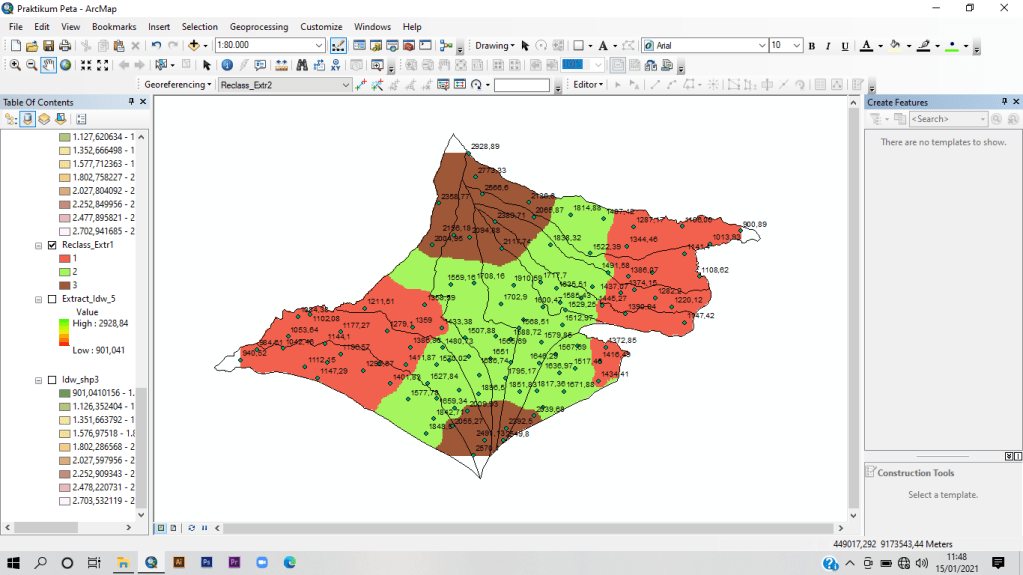
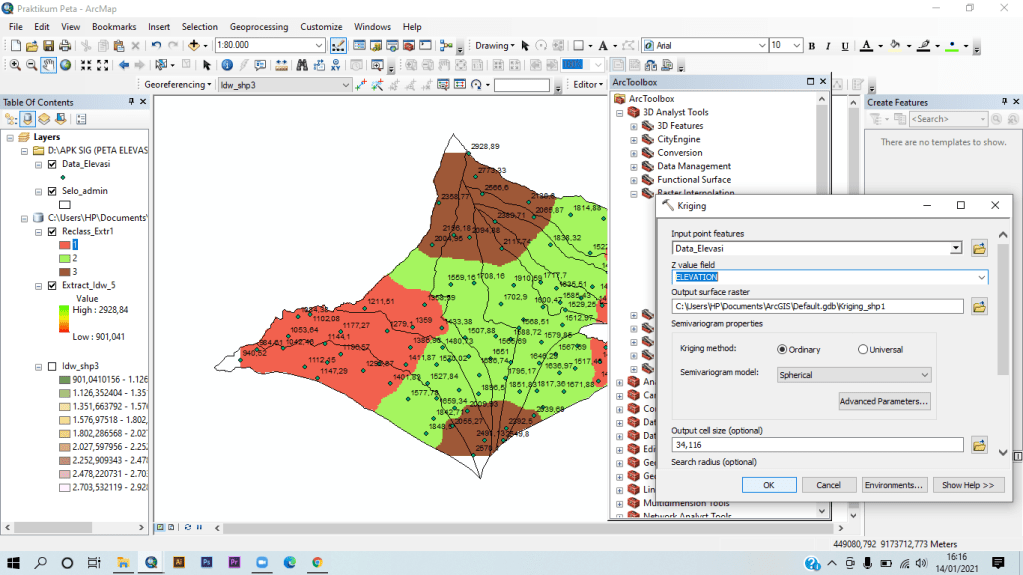
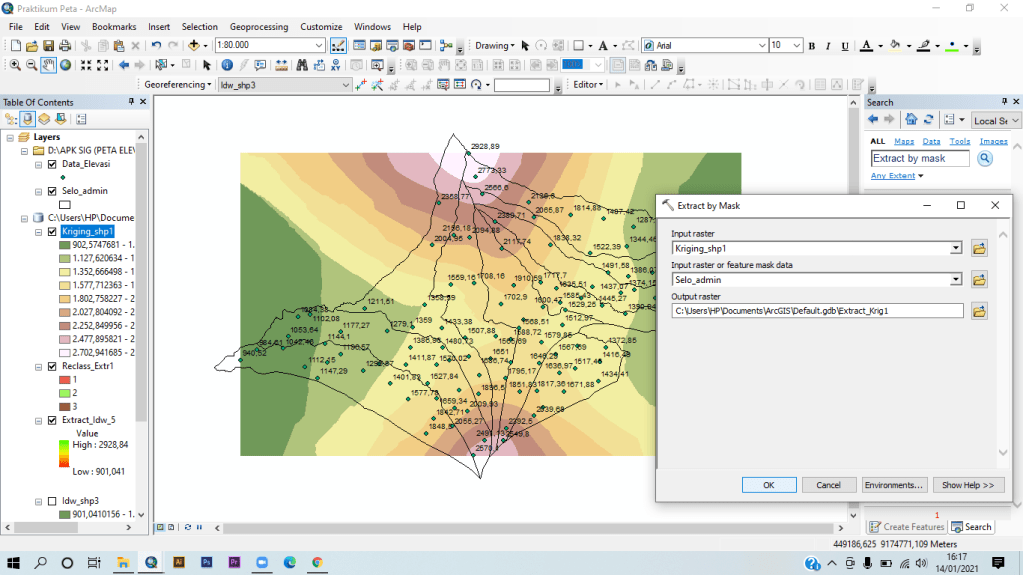
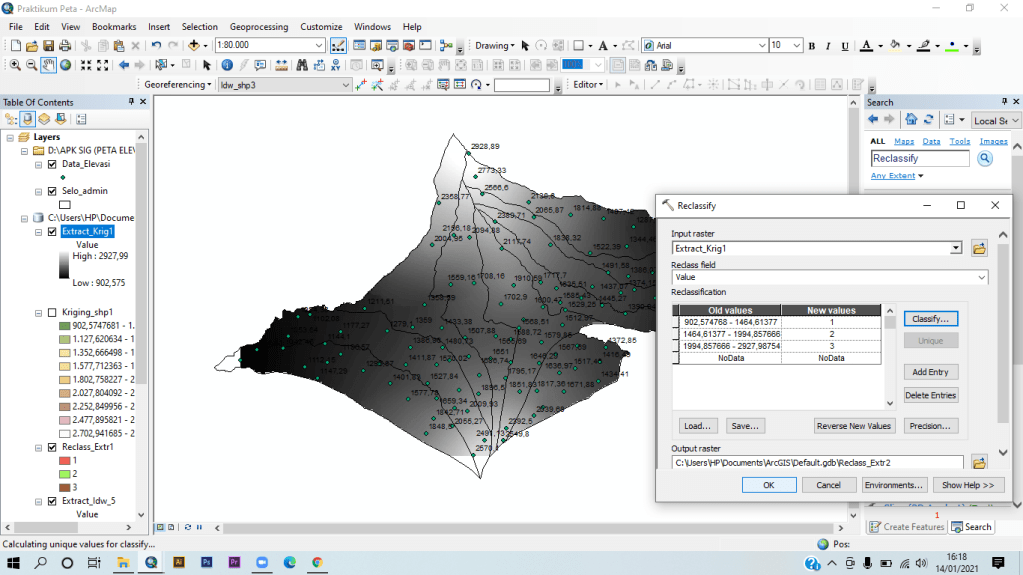
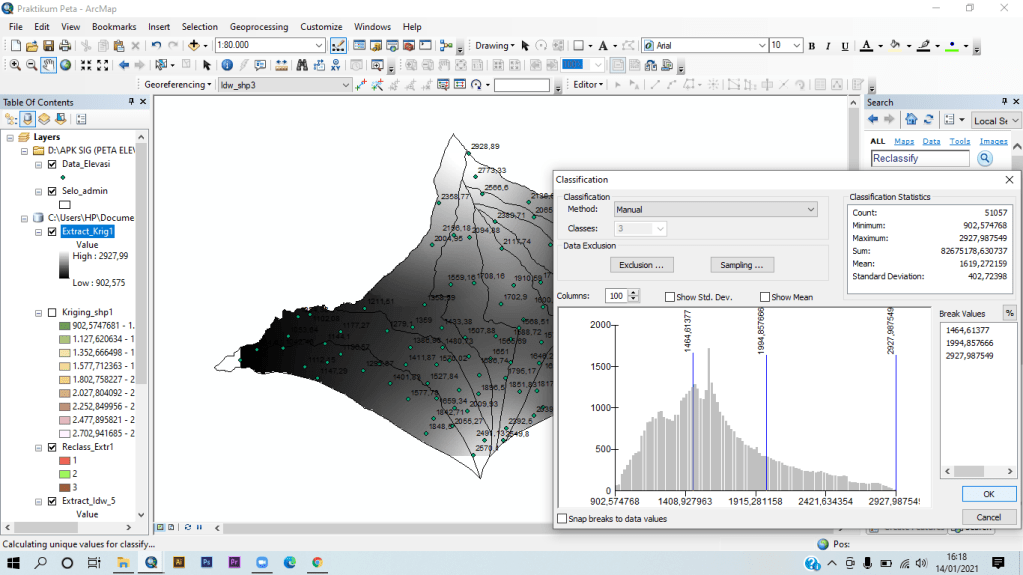
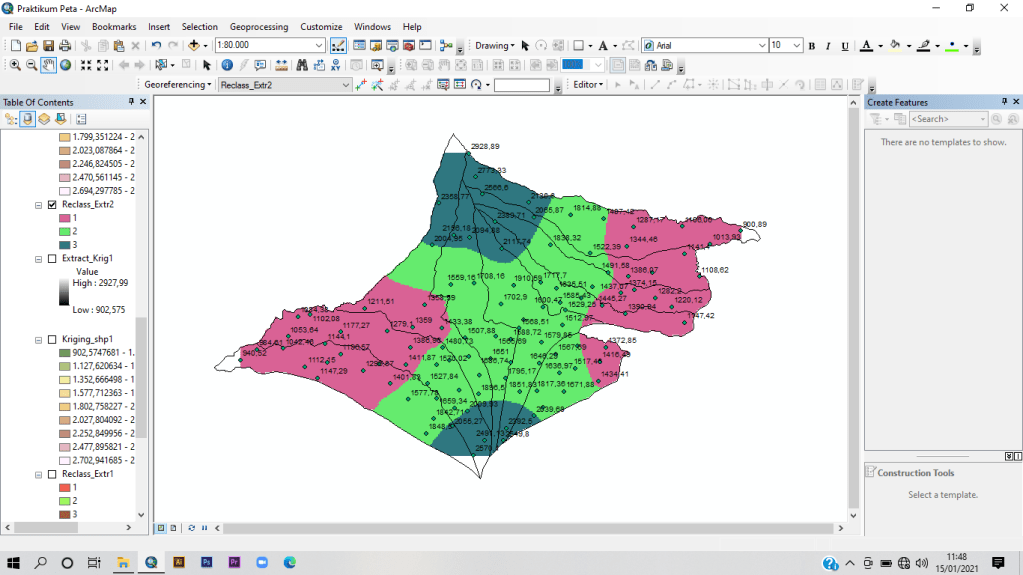
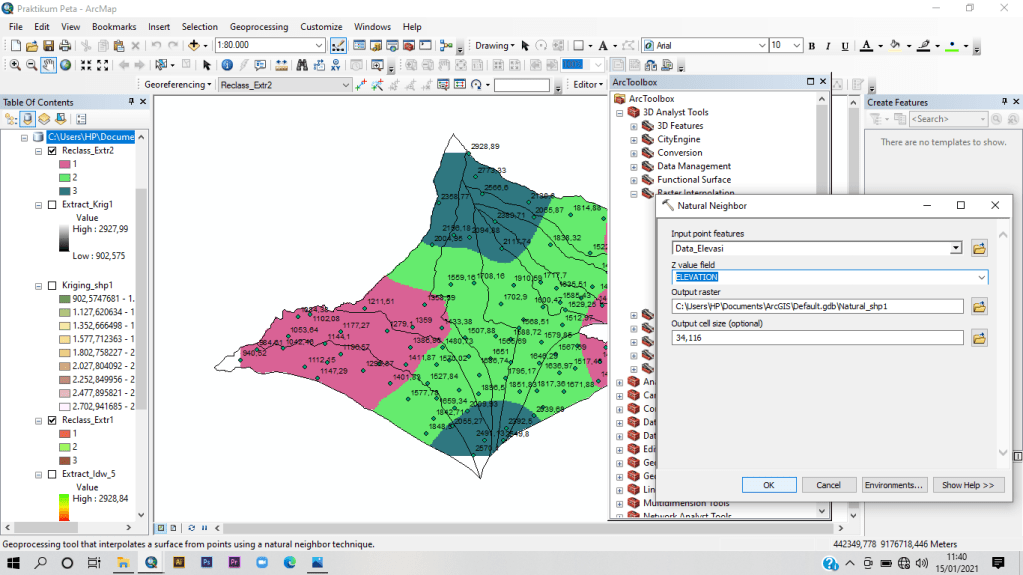
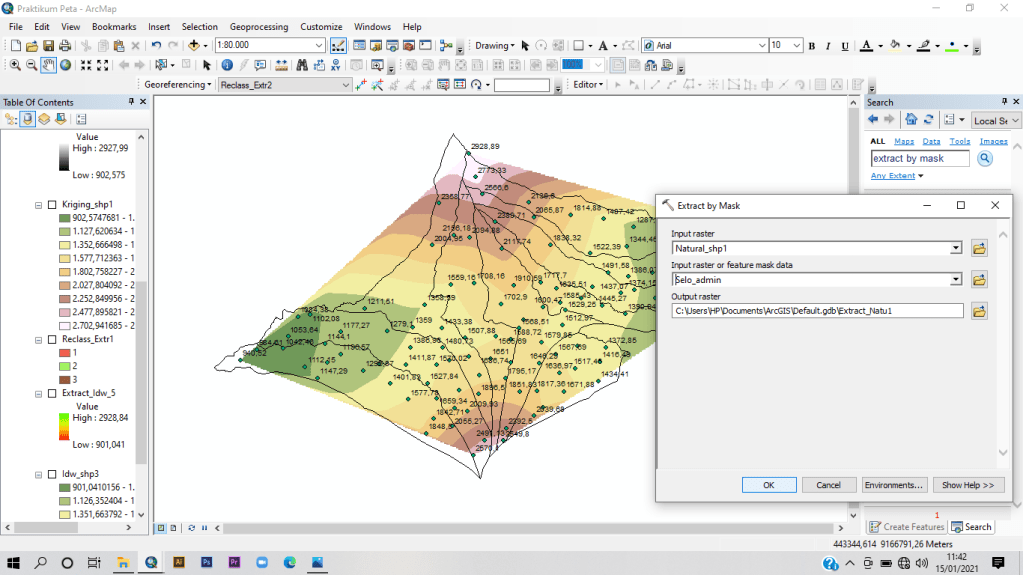
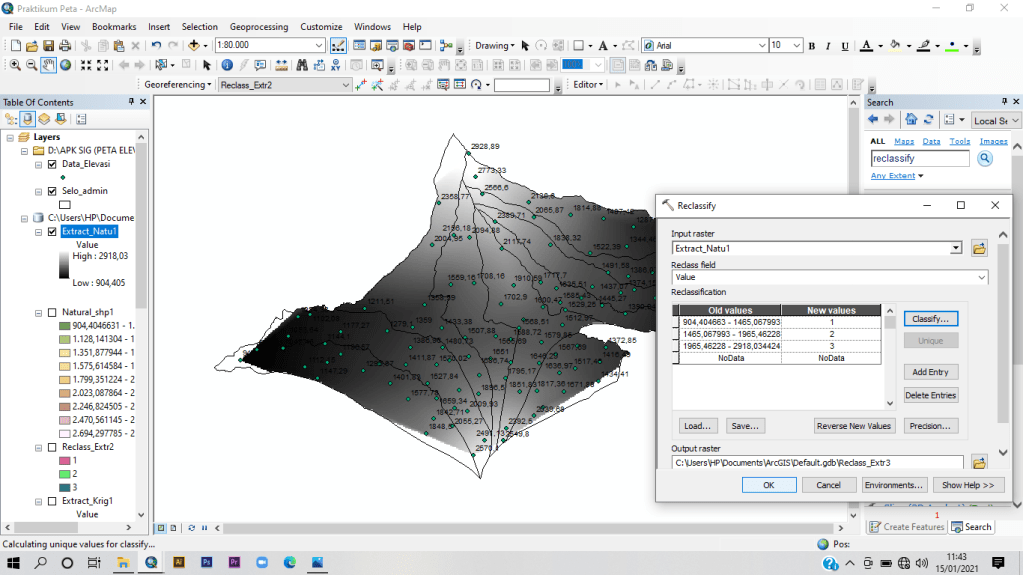
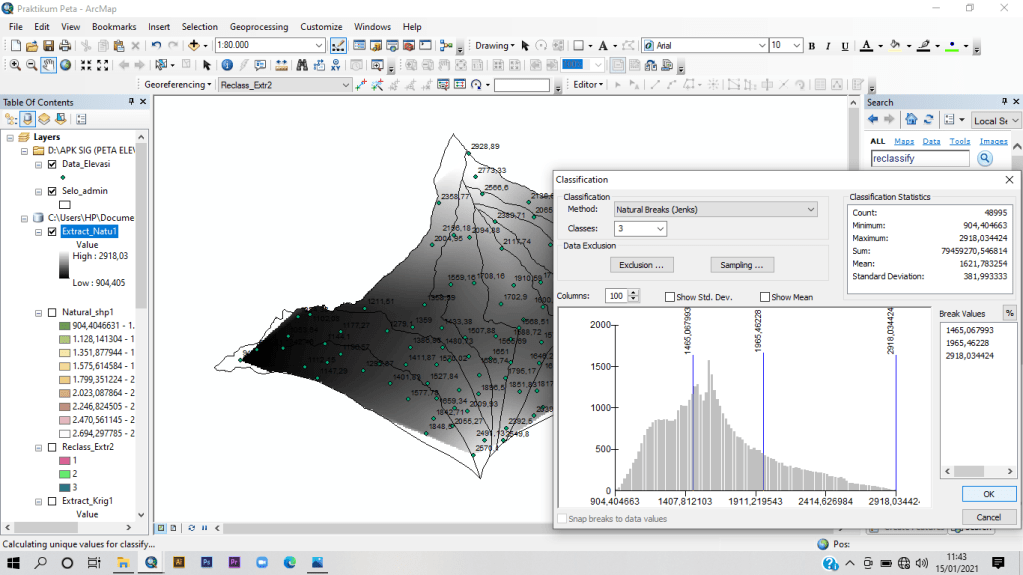
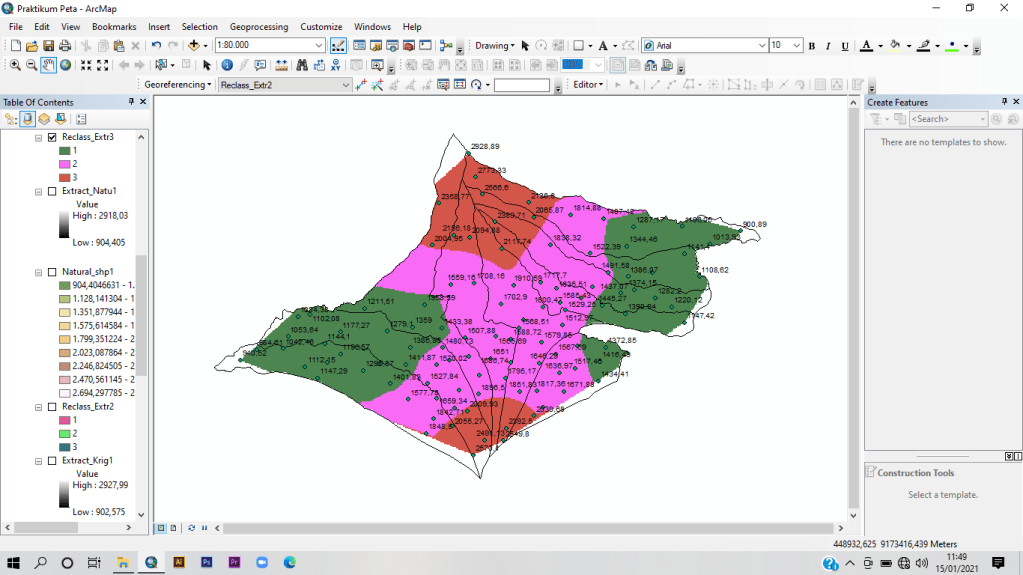
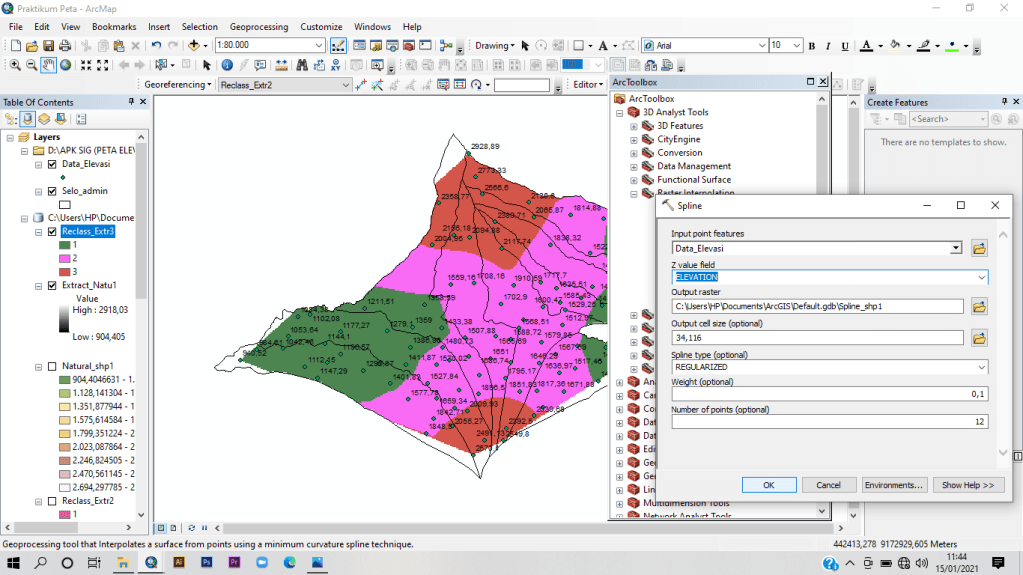
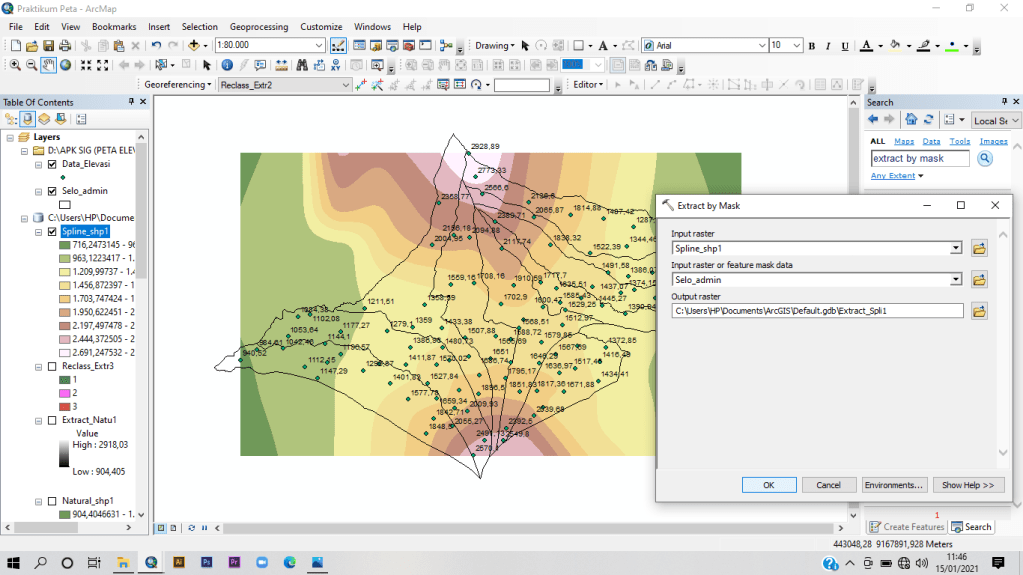
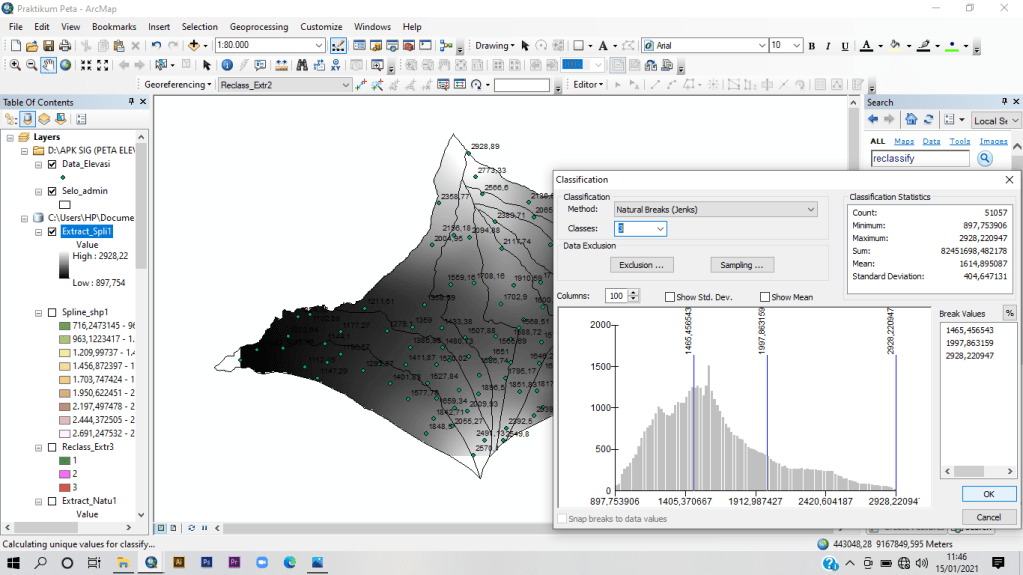
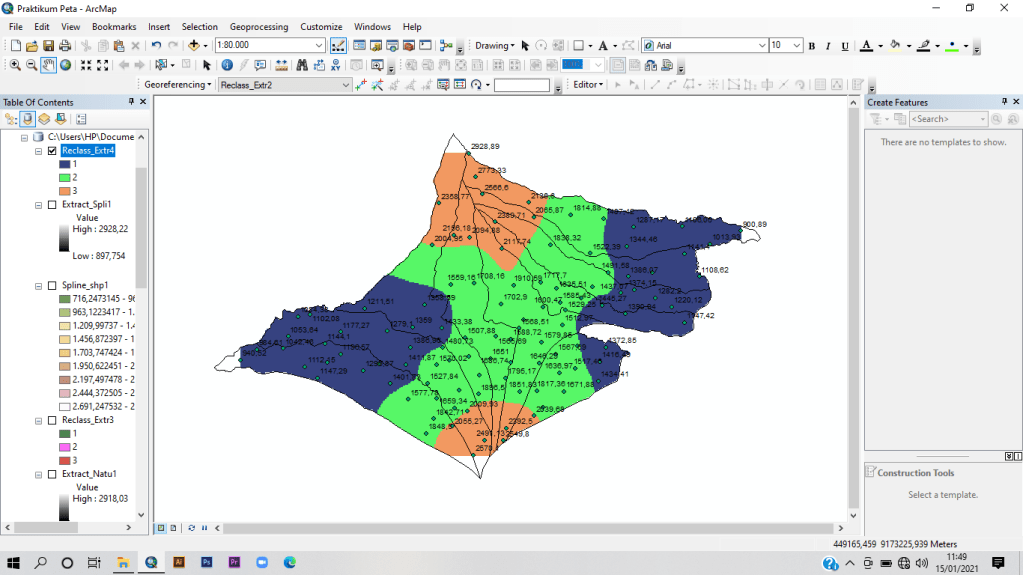
6. Pilih Arc Toolbox, kemudian klik 3D Analyst Tools, Pilih Raster Interpolation, lalu pilih IDW.7. Kemudia isi tabel berikut. Pada Input : Data elevasi SHP. Z tabel : Elevation. Kemudian klik Ok.8. Kemudian pilih menu Search. Ketik Extract by mask (untuk memotong peta yang berlebih). Pada tabel input isi : idw_shp. Pada Input Raster Feature : Selo_admin. Klik ok.9. Kemudian ketik Reclassify pada menu Search. Gunanya untuk mengklasifikasi wilayah pada peta tersebut. Pada menu input : Extract_idw, kemudian klik Classify. 10. Pada Classes Pilih angka 3 (Opsional), method Pilih manual, klik Ok.HASIL PETA ELEVASI METODE IDW11. Pilih Arc Toolbox, kemudian klik 3D Analyst Tools, Pilih Raster Interpolation, lalu pilih Kriging. Lalu isi tabel sebagai berikut.12. Kemudian pilih menu Search. Ketik Extract by mask (untuk memotong peta yang berlebih). Pada tabel input isi : Kriging_shp. Pada Input Raster Feature : Selo_admin. Klik ok.13. Kemudian ketik Reclassify pada menu Search. Gunanya untuk mengklasifikasi wilayah pada peta tersebut. Pada menu input : Extract_kriging, kemudian klik Classify.14. Pada Classes Pilih angka 3 (Opsional), method Pilih manual, klik Ok.HASIL PETA ELEVASI METODE KRIGING15. Pilih Arc Toolbox, kemudian klik 3D Analyst Tools, Pilih Raster Interpolation, lalu pilih Natural Neighbor. Lalu isi tabel sebagai berikut.16. Kemudian pilih menu Search. Ketik Extract by mask (untuk memotong peta yang berlebih). Pada tabel input isi : Natural_shp. Pada Input Raster Feature : Selo_admin. Klik ok.17. Kemudian ketik Reclassify pada menu Search. Gunanya untuk mengklasifikasi wilayah pada peta tersebut. Pada menu input : Extract_Natu, kemudian klik Classify.18. Pada Classes Pilih angka 3 (Opsional), method Pilih Natural Breaks, klik Ok.HASIL PETA ELEVASI METODE NATURAL NEIGHBOR19. Pilih Arc Toolbox, kemudian klik 3D Analyst Tools, Pilih Raster Interpolation, lalu pilih Spline. Lalu isi tabel sebagai berikut.20. Kemudian pilih menu Search. Ketik Extract by mask (untuk memotong peta yang berlebih). Pada tabel input isi : Spline_shp. Pada Input Raster Feature : Selo_admin. Klik ok.21. Kemudian ketik Reclassify pada menu Search. Gunanya untuk mengklasifikasi wilayah pada peta tersebut. Pada menu input : Extract_Spline, kemudian klik Classify. Pada Classes Pilih angka 3 (Opsional), method Pilih Natural Breaks, klik Ok.HASIL PETA ELEVASI METODE SPLINE
Nahh, sekian tutorial interpolasi data Elevasi menggunakan metode IDW, Kriging, Natural Neighbor dan Spline. Semoga bermanfaat 😁
Edited : Ada tambahan lohh, dibawah ini merupakan cara menambahkan kontur dan kemiringan lereng pada peta Elevasi. Yukk kita lihat.
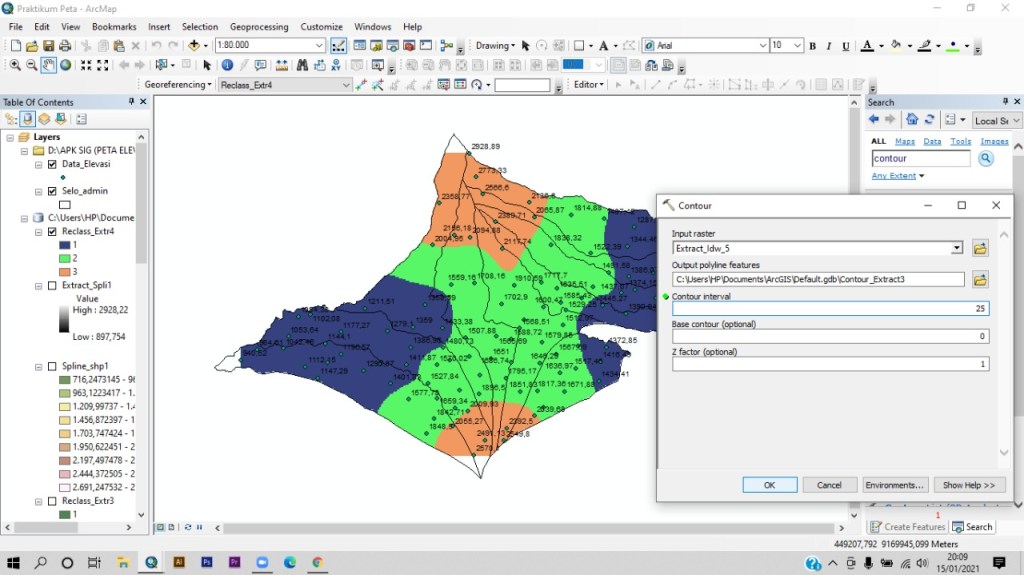
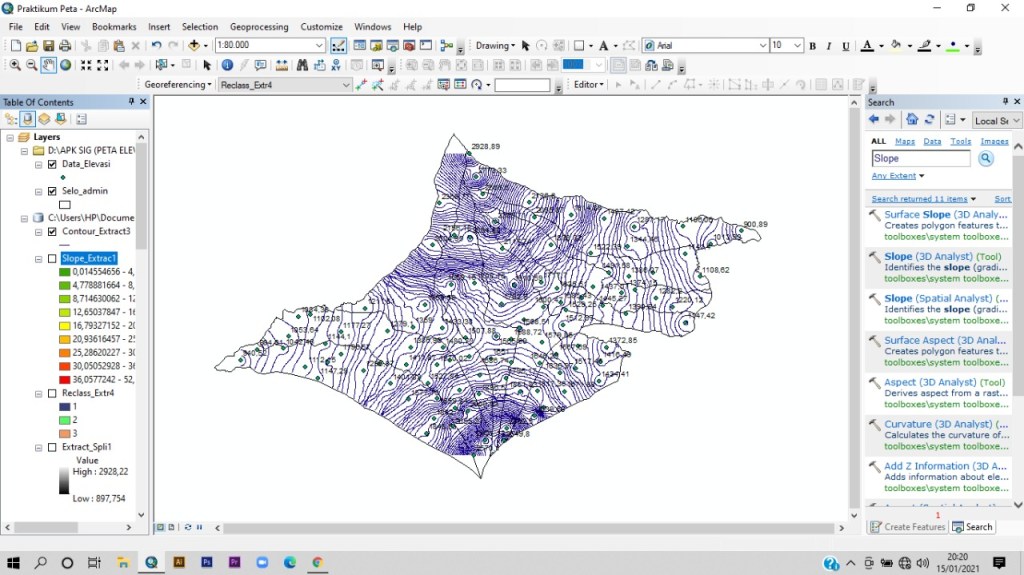
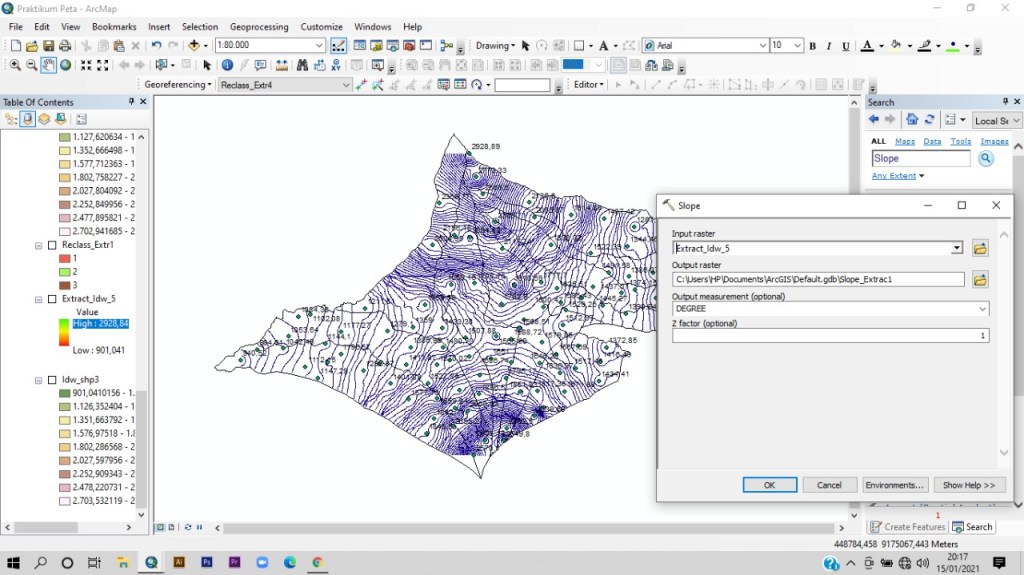
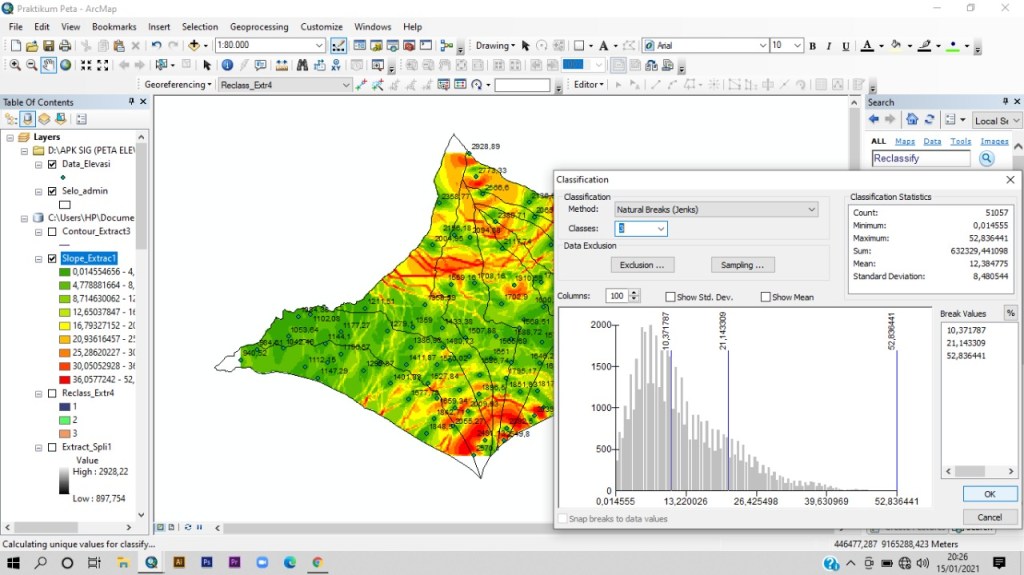
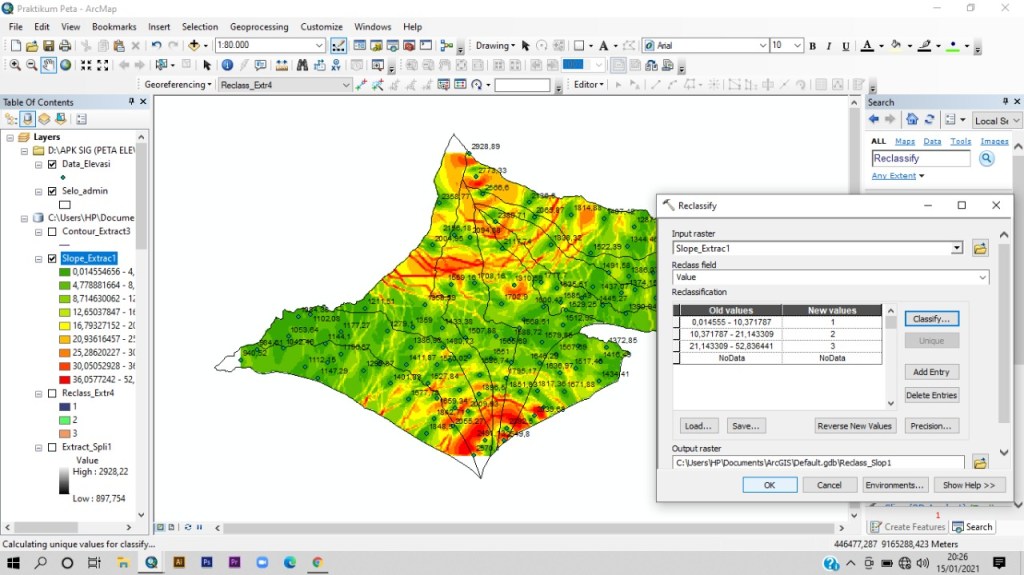
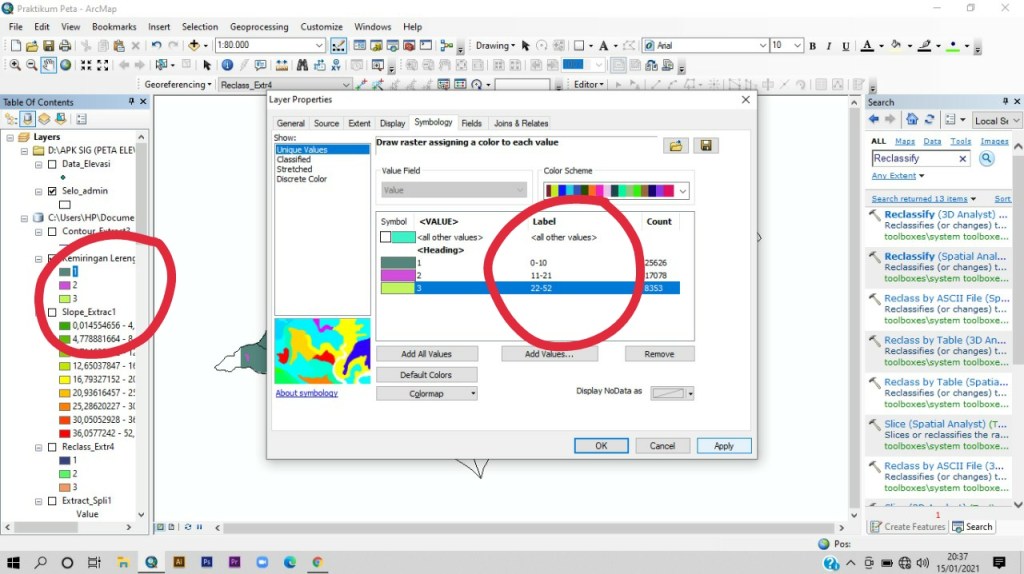
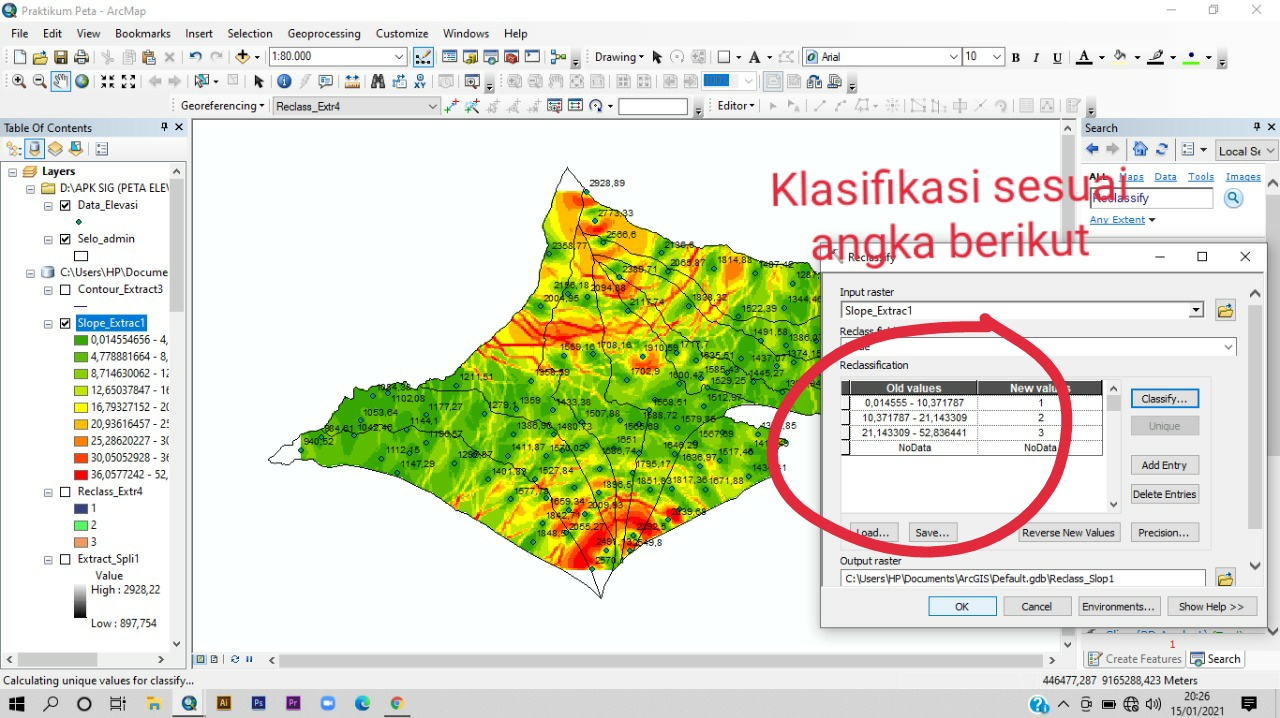
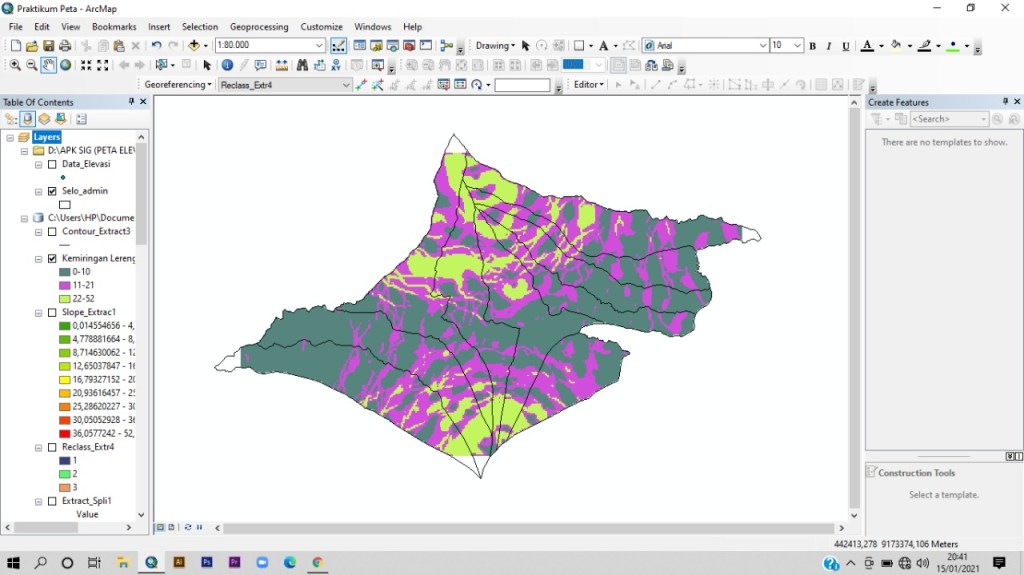
1. Ketik Contour pada menu search, lalu pilih Contour untuk 3D Analyst. Masukan data pada tabel. Input : Extract IDW (Opsional, bisa pilih idw, Kriging, Natural Neighbor atau Spline). Contour Interval : 25. Z Field : 1.HASIL PETA ELEVASI DENGAN KONTUR2. Lalu kita akan membuat kemiringan lereng (slope). Ketik slope pada menu search. Pilih slope 3D analyst (Tool) pada pilihan kedua.3. Masukan pada tabel tersebut. Input : Extract IDW (bisa pilih sesuai keinginan, Kriging, Natural Neighbor atau Spline). Klik Ok.4. Kemudian kita Reclassify (kali ini kita klasifikasi menjadi 3). 5. Pada input : Slope Extract. Klik Ok.6. Kemudian ubah tulisan Reclassify slope pada layer menjadi Kemiringan lereng dalam Derajat lalu ubah angka 1,2,3 menjadi ketinggian tempat tersebut. (Harus diubah karena agar sesuai dengan cara penulisan Kemiringan lereng untuk di layout nanti). Lalu bagaimana kita bisa melihat ketinggian tempat tersebut?Kita bisa lihat ketinggiannya pada tabel Reclassify.HASIL PETA ELEVASI DENGAN KEMIRINGAN LERENG
 Aulia's Blog